

Asystent do ofert siedzi w jednym narzędziu, korektor w drugim, a ich instrukcje zna dokładnie jedna osoba, i to z pamięci. Polecenia, które się sprawdziły, giną w historii rozmów, a rachunki za AI przychodzą na firmową kartę i nikt ich nie zestawia. Ten moduł zbiera wszystko w jednym rejestrze w Notion: przy każdym asystencie widać obowiązującą instrukcję, narzędzie, na którym pracuje, i polecenia, które z nim działają. Na start wystarczy jeden asystent albo kilka promptów, po które i tak sięgasz co tydzień.
Kup rejestr za 129 zł
Znasz to?
Handlowiec pisze, że asystent ofertowy znowu podał stary cennik. Otwierasz narzędzie i widzisz instrukcję, którą ktoś poprawiał w zeszłym tygodniu, tylko nie wiesz, co dokładnie zmienił ani jak brzmiała przed poprawką. Najlepsze polecenie do odpowiedzi na zapytania ma jedna osoba z zespołu, gdzieś w swojej rozmowie sprzed miesiąca. A pytanie „ile właściwie płacimy za AI?” kończy się przekopywaniem wyciągów z karty.
Zwykła strona z instrukcją w Notion też tego nie załatwi. Na tańszych planach jej historia sięga od tygodnia do kilku miesięcy wstecz i nie mówi, dlaczego tekst się zmienił. Brakuje miejsca, gdzie każda zmiana instrukcji zostaje zapisana jako osobna wersja, z datą i powodem.
Dla kogo
Dla osoby, do której w małej firmie usługowej wszyscy przychodzą z pytaniami o AI. To ona założyła konta, napisała asystentom instrukcje i wie, który do czego służy, a reszta zespołu z nich korzysta.
Jak to działa
Cały rejestr stoi na jednej regule: obowiązującej instrukcji nie poprawiasz w miejscu, tylko zapisujesz kolejną wersję.
Od poprawki w narzędziu do historii, która mówi prawdę
Zakładasz nową wersję
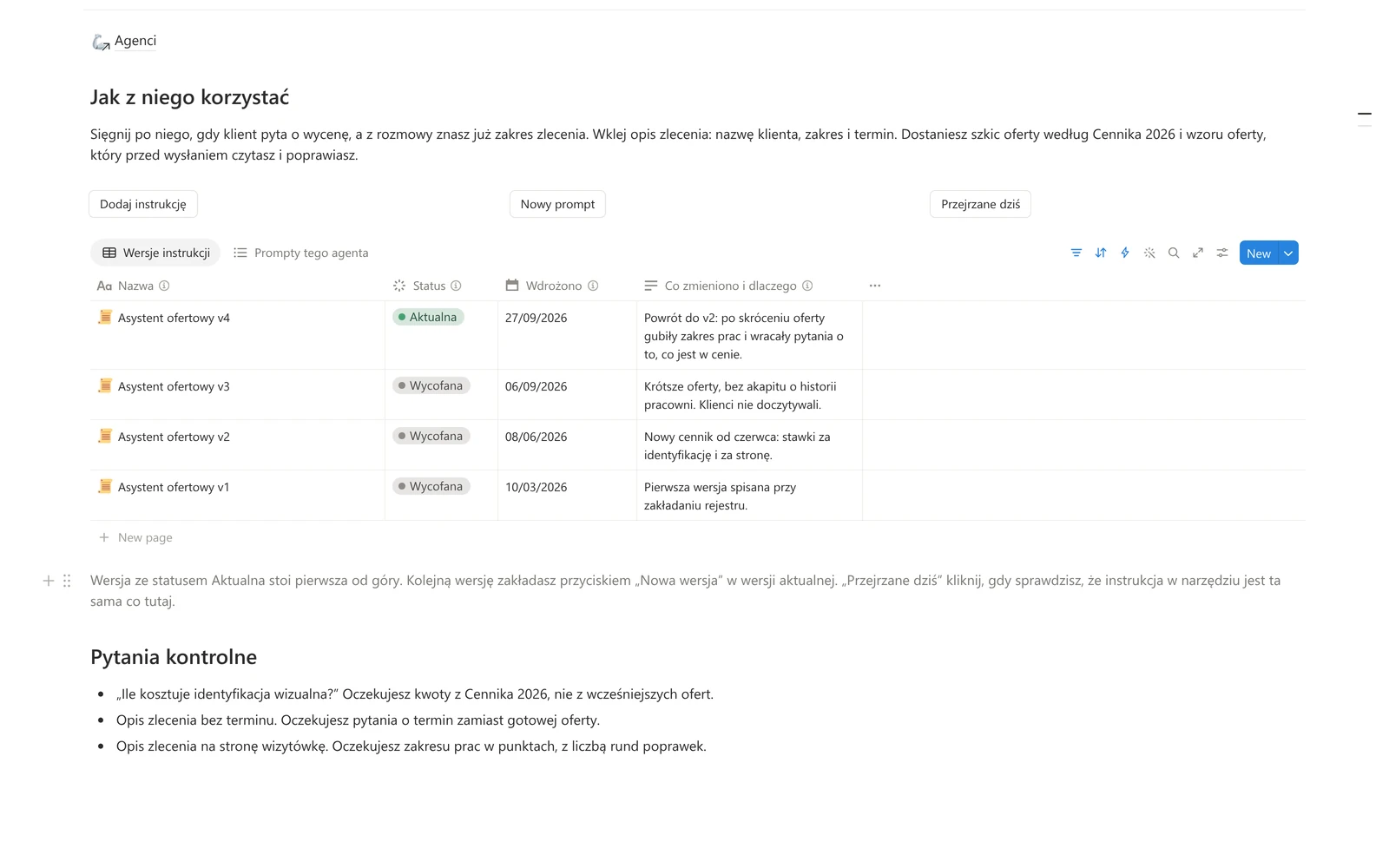
Na stronie obowiązującej instrukcji klikasz „Nowa wersja”. Powstaje szkic, który wie, którego asystenta dotyczy i którą wersję zastępuje. Wklejasz nowy tekst i w jednym, dwóch zdaniach piszesz, co zmieniasz i po co.Sprawdzasz w narzędziu
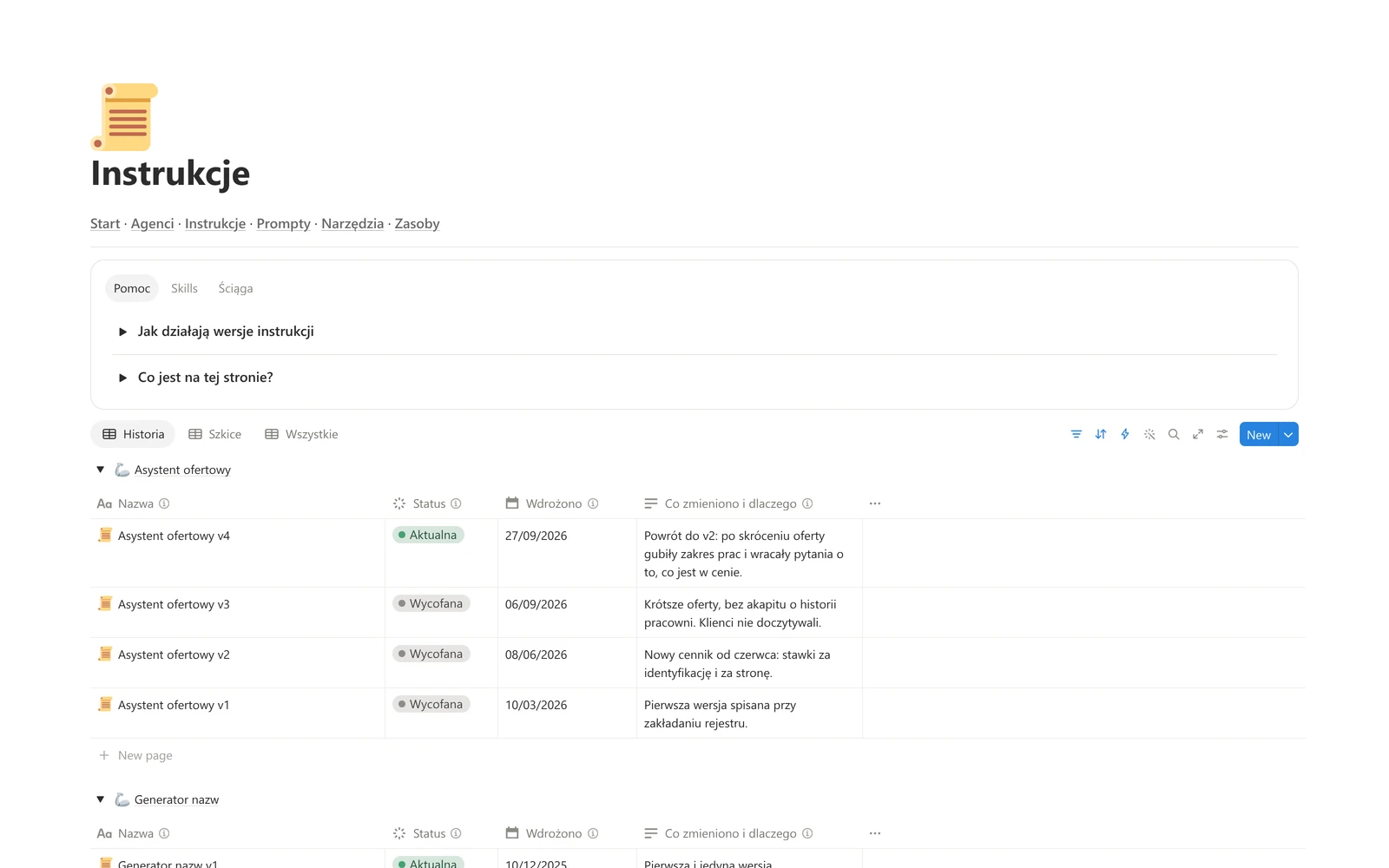
Szkic czeka na stronie Instrukcje, a karta asystenta dalej pokazuje wersję, która obowiązuje. Przenosisz nowy tekst do narzędzia i zadajesz asystentowi pytania kontrolne zapisane przy nim.Ustawiasz Aktualna
Gdy odpowiedzi się zgadzają, zmieniasz status szkicu. Wcześniejsza wersja po chwili sama trafia między wycofane, a data wdrożenia uzupełnia się, jeśli jej nie podałeś.
Kiedy nowa wersja okaże się gorsza, nie szukasz starego tekstu po mailach: leży w historii asystenta, z powodem, dla którego go zmieniono. Wracasz do niego tak samo, kolejną wersją z dopiskiem, że to powrót. Jeden warunek: rejestr nie ma wglądu w narzędzie AI, więc zna tylko te zmiany, które ktoś w nim zapisał.
Co dostajesz
Każdy asystent na jednej karcie
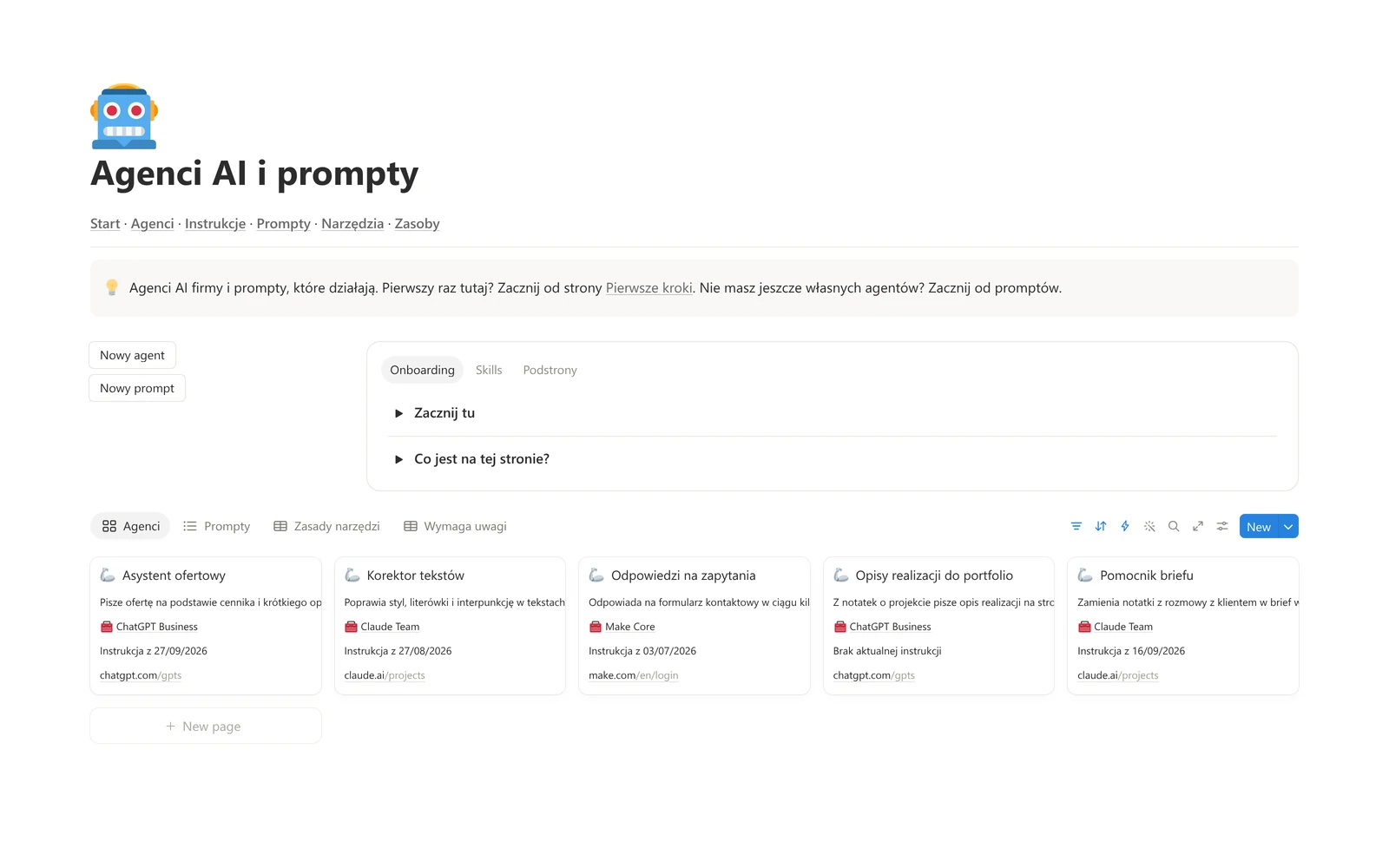
Na stronie startowej zespół widzi asystentów, którzy działają: do czego służy każdy, na jakim narzędziu pracuje, link prosto do niego i datę obowiązującej instrukcji. Te w budowie czekają na swojej stronie, a wstrzymane i wycofane nie zaśmiecają widoku, który ludzie otwierają codziennie.
Prompty, których nie trzeba szukać
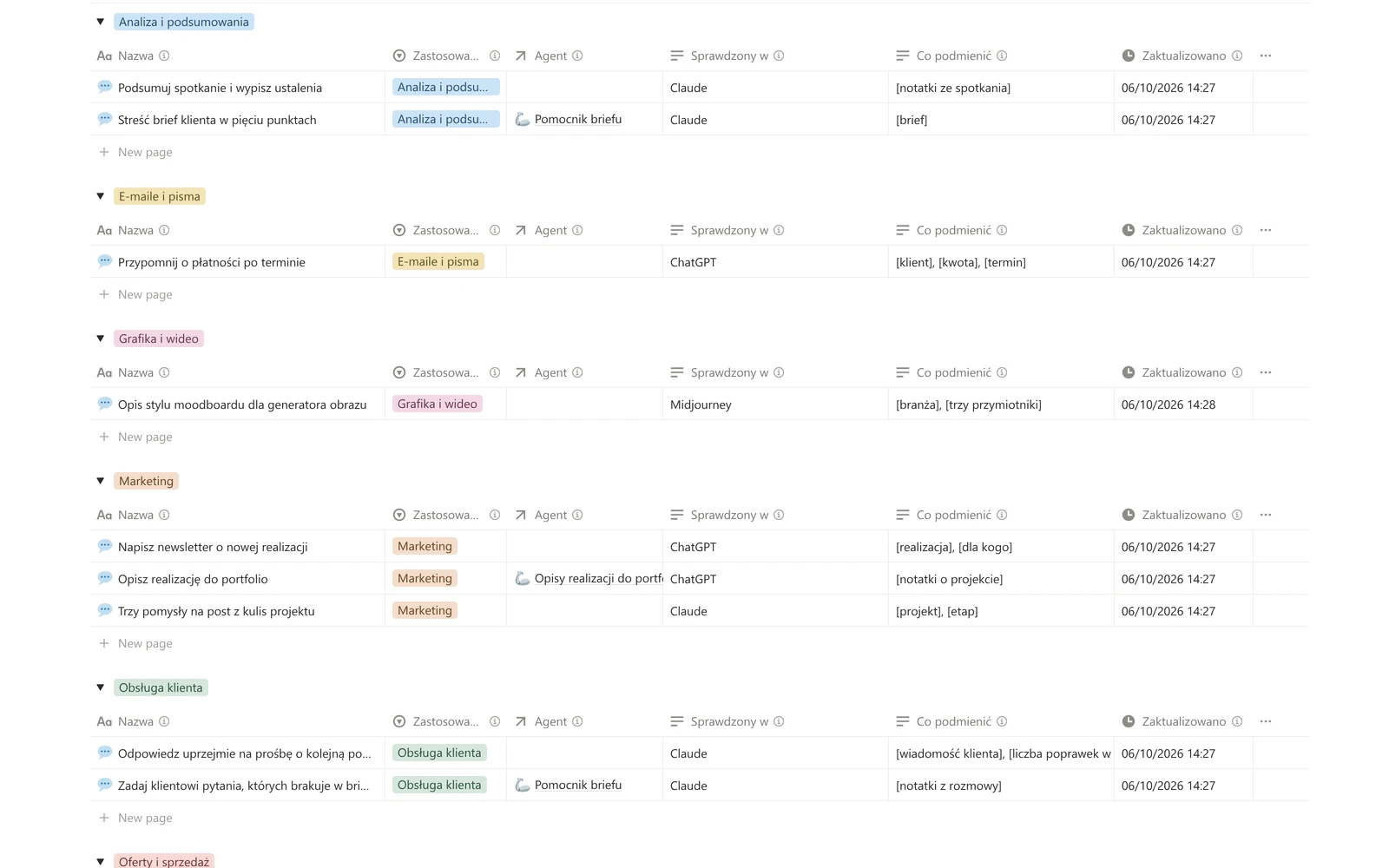
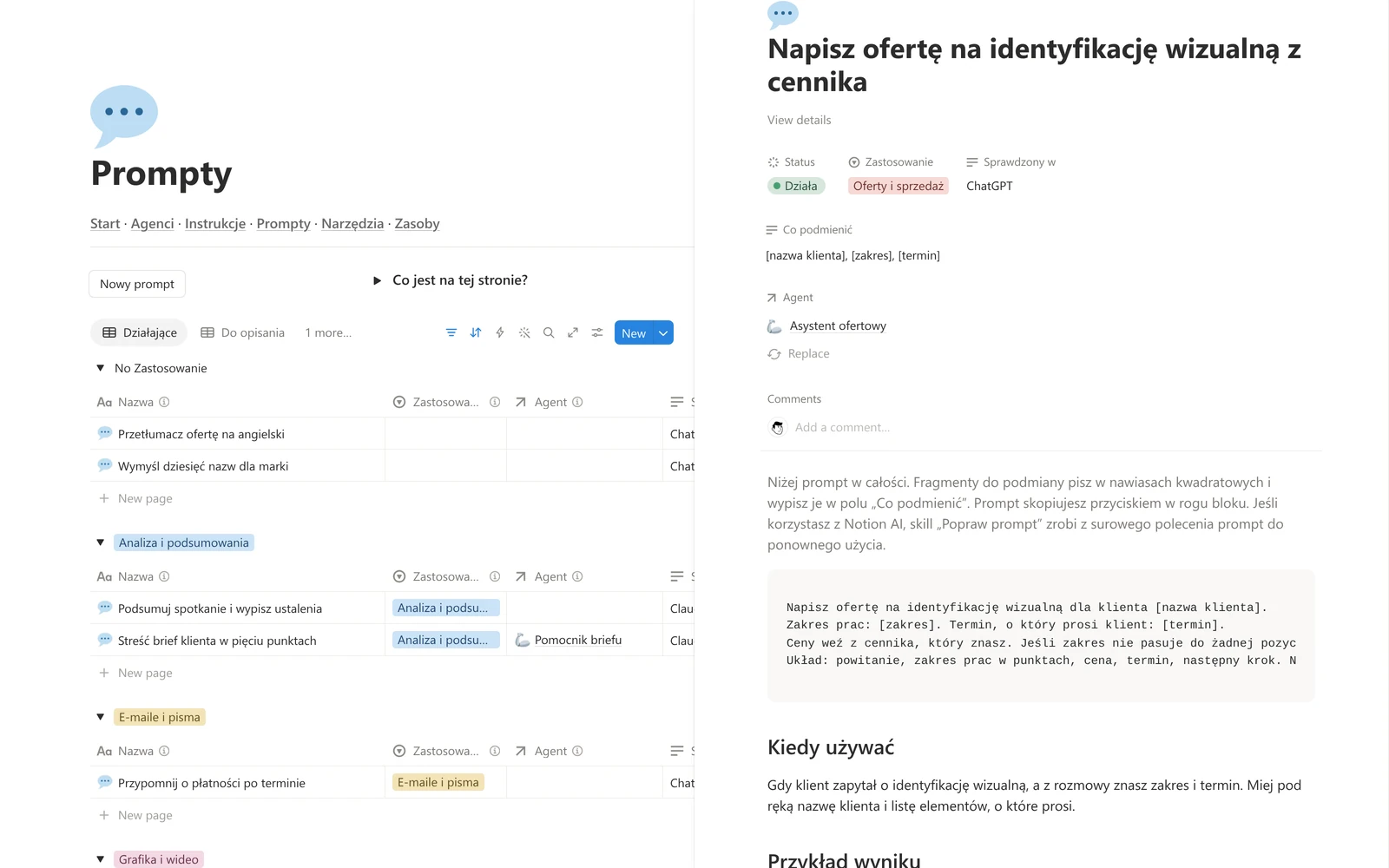
Polecenie, które zadziałało, wklejasz do bloku kodu i od razu pojawia się na stronie startowej. Przy nim zapisujesz, do jakiej pracy służy, które fragmenty w nawiasach kwadratowych podmienić i z którym asystentem działa najlepiej. Prompt bez zastosowania czeka na osobnej liście, więc zapisywanie w biegu nie robi bałaganu.
Rachunki i zasady w jednym miejscu
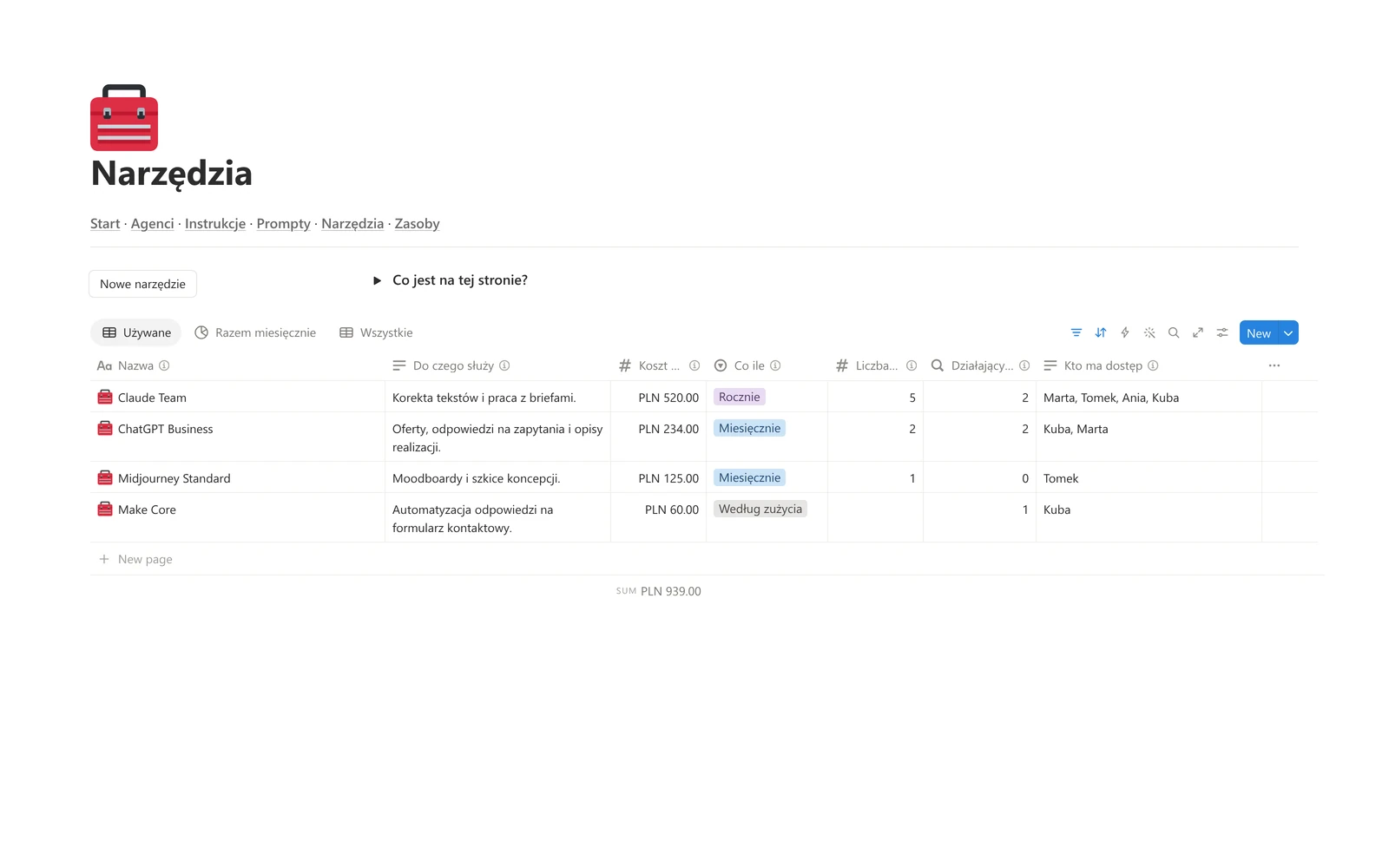
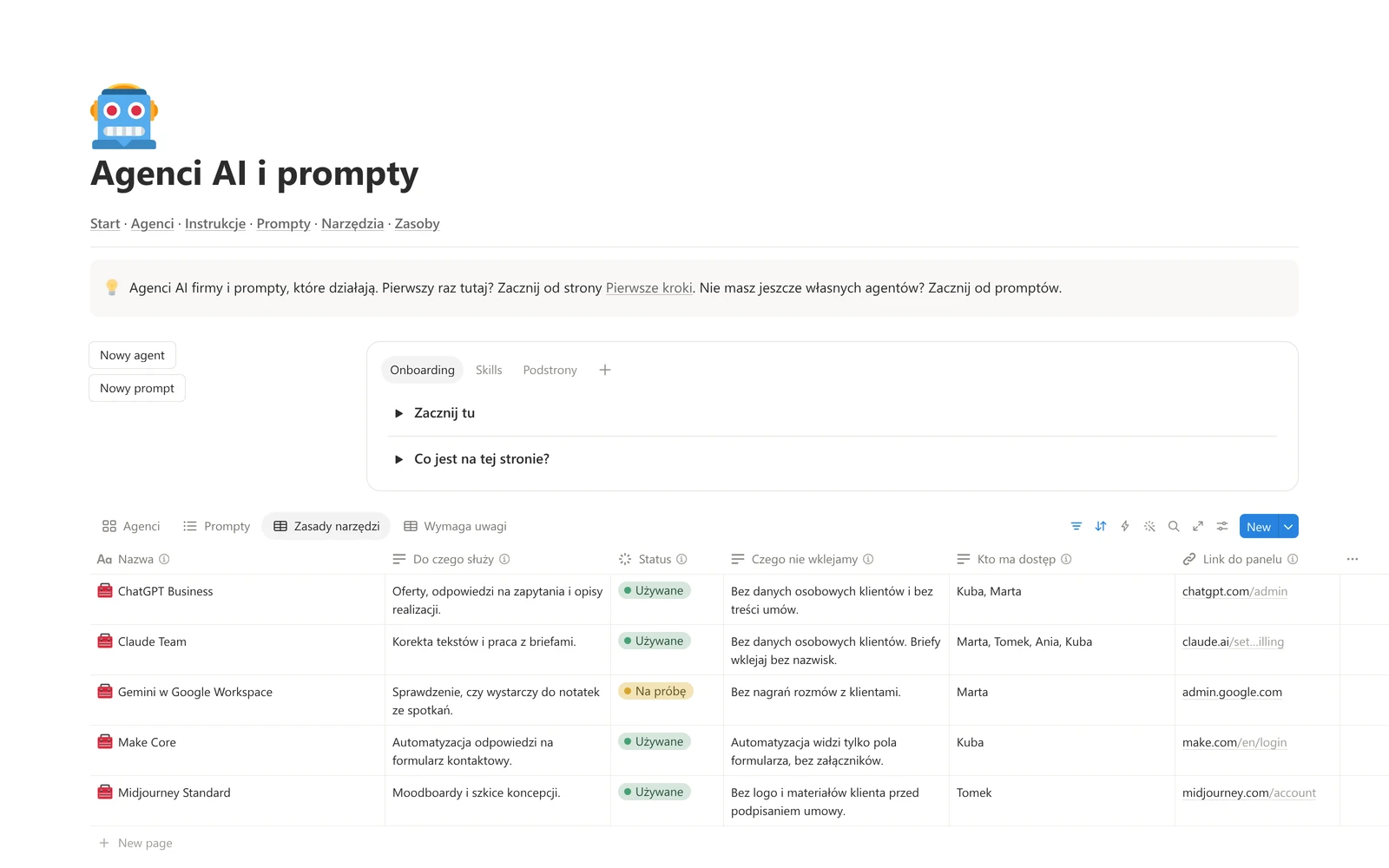
Przy każdym narzędziu AI wpisujesz kwotę z faktury, liczbę miejsc i to, kto ma dostęp, a strona Narzędzia składa z tego miesięczną sumę. Obok widać, ilu działających asystentów stoi na danym narzędziu. Zakładka Zasady narzędzi mówi zespołowi wprost, czego do którego narzędzia nie wklejać, na przykład danych osobowych klientów.
Przegląd, którego nie trzeba pamiętać
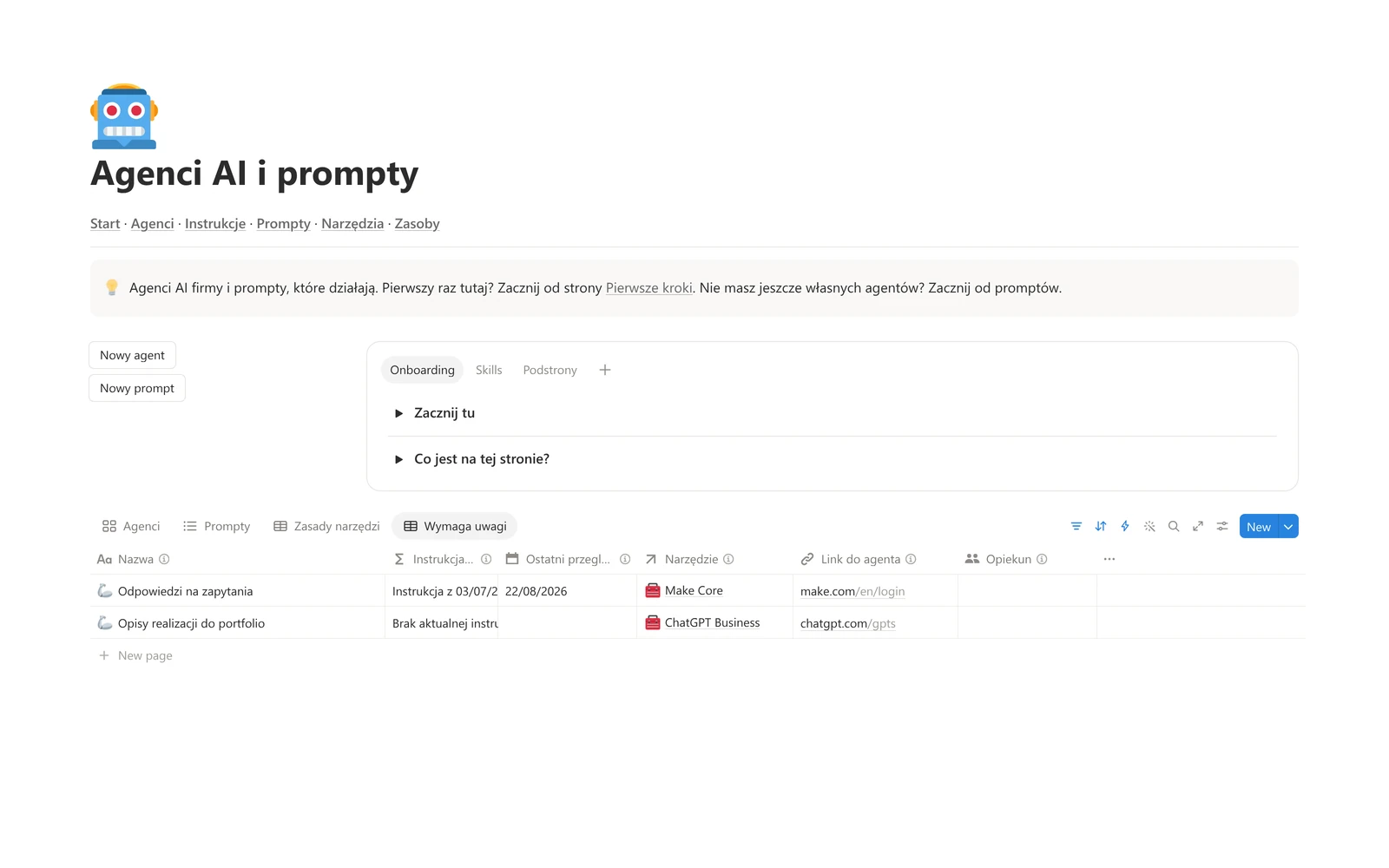
Zakładka Wymaga uwagi zbiera asystentów bez obowiązującej instrukcji i tych, których dawno nikt nie sprawdzał. Porównujesz instrukcję w narzędziu z zapisaną, zadajesz pytania kontrolne i klikasz „Przejrzane dziś”. Asystent schodzi z listy do następnego przeglądu.
Asystenci z różnych narzędzi obok siebie
Asystent w ChatGPT, projekt w Claude i agent zbudowany w samym Notion stoją w jednym rejestrze, każdy z linkiem i opiekunem. Notion prowadzi własny katalog swoich agentów, ale widać w nim tylko je. Tutaj widzisz wszystkich, z których korzysta firma.
Granice modułu
Rejestr opisuje Twoich asystentów, ale ich nie uruchamia: rozmawiasz z nimi tam, gdzie działają, a link przy każdym prowadzi prosto do nich. Nie łączy się też z narzędziami AI, więc poprawkę zrobioną w narzędziu przenosisz do rejestru sam, a kwotę przepisujesz z faktury. Odnowień i płatności nie pilnuje: stoi w nim koszt miesięczny, a nie kalendarz rachunków. Twoja kopia nie zmienia się sama, gdy wydamy nową wersję modułu.
Jeśli chcesz, żeby automat pobierał kwoty z rozliczeń dostawcy, wywoływał asystenta albo zapisywał jego odpowiedzi, zbudujemy to osobno, poza Notion, o ile dostawca narzędzia daje taką możliwość. Wystarczy kliknąć „Zapytaj o customowe rozwiązanie” i opisać, co ma się dziać samo.
Notion AI: dla tych, którzy go mają
Bez Notion AI rejestr spełnia wszystko, o czym była mowa powyżej. Ta warstwa to dodatek, dostępny tylko na planie Business albo Enterprise.
Jeśli korzystasz z Notion AI, w zestawie są cztery skille: przerabiają surowe polecenie na prompt do ponownego użycia, piszą instrukcję nowego asystenta w stałym układzie, zestawiają dwie wersje instrukcji ze zdaniem o tym, co się zmieniło, i robią przegląd całego rejestru. Jeśli z niego korzystasz, dostajesz też stronę z zasadami dla Notion AI o tym rejestrze i rozpisany przepis na agenta Kronikarz zmian. Gdy go zbudujesz, po wdrożeniu nowej wersji z pustym polem powodu dopisze, czym różni się od poprzedniej; sam powód zostawi Tobie. Agent potrzebuje do pracy planu Business albo Enterprise i przy każdym uruchomieniu zużywa kredyty Notion AI, dokupowane osobno do planu.
Bez Notion AI te same cztery polecenia masz w Ściądze poleceń, gotowe do wklejenia w ChatGPT, Claude albo inne narzędzie, z którego korzystasz.
Pierwsze kroki
Od pustego rejestru do pierwszego asystenta
Przenosisz moduł do siebie
Ze strony powitalnej otwierasz moduł i przyciskiem Duplicate kopiujesz go do swojego workspace. Rejestr pojawia się obok Twoich stron i żadnej z nich nie zmienia.Spisujesz pierwszego asystenta
Przycisk „Nowy agent” zakłada kartę z gotowym układem. Wpisujesz, do czego służy i gdzie działa, potem klikasz „Dodaj instrukcję”, wklejasz tekst skopiowany z narzędzia i ustawiasz jej status Aktualna.Dokładasz prompty i narzędzia
Jeśli asystentów jeszcze nie budujesz, zaczynasz właśnie tutaj. Dopisujesz narzędzia AI, za które płacisz, i od razu widzisz, ile to razem kosztuje.
Część asystentów mam w ChatGPT, część w Claude. Pasuje?
Tak, właśnie wtedy rejestr się przydaje. Nie zależy od żadnego narzędzia: przy każdym asystencie zapisujesz, gdzie działa, i dodajesz link.
Wystarczy darmowe konto Notion?
Tak, o ile korzystasz z niego w pojedynkę: widoki, przyciski i obie automatyzacje działają na planie darmowym, co sprawdziliśmy na kopii. Wyjątkiem jest wykres sumy kosztów, gdy masz już w workspace inny wykres; suma pod kolumną działa zawsze. Gdy do darmowego workspace dołączy druga osoba, Notion mocno ogranicza liczbę bloków w całym workspace, a każdy asystent, każda wersja i każdy prompt zajmuje osobną stronę. W zespole licz się więc z płatnym planem Notion.
Muszę mieć Notion AI?
Nie. Rejestr działa w całości bez niego. Skille i przepis agenta to dodatek dla tych, którzy mają plan Business albo Enterprise.
Nie zbudowałem jeszcze żadnego asystenta. Kupować?
Zacznij od listy promptów i rachunków za narzędzia, a strony asystentów otworzysz, gdy powstanie pierwszy. Jeśli nie planujesz ich wcale, sama lista promptów może Ci wystarczyć w prostszej formie.
Czy rejestr sam pobierze instrukcje z narzędzia?
Nie. Zna tylko to, co do niego wkleisz. Jeśli ktoś zmieni instrukcję w narzędziu i jej nie zapisze, rejestr dalej pokaże poprzednią jako obowiązującą. Dlatego zakładka Wymaga uwagi sama zbiera asystentów do przeglądu.
Dostanę zestaw gotowych promptów?
Nie. Moduł jest pusty, bo ma trzymać polecenia, które działają u Ciebie. Jak wygląda wypełniony, zobaczysz w demie.
Buduję asystentów dla klientów. Mogę?
Tak, także komercyjnie. Jeśli instrukcje i koszty klientów nie mogą się mieszać, prowadzisz u siebie osobną kopię dla każdego klienta. Licencja nie obejmuje kopii w workspace klienta: gdy klient ma pracować w rejestrze u siebie, kupuje własny.
A jeśli moduł mi nie podejdzie?
Możesz odstąpić od umowy w ciągu 14 dni, bez podawania powodu. Moduł dostajesz odnośnikiem, nie plikiem, więc to prawo nie przepada w chwili dostawy.
Chcesz zobaczyć rejestr z danymi, zanim kupisz? Otwórz demo: asystenci, prompty i narzędzia AI Pracowni Kreska, małego studia projektowego. Działa w przeglądarce i nie wymaga logowania.