

Jeśli szukasz kalendarza treści w Notion, pewnie masz już za sobą własny: tabelę z datą, kanałem i statusem. Taka powstaje w kwadrans. Kłopot wraca po trzech tygodniach, kiedy pomysły zostały w telefonie, a webinar przygotowywany przez tydzień wyszedł jako jeden post. Ten moduł jest zbudowany wokół tego kłopotu: pomysł, materiał i publikacja są w nim osobnymi rzeczami, a jedno kliknięcie zamienia nagranie albo artykuł w szkice na cztery kanały.
Kup moduł za 149 zł
Znasz to?
W jednym tygodniu trzy posty, potem dwa tygodnie ciszy. Pomysł z rozmowy z klientem siedzi w notatkach telefonu, plan w arkuszu, tekst w osobnym pliku. Nagranie, nad którym spędziłeś cały dzień, poszło raz i przepadło.
Nie brakuje Ci pomysłów ani narzędzi. Brakuje jednej strony, która rano mówi, co ma dziś wyjść, i sposobu, żeby z jednej dużej rzeczy zrobić kilka małych bez przepisywania.
Dla kogo
Dla osoby, która sama prowadzi marketing małej firmy: bez działu, bez agencji, na dwóch do czterech kanałach.
Jak to działa
Wszystko kręci się tu wokół jednego gestu: materiał staje się publikacjami.
Od nagrania do tygodnia publikacji
Dodajesz materiał
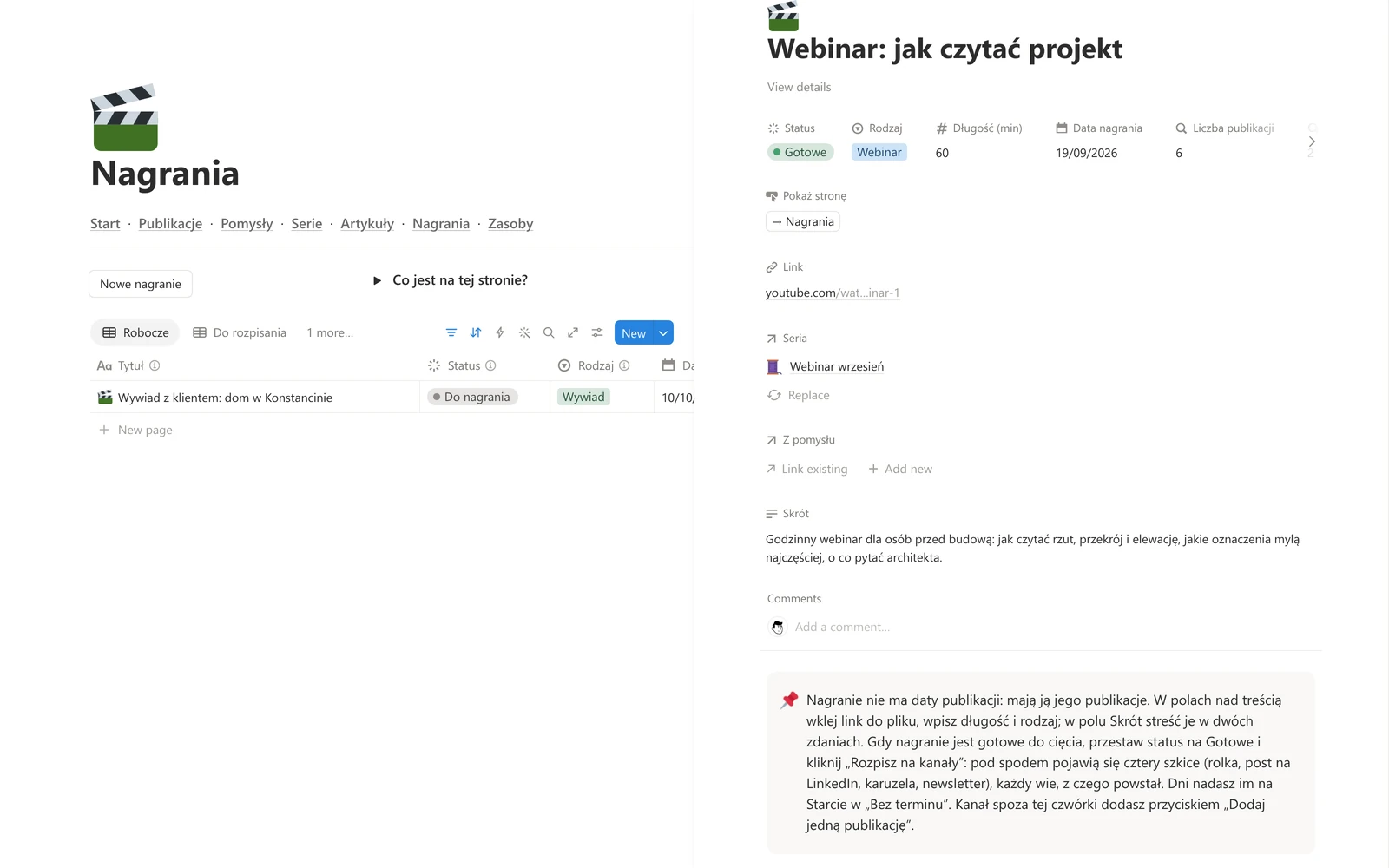
Nagranie albo artykuł ma własny rekord: o czym jest, do której serii należy, notatki albo transkrypcja w środku.Klikasz „Rozpisz na kanały”
Z nagrania powstają cztery szkice: rolka, karuzela, newsletter i post na LinkedIn. Z artykułu to samo, tylko zamiast rolki jest wpis na blog. Każdy szkic ma szkielet tekstu pod swój kanał i wie, z czego powstał.Nadajesz dni
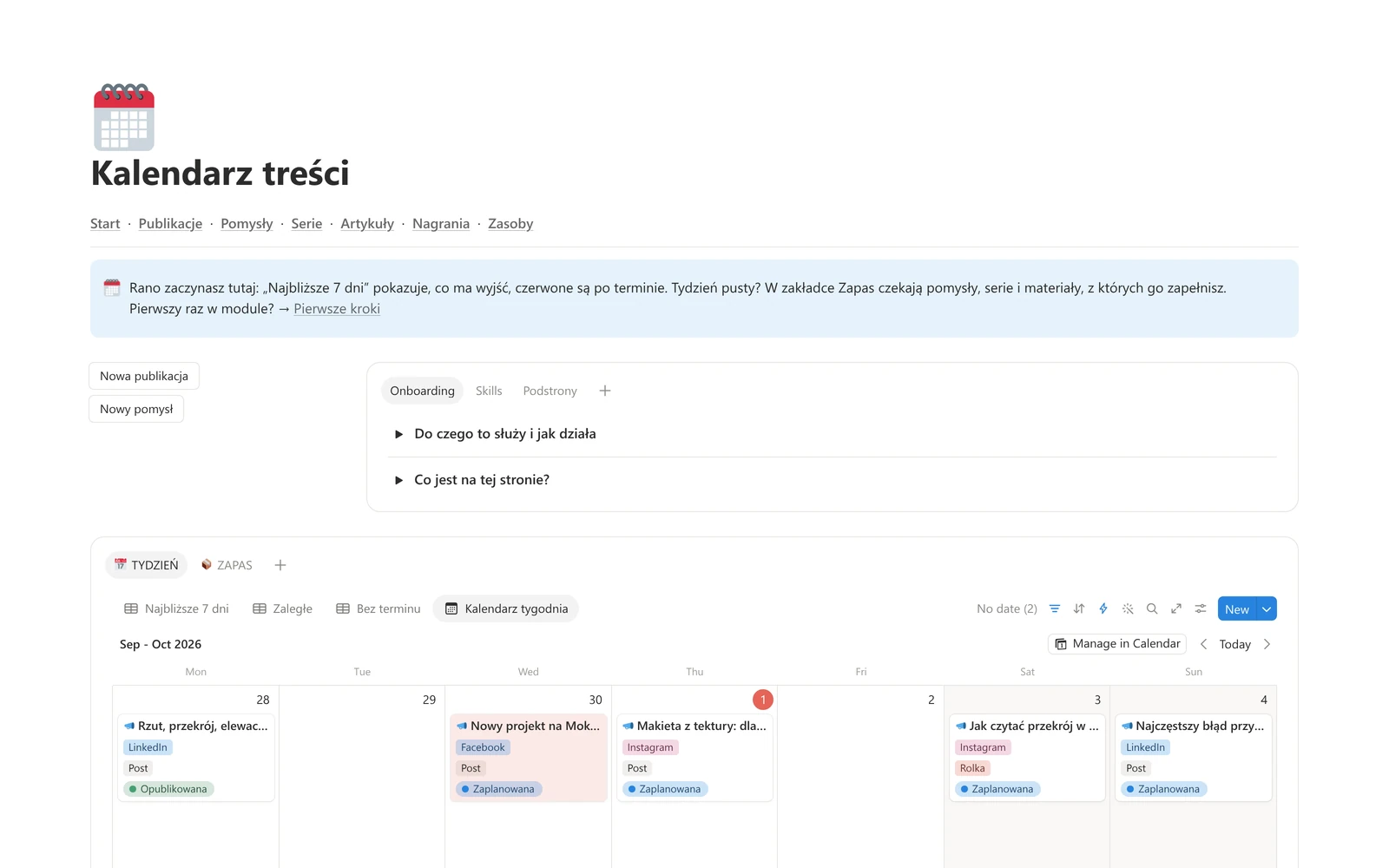
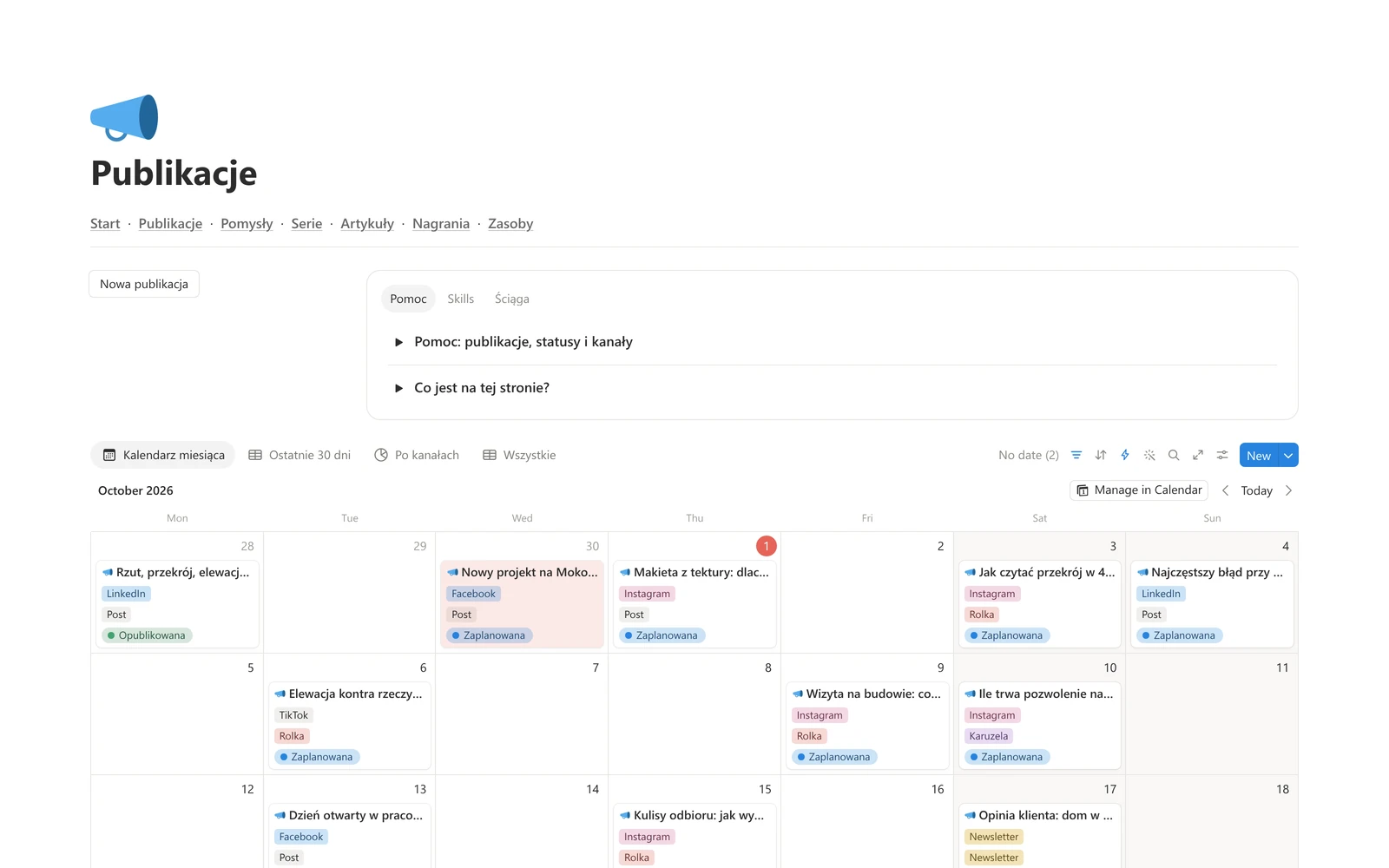
Szkice czekają w zakładce „Bez terminu”. Wpisujesz daty i od tej chwili są w kalendarzu oraz na stronie startowej.
Cztery szkice to początek, nie sufit. Publikację na inny kanał dokładasz osobnym przyciskiem, a pod materiałem zawsze widać listę tego, co już z niego wyszło.
Co dostajesz
Strona startowa, która odpowiada na „co dziś”
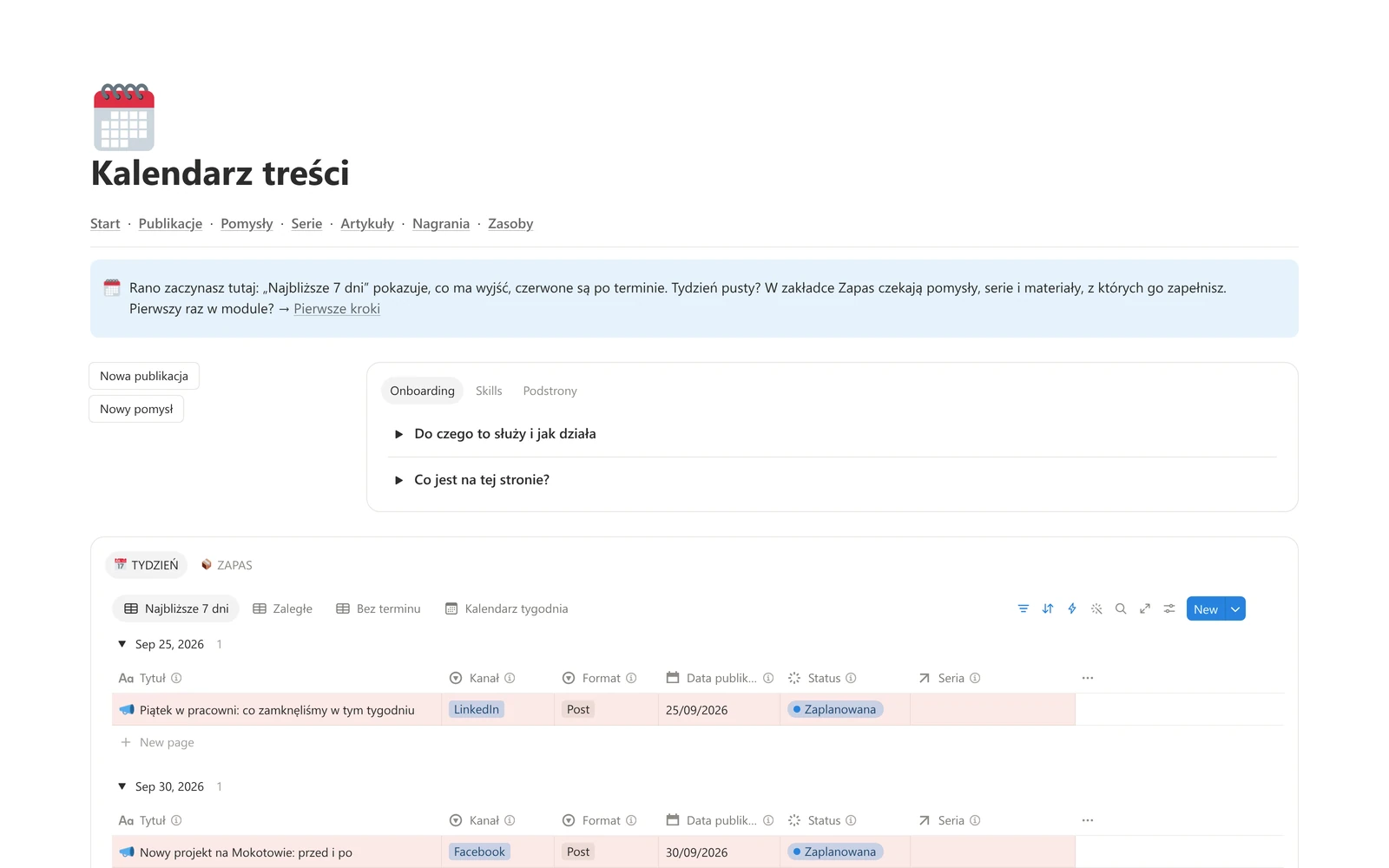
Otwierasz moduł i widzisz najbliższy tydzień dzień po dniu. To, co nie wyszło w terminie, świeci na czerwono i nie znika, dopóki nie zmienisz statusu albo nie przesuniesz terminu przyciskiem „Przełóż o tydzień”. Kiedy oznaczasz publikację jako opublikowaną, data wpisuje się sama.
Materiał, który pracuje więcej niż raz
Nagrania i artykuły mają własne bazy, a każda publikacja pamięta swoje źródło. Po miesiącu nie zgadujesz, z czego był który post: otwierasz webinar i masz pod nim wszystko, co z niego powstało, razem ze statusem.
Serie z widocznym postępem
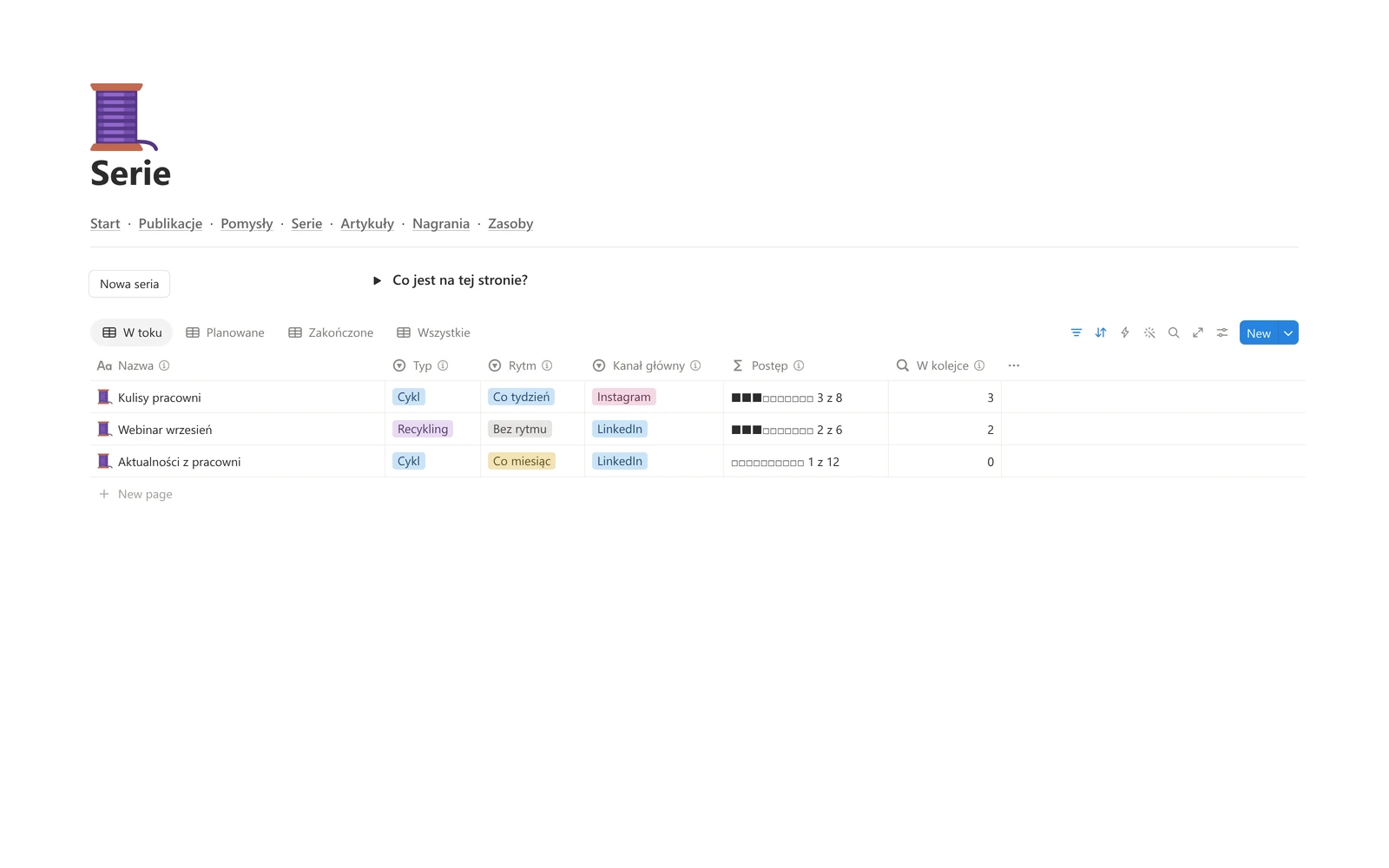
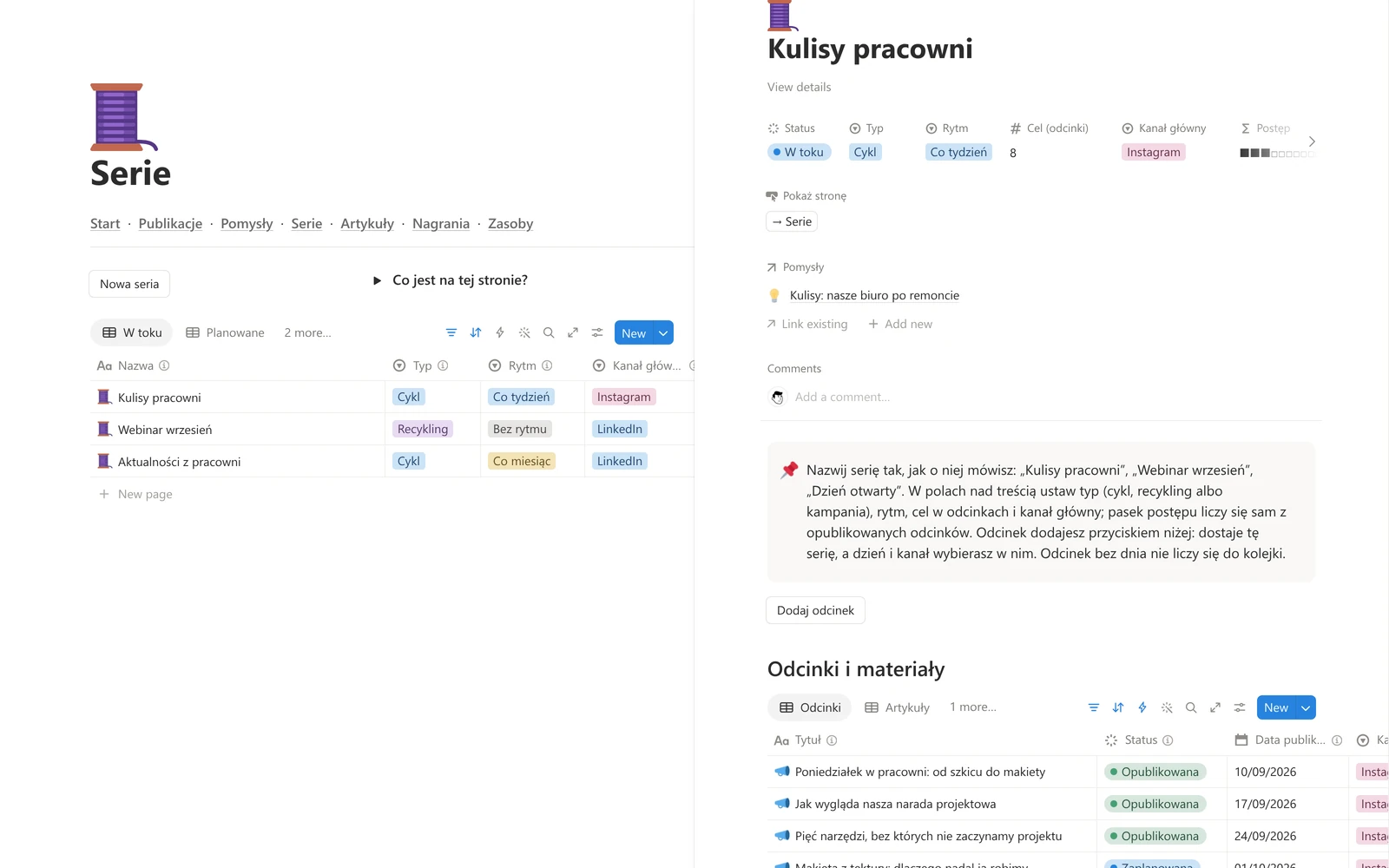
Seria ma cel w odcinkach, pasek postępu i licznik tego, co czeka w kolejce. Kolejny odcinek dokładasz jednym przyciskiem z rekordu serii, więc cykl nie urywa się po trzecim poście tylko dlatego, że nikt nie pamiętał o czwartym.
Pomysły, które mają dokąd pójść
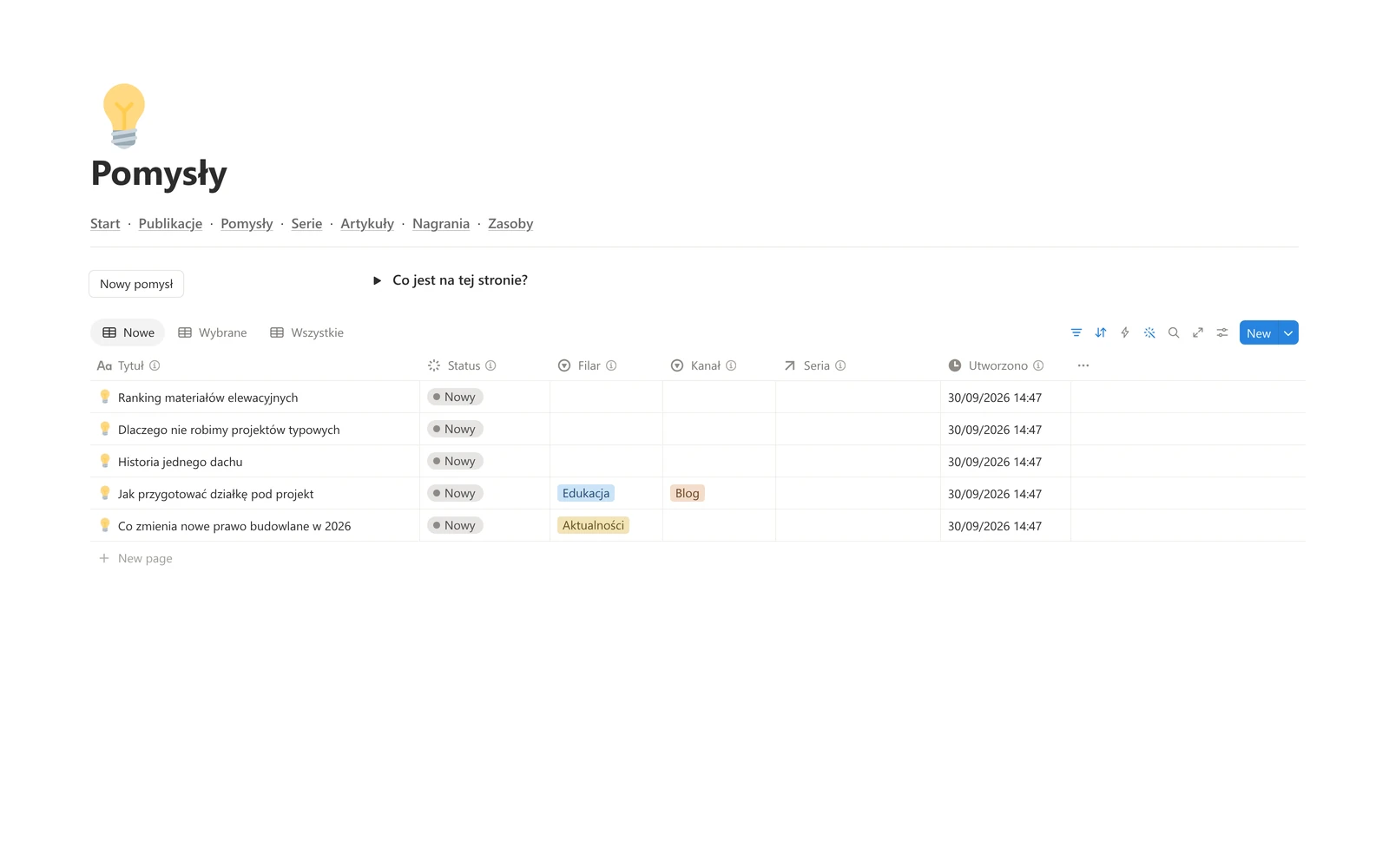
Pomysł zapisujesz ze strony startowej, zanim uleci. Gdy przychodzi jego pora, jednym kliknięciem robisz z niego publikację, artykuł albo nagranie, a sam pomysł oznacza się jako wykorzystany. Zapas nie zamienia się w cmentarz notatek.
Czego ten moduł nie robi
Nie publikuje za Ciebie i nie pobiera liczb z platform. To kalendarz i warsztat, nie automat: mówi, co ma wyjść, trzyma teksty i źródła, a publikujesz w aplikacji danego kanału.
Jeśli zależy Ci na tym, żeby wyświetlenia wpisywały się bez przepisywania albo żeby publikacje wychodziły automatem, dobudowujemy to na zamówienie. Wystarczy przycisk „Zapytaj o customowe rozwiązanie” obok.
Jeśli masz Notion AI
Kalendarz działa w całości bez Notion AI. Kto ma tę nakładkę, dostaje jedną zakładkę więcej.
Ta część wymaga planu Business albo Enterprise, bo na niższych Notion jej nie uruchamia. W paczce są cztery skille, które pracują na Twoich rekordach: propozycje tematów na tydzień, rozpisanie materiału na publikacje, dopasowanie tekstu do kanału i ocena pomysłu. Jest też instrukcja asystenta i opisany przepis na agenta, który rozpisuje nowe materiały bez klikania. Agent zużywa kredyty AI z Twojego planu, więc włączasz go tylko wtedy, gdy chcesz.
Pierwsze 15 minut
Od pustego modułu do jutrzejszego poranka
Duplikujesz moduł
Przycisk Duplicate przenosi kalendarz do workspace, który wskażesz. Ląduje jako osobna strona, obok tego, co już masz.Wpisujesz pierwszą publikację i serię
Jedną rzecz, która ma wyjść w tym tygodniu, i jeden cykl, który prowadzisz albo chcesz zacząć.Zapisujesz trzy pomysły
Te, które masz teraz w telefonie. Jutro rano strona startowa pokaże Ci tydzień, a zapas nie będzie pusty.
Czy pogodzi się z tym, co mam już w Notion?
Tak. Kalendarz jest osobną stroną z własnymi bazami i nie sięga do reszty Twojego workspace.
Czy wystarczy darmowy plan Notion?
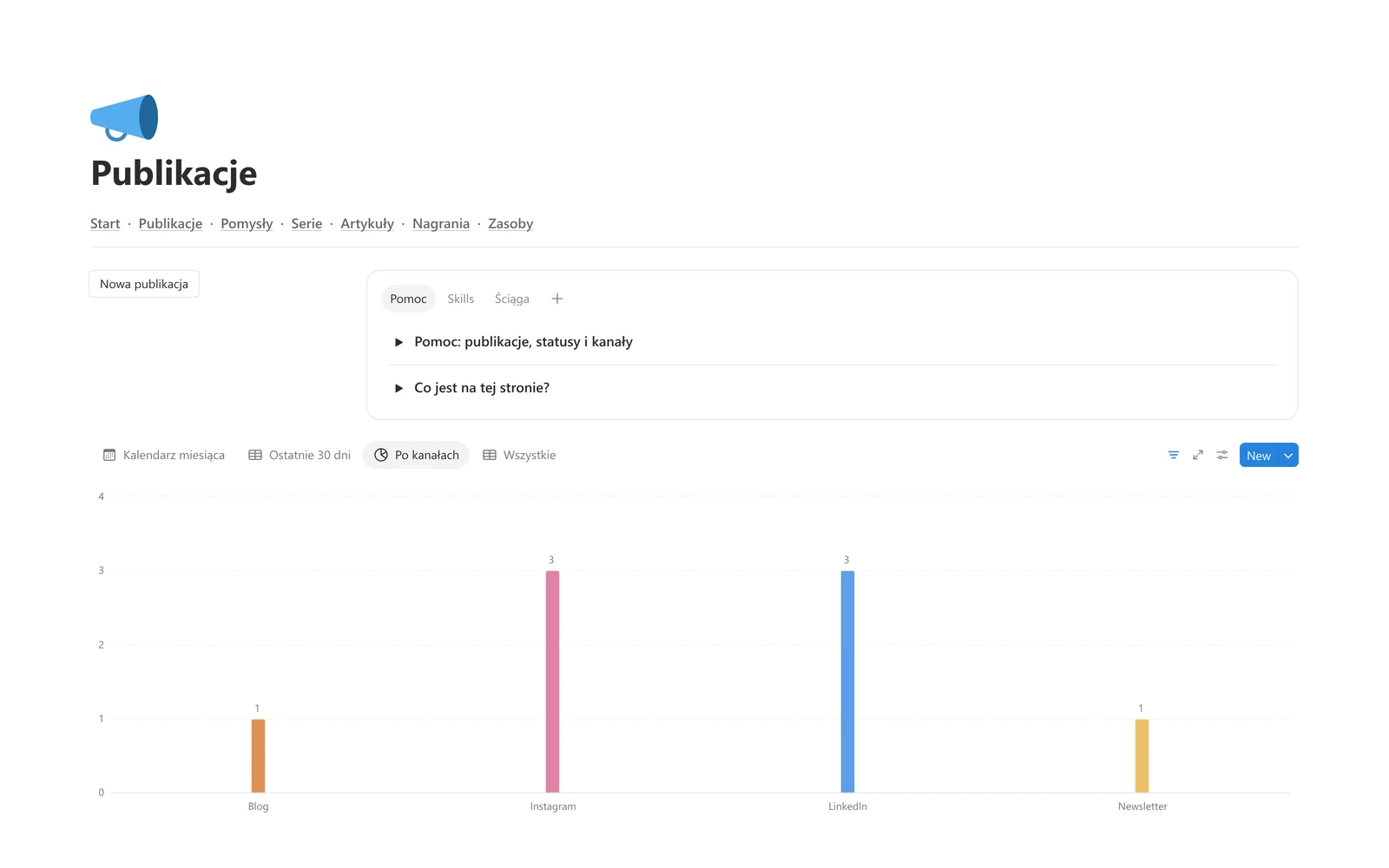
Tak. Widoki, przyciski i automatyzację sprawdziliśmy właśnie na nim. Dwie rzeczy warto wiedzieć: darmowy plan mieści jeden wykres na cały workspace, a kalendarz dokładnie tyle ich ma, oraz automatyzacja działa, ale do jej ustawień zajrzysz dopiero na planie płatnym.
Czy kalendarz sam opublikuje post?
Nie. Pokazuje, co ma dziś wyjść, a po publikacji zmieniasz status jednym kliknięciem.
Nie nagrywam i nie piszę artykułów. Czy to ma dla mnie sens?
Tak. Kalendarz, pomysły i serie działają bez materiałów. Część z rozpisywaniem poczeka, aż będziesz mieć z czego.
Czy dostanę kalendarz z przykładowymi wpisami?
Nie, przychodzi pusty i pierwszy wpis jest Twój. Jak wygląda wypełniony, pokazuje wersja demonstracyjna.
Czy mogę dodać własny kanał?
Tak. Lista ma dziesięć kanałów i pozycję „Inny”, a Pomoc pokazuje krok po kroku, jak dopisać kolejny.
A jeśli kalendarz mi nie podejdzie?
Możesz go zwrócić. Na zwrot masz 14 dni, licząc od zakupu. Nie dostajesz pliku, tylko odnośnik, dlatego prawo do odstąpienia zachowujesz w pełni.
Chcesz najpierw zobaczyć, jak to wygląda z treścią w środku? Otwórz demo. Zobaczysz kalendarz przykładowej pracowni architektonicznej, bez logowania i bez zakładania konta.