

Instrukcja, jak wysłać ofertę albo zamknąć miesiąc z księgową, siedzi zwykle w głowie właściciela albo w pliku sprzed dwóch lat, którego nikt nie otwiera. Ten moduł trzyma sposób pracy Twojej firmy w jednym miejscu w Notion: procedury, procesy, zasady i checklisty, każdą z osobą, która za nią odpowiada, i z terminem, w którym ktoś ma ją przeczytać jeszcze raz. Do tego pytania zespołu, które czekają na odpowiedź, i plan pierwszego miesiąca dla osoby, która właśnie dołącza. Na start wystarczy pięć tematów, które wracają w pytaniach zespołu. Gdy potrzebujesz samej listy procedur z przeglądem, może Ci wystarczyć darmowy Lite, opisany niżej.
Kup Procedury firmy za 129 zł
Znasz to?
Nowa graficzka pyta trzeci dzień z rzędu, gdzie leżą pliki klienta i kto akceptuje projekt przed wysyłką. Odpowiadasz na komunikatorze, bo tak szybciej, i za miesiąc to samo pytanie zada ktoś następny. Instrukcja wystawiania faktury istnieje, tylko opisuje program, z którego zrezygnowaliście wiosną. A gdy odchodzi osoba, która jako jedyna wiedziała, jak publikujecie posty klientów, wiedza wychodzi razem z nią.
Folder z dokumentami tego nie naprawi, bo dokument nie mówi, czy jest jeszcze prawdziwy, ani kto ma go poprawić. Brakuje miejsca, w którym stara instrukcja sama wraca do przeczytania, pytanie bez odpowiedzi zostaje na oczach, aż ktoś je zamknie, a pierwszy miesiąc nowej osoby ma kroki z terminami zamiast „siądź obok Tomka”.
Dla kogo
Z modułu skorzysta właściciel albo właścicielka studia, agencji czy pracowni na kilka osób, a także osoba, która w takiej firmie pilnuje porządku w pracy zespołu.
Jak to działa
Trzy cykle, które moduł trzyma na widoku, zamiast żebyś pamiętał o nich sam: przegląd, pytania i pierwszy miesiąc nowej osoby.
Trzy cykle, które bez modułu się rozsypują
Stara procedura wraca do przeczytania
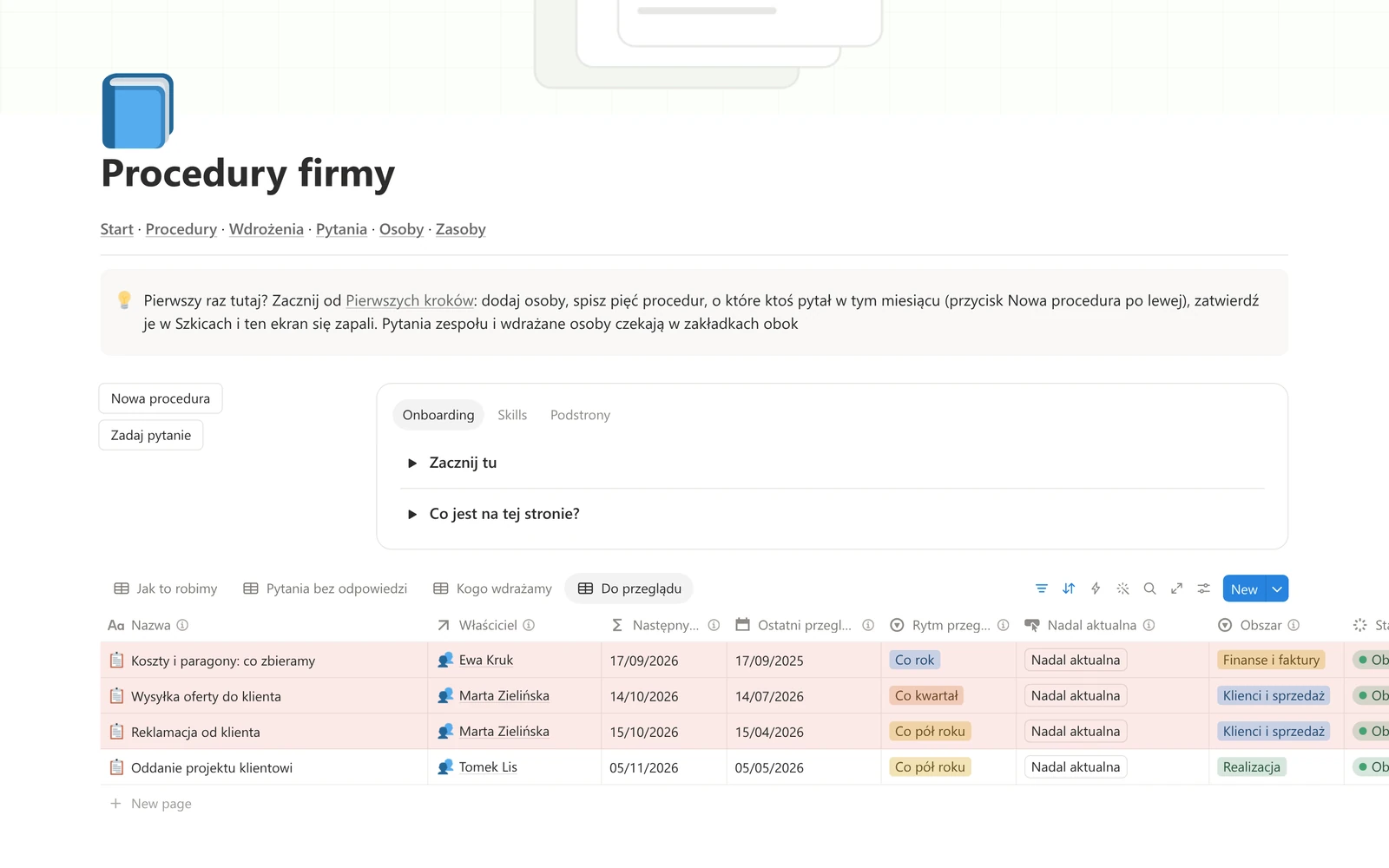
Przy każdej procedurze wybierasz, jak często ma być sprawdzana: raz na kwartał, raz na pół roku albo raz w roku. Trzydzieści dni przed terminem trafia na stronie startowej do zakładki „Do przeglądu”, a pozycja po terminie albo bez daty jest oznaczona na czerwono. Właściciel czyta, poprawia, jeśli trzeba, i klika „Nadal aktualna”, a procedura schodzi z listy, by wrócić przed kolejnym terminem.Pytanie staje się procedurą
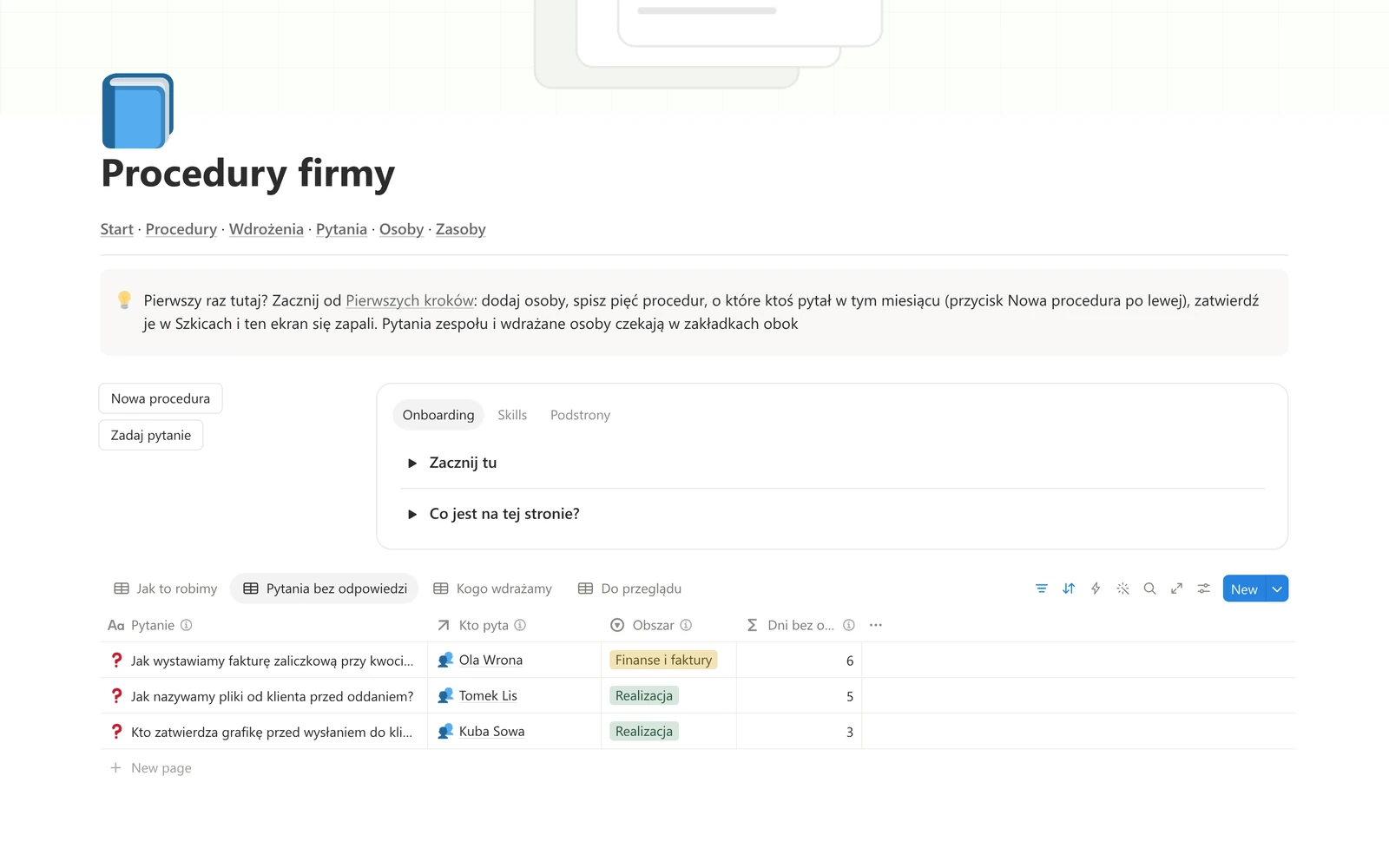
Ktoś z zespołu klika „Zadaj pytanie”. Pytanie czeka w zakładce „Pytania bez odpowiedzi”, z liczbą dni, od kiedy czeka. Krótką odpowiedź wpisujesz w wierszu i ustawiasz status Odpowiedziane, a gdy ta sama rzecz wraca, otwierasz pytanie i klikasz „Zamień na procedurę”: pytanie staje się tytułem nowego szkicu, a oba wpisy zostają połączone.Nowa osoba dostaje swój miesiąc
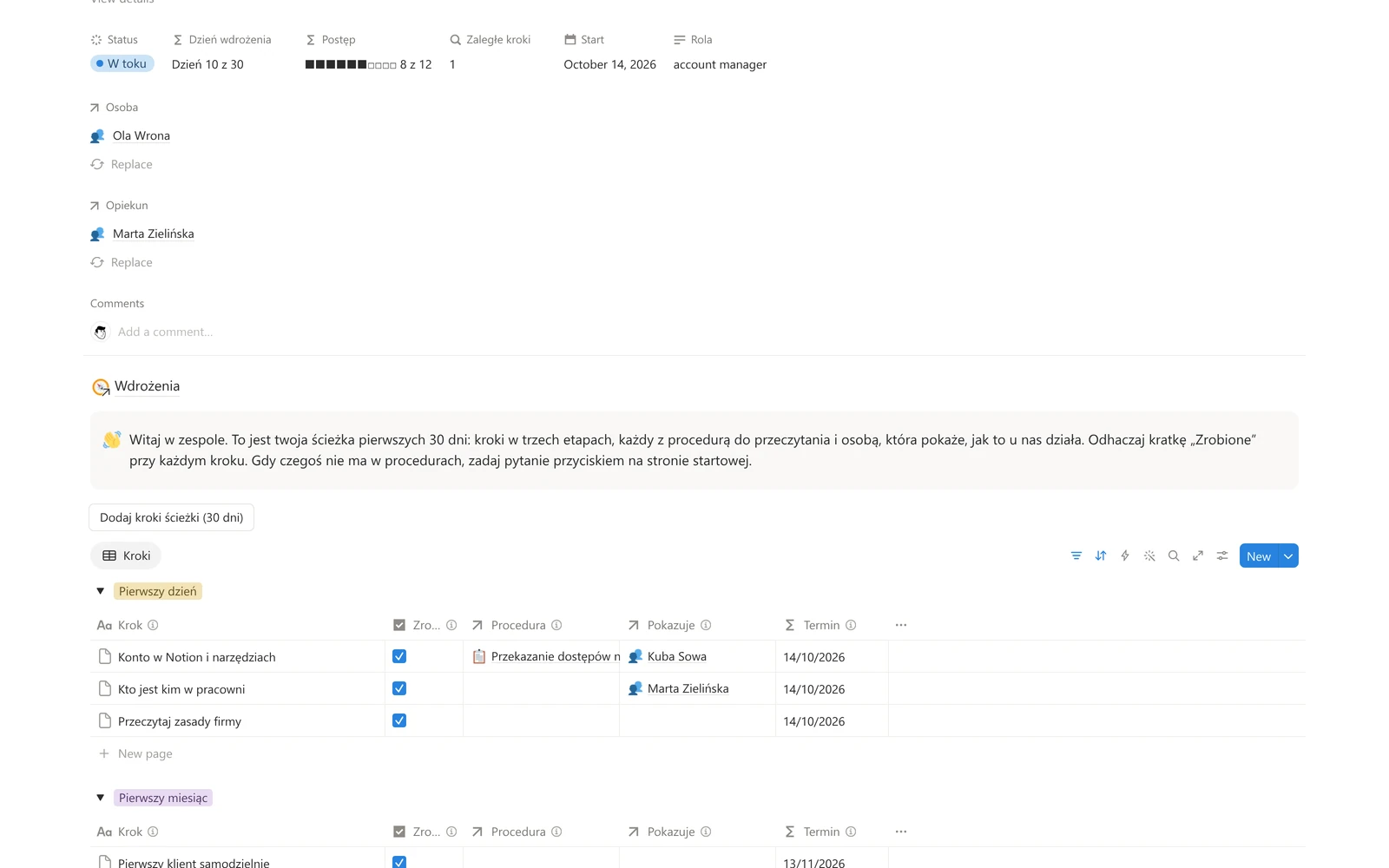
Klikasz „Nowe wdrożenie”, a w nim „Dodaj kroki ścieżki (30 dni)”. Pojawia się dwanaście kroków podzielonych na trzy etapy, od pierwszego dnia po pierwszy miesiąc, każdy z terminem liczonym od dnia startu. Do kroków przypinasz procedury do przeczytania i osoby, które pokażą, jak coś się robi. Nowa osoba odhacza kratki, a Ty widzisz postęp i to, co się spóźnia.
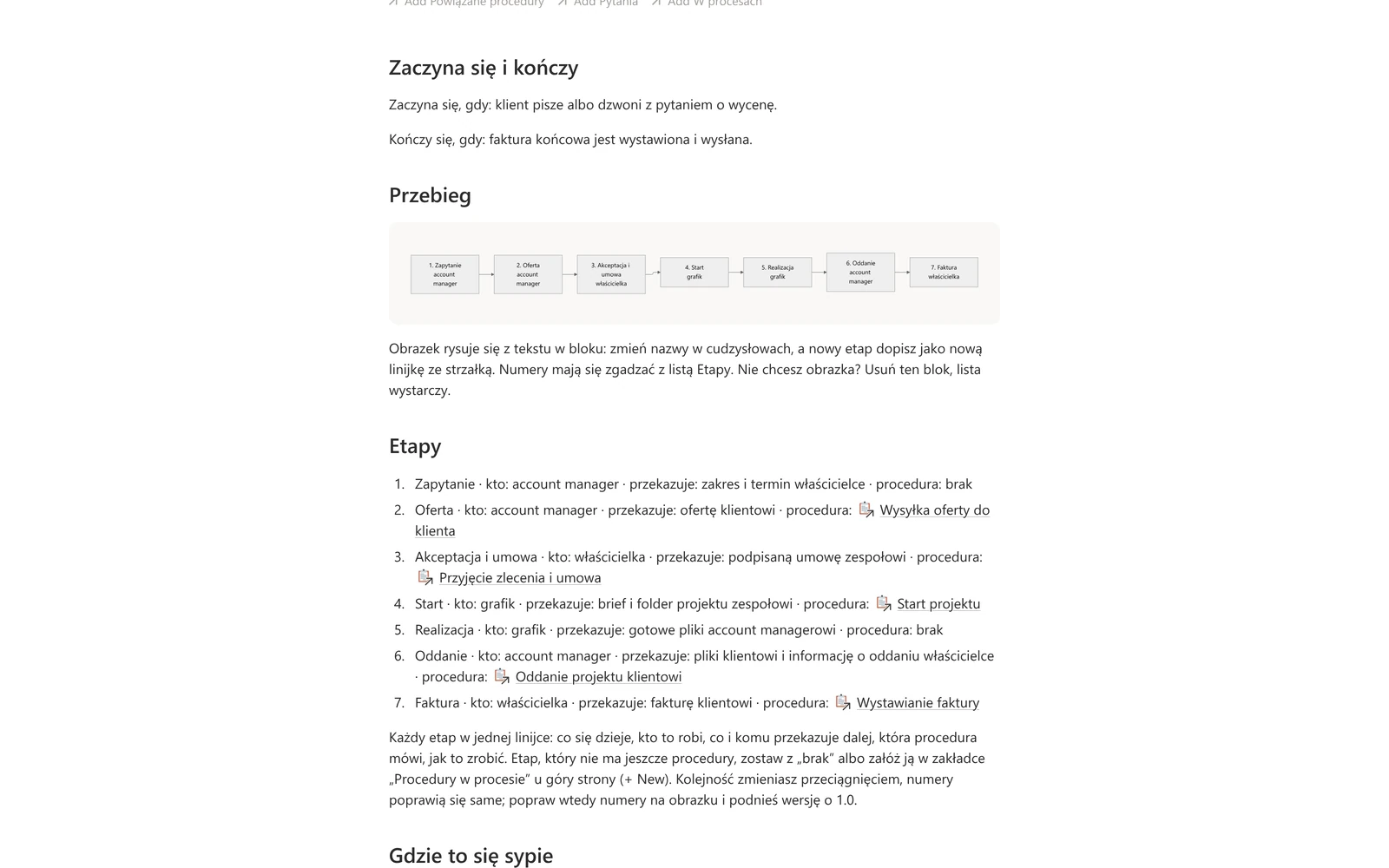
Procesy pokazują drogę pracy od zapytania do faktury: kto komu przekazuje i którą procedurę czytać na każdym etapie. Proces ma listę etapów, obrazek przebiegu i zakładkę z procedurami, z których korzysta, więc gdy wycofasz jedną z nich, moduł pokaże ją na osobnej liście, dopóki nie poprawisz procesu.
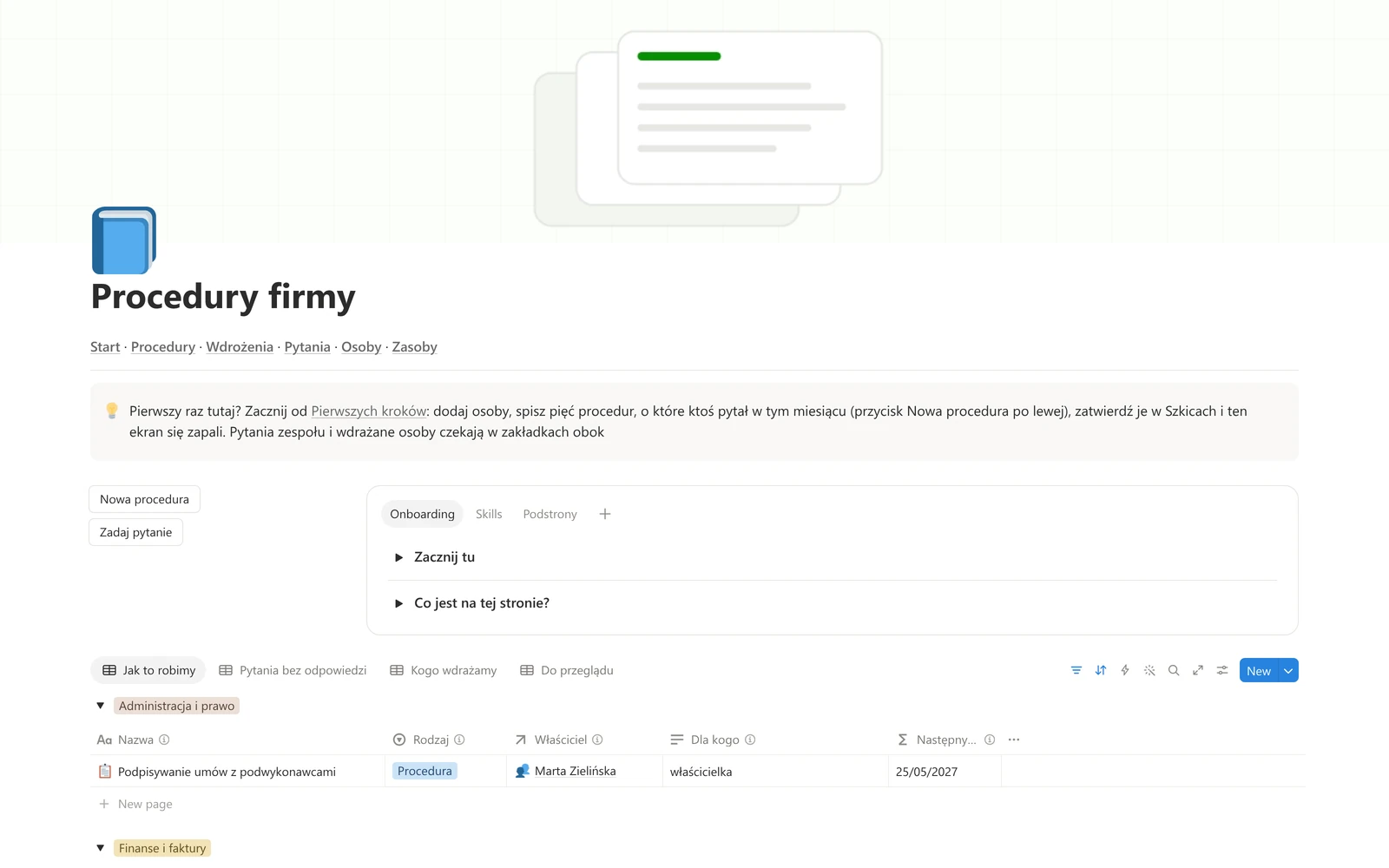
Co dostajesz
Przegląd, który się upomina
Datę następnego przeglądu liczy sam moduł z rytmu i dnia ostatniego sprawdzenia, więc nikt jej nie przepisuje. Obowiązująca procedura bez rytmu albo bez daty nie chowa się: stoi na samej górze listy, dopóki ktoś tego nie uzupełni. Zasadę, która się nie starzeje, oznaczasz „Nie wymaga przeglądu” i znika z kolejki na stałe. Działa to na kolumnach modułu, więc na każdym planie Notion, także darmowym.
Szkic, wersja i historia zmian
Pozycja założona przyciskiem zaczyna jako szkic i nie trafia do „Jak to robimy”, dopóki ktoś nie kliknie „Zatwierdzam” w zakładce „Szkice”. Szablon każdej strony ma tabelę „Co się zmieniło”, a numer wersji mówi, czy zmieniło się słowo, czy sposób działania. Zakładka „Ostatnio zmienione” na stronie Procedury pokazuje, co ostatnio poprawiono, bo Notion nikogo o tym nie zawiadomi.
Cztery rodzaje, cztery szablony
Procedura to kroki jednej osoby, proces to droga przez kilka osób, zasada mieści się w jednym zdaniu ważnym zawsze, a checklista to kratki, które przechodzi się przy każdej powtarzalnej robocie. Każdy rodzaj ma swój przycisk i swój układ strony z gotowymi sekcjami, więc pisanie zaczynasz od wypełnienia, a nie od pustej kartki.
Ludzie bez kont i odejścia bez strat
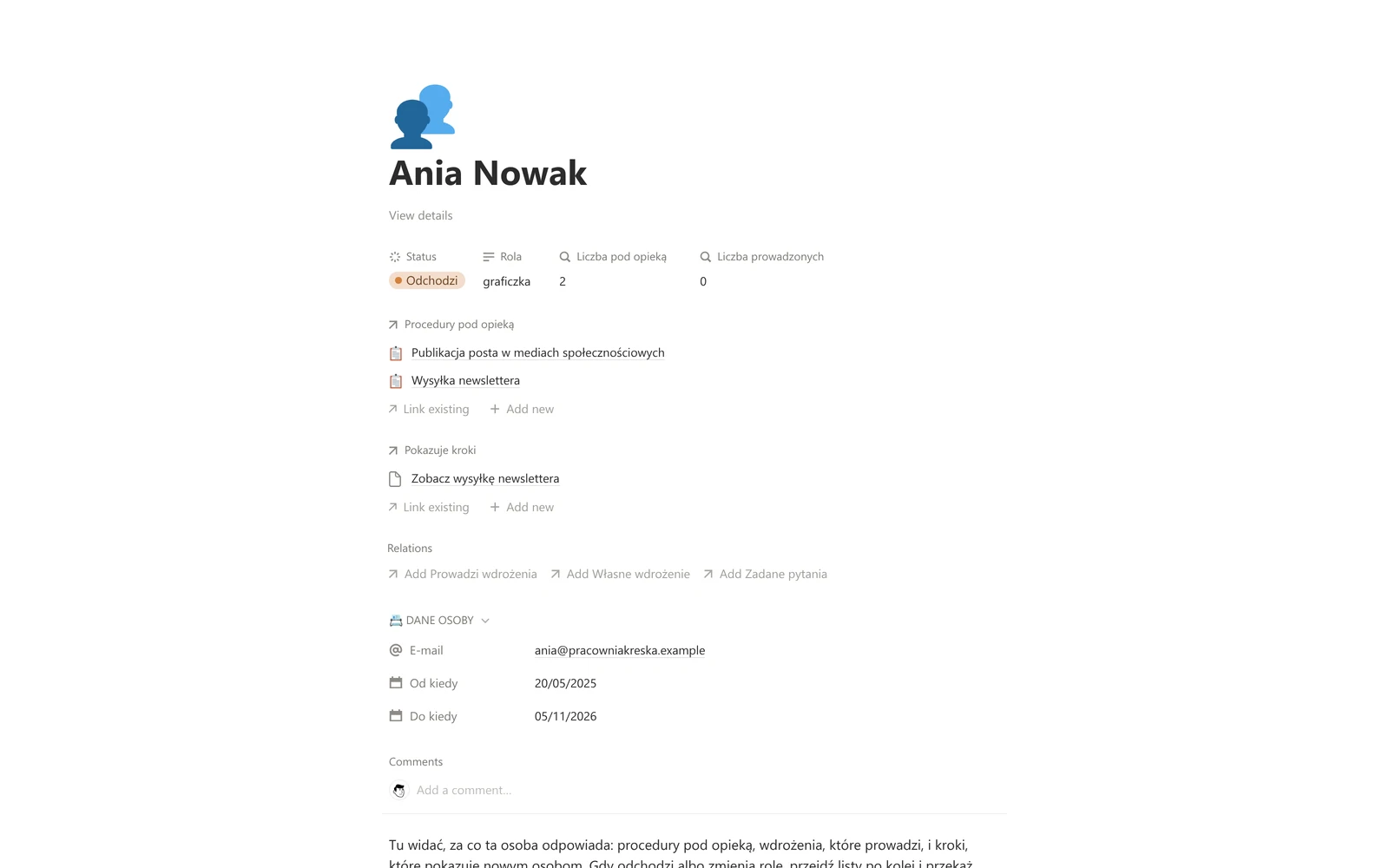
Właściciel procedury, opiekun i osoba wdrażana stoją na liście Osoby, więc nikt z nich nie musi mieć konta w Notion: wpiszesz też podwykonawcę czy zewnętrzną księgową. Gdy ktoś odchodzi, zmieniasz jego status na Odchodzi, a zakładka „Do przekazania” trzyma go na widoku, dopóki nie przekażesz jego procedur i wdrożeń i nie ustawisz Poza zespołem.
Lite za darmo albo pełny moduł
Lite, 0 zł
- + Procedury, zasady i checklisty na jednej stronie
- + Właściciel i data następnego przeglądu liczona z rytmu
- + Zakładka Do przeglądu z pozycjami po terminie
- + Lista osób, także bez konta w Notion
- − Szkic zatwierdzasz i przegląd odnotowujesz w wierszu, bez przycisków
- − Bez procesów, pytań zespołu i wdrożeń
- − Bez stron dla Notion AI
Pełny moduł, 129 zł
- + Procedury, pytania, wdrożenia z krokami i osoby w pięciu bazach
- + Procesy z etapami i obrazkiem przebiegu
- + Pytania z przyciskiem Zamień na procedurę
- + Ścieżka 30 dni z terminami i postępem
- + 32 widoki i 11 przycisków
- + Skille i przepis agenta dla Notion AI (wymaga planu Business lub Enterprise)
- − Zespół jako pełni członkowie workspace: płatny plan Notion
Lite wystarczy, jeśli chcesz uporządkować to, co już wiesz, i nie zatrudniasz w najbliższym czasie. Pełny moduł ma sens, gdy ktoś dołącza do zespołu, gdy pytania krążą po komunikatorze albo gdy praca przechodzi przez kilka osób i chcesz to rozpisać jako proces. Procedury z Lite nie przejdą do pełnego modułu same: przepisujesz je ręcznie (kolumny nazywają się tak samo) albo zlecasz nam przeniesienie odpłatnie. Wersję Lite wyślemy Ci po wpisaniu adresu e-mail w ramce poniżej.
Granice modułu
Moduł nie wysyła powiadomień. O przeglądzie przypomina lista na stronie startowej, do której zaglądasz, najlepiej w stały dzień tygodnia, a przypomnienie Notion ustawisz tylko na dacie wpisanej ręcznie. Treści procedur nie dostajesz: szablon daje układ strony, a słowa są Twoje. Checklista nie zapisuje, kto ją przeszedł, a spis procedur nie zastąpi porady prawnej ani kadrowej. Grafik urlopów, role i zakresy obowiązków zostają poza modułem, a dostępy i sprzęt odchodzącej osoby prowadzi inny moduł z tej linii, Subskrypcje i licencje. Kopia, którą zduplikujesz, nie zmieni się, gdy wydamy poprawki.
Przypomnienie o przeglądzie wysyłane mailem albo pytania z komunikatora wpadające prosto do bazy może obsłużyć automat działający poza Notion. Zbudujemy go na zamówienie: użyj przycisku „Zapytaj o customowe rozwiązanie”, opisz, czego potrzebujesz, a odpiszemy z wyceną.
Notion AI dla planów Business i Enterprise
Notion AI nie jest potrzebny do niczego, co opisaliśmy wyżej. Warstwa AI to dodatek, który zadziała tylko u osób z planem Business albo Enterprise.
Z kopią przychodzą cztery strony-skille: „Zaplanuj ścieżkę dla roli”, „Napisz procedurę z notatki”, „Sprawdź procedurę przed przeglądem” i „Znajdź odpowiedź w procedurach” (zakładka Skills na stronie startowej, Procedury i Wdrożenia), a na stronie Zasoby instrukcja dla AI „Asystent procedur” i przepis „Agent: Strażnik przeglądów”. Działają tylko z Notion AI, czyli w workspace na planie Business lub Enterprise. Agenta tworzysz samodzielnie, krok po kroku z Pomocy, a każdy jego przebieg kosztuje kredyty Notion AI. Kto nie ma Notion AI, przeczyta strony skilli jak zwykłą ściągę. Wersja Lite skilli nie zawiera.
Pierwsze kroki
Od pustej kopii do pierwszej listy przeglądów
Kopiujesz moduł do siebie
Link z maila po zakupie prowadzi na stronę powitalną. Stamtąd otwierasz moduł i klikasz Duplicate. Kopia ląduje w Twoim workspace jako osobna strona.Wpisujesz ludzi
Na stronie Osoby przyciskiem „Nowa osoba” dodajesz zespół: imię i rolę. To wystarczy, żeby procedury miały właścicieli, a wdrożenia opiekunów.Spisujesz pięć procedur
Zaczynasz od spraw, o które zespół dopytywał ostatnio. Każda startuje jako szkic, a po kliknięciu „Zatwierdzam” w zakładce „Szkice” na stronie Procedury trafia na stronę startową razem z terminem następnego przeglądu.
Plan Free wystarczy?
Tak, jeśli to Twój workspace i pracujesz w nim w pojedynkę: przyciski jadą razem z kopią i działają bez płatnego planu, a automatyzacji w module nie ma. Do dziesięciu współpracowników wpuścisz wtedy jako gości. Jeśli zespół ma działać w module jako pełnoprawni członkowie, potrzebny będzie płatny plan Notion, bo przy dwóch i więcej właścicielach darmowe konto ma limit bloków. Sam moduł zużywa ich kilkaset, a każda procedura to kolejna strona z treścią.
Notion przypomni o przeglądzie?
Nie sam z siebie. Termin przeglądu wylicza moduł, a na takich datach Notion nie stawia przypomnień. Zamiast przypomnienia masz na stronie startowej zakładkę „Do przeglądu”: zaglądaj tam raz w tygodniu.
Czy ludzie z zespołu muszą mieć konta w Notion?
Nie, żeby figurować w module. Konto potrzebne jest tylko tym, którzy mają w nim klikać: zadawać pytania, odhaczać kroki, zatwierdzać procedury. Pozostali są wpisem z imieniem i rolą.
Czy w środku są gotowe procedury?
Nie. Moduł przychodzi pusty, a jedyna treść gotowa od razu to przykładowa ścieżka pierwszych 30 dni, którą raz przepisujesz pod swoją firmę. Jak mogą wyglądać wypełnione procedury, zobaczysz w demie.
Nikogo teraz nie zatrudniam. Kupować?
Jeśli zależy Ci na procedurach z właścicielem i przeglądem, ale bez wdrożeń, pytań i procesów, wystarczy darmowy Lite. Pełny moduł przyda się, gdy zespół zaczyna pytać o to samo albo gdy ktoś dołącza: domyślnie strona startowa pokazuje „Jak to robimy”, więc puste zakładki wdrożeń i pytań niczego nie zasłaniają.
Spiszę tu procedury RODO?
Tak, w obszarze Administracja i prawo, jak każdą inną. Moduł pomaga je trzymać w porządku i pilnować ich aktualności, ale nie jest dowodem zgodności i nie zastąpi porady prawnej.
Mam już Subskrypcje i licencje. Jak to się łączy?
Oba moduły mają własną listę osób. Tu przekazujesz procedury i wdrożenia osoby, która odchodzi, a tam odbierasz jej dostępy i sprzęt. Wystarczy, że w obu miejscach wpisujesz ludzi tak samo.
Co, jeśli moduł u mnie się nie sprawdzi?
Na odstąpienie od umowy masz 14 dni, liczone od dnia zakupu, i nie musisz podawać powodu. Moduł dostajesz jako link do skopiowania, nie jako plik, dlatego z prawa odstąpienia skorzystasz również po otrzymaniu linku.
Zanim kupisz, obejrzyj moduł z danymi. Otwórz demo: procedury, proces, pytania i trwające wdrożenie Pracowni Kreska, fikcyjnego studia projektowego z sześcioma osobami. Demo otworzysz w przeglądarce, bez konta i logowania.