

Jeśli szukasz szablonu Notion na zadania i projekty, prawdopodobnie próbowałeś już zbudować taki sam u siebie. Ten jest gotowy: pięć baz, które ze sobą rozmawiają, i widoki ułożone pod konkretne momenty tygodnia, a nie pod listę funkcji. Darmowy wariant Lite bierzesz od ręki, pełny moduł kosztuje 149 zł.
Znasz to?
Ustalenie z klientem jest w mailu. Zadanie, które z niego wynika, w głowie osoby, która akurat była na spotkaniu. Termin w kalendarzu, a status całego projektu nigdzie — składasz go z pamięci za każdym razem, gdy ktoś zapyta.
Nie chodzi o to, że brakuje narzędzia. Chodzi o to, że każda z tych rzeczy leży gdzie indziej i nikt nie widzi ich naraz.
Dla kogo
Dla agencji, studiów i freelancerów, którzy prowadzą kilka projektów naraz dla różnych klientów.
Jeśli pracujesz sam nad jedną rzeczą, weź darmowy wariant i nie płać za resztę. Jeśli macie zespół i cykl tygodniowy, dopiero wtedy pełny moduł ma sens.
Co dostajesz
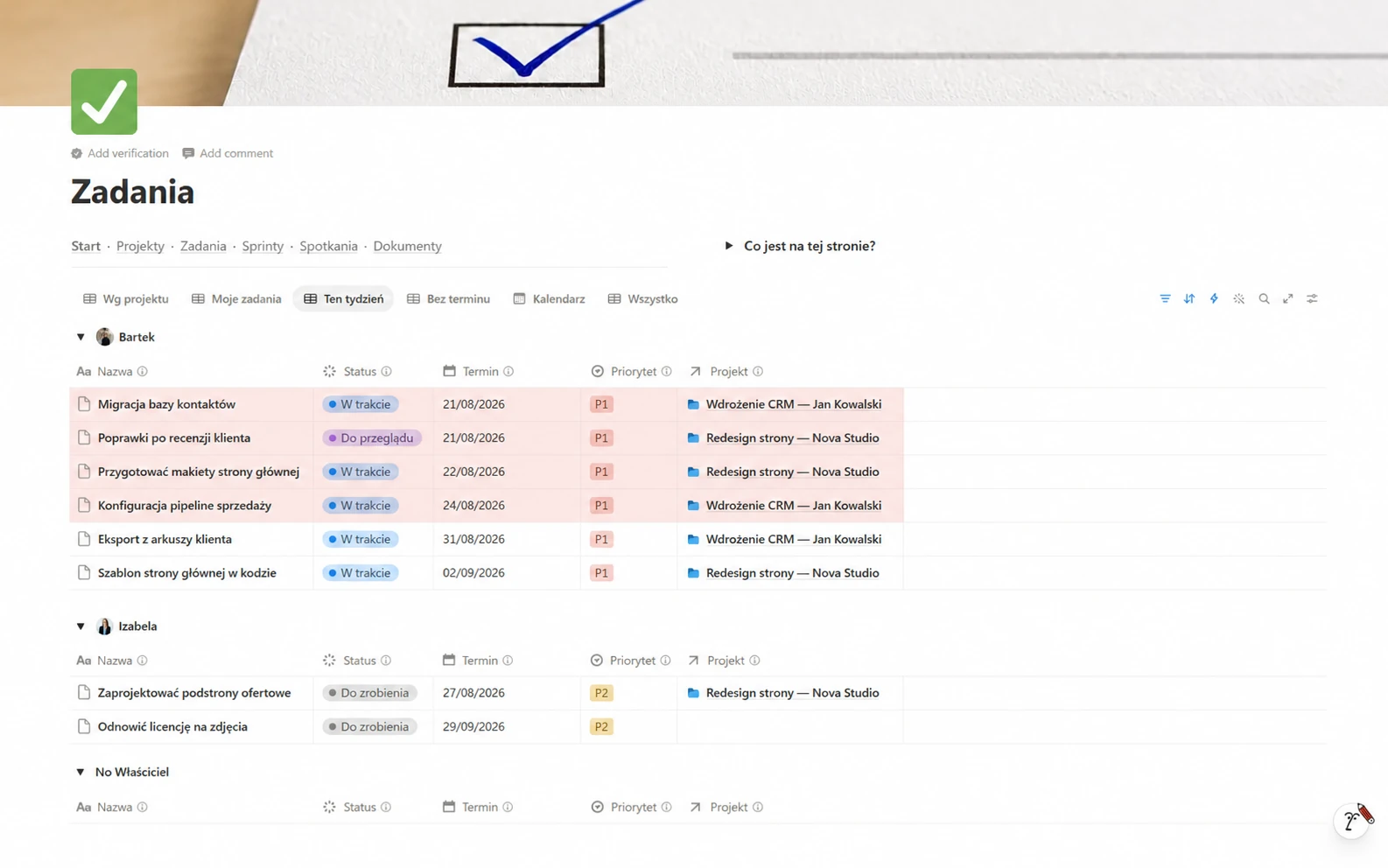
Projekt, który widać
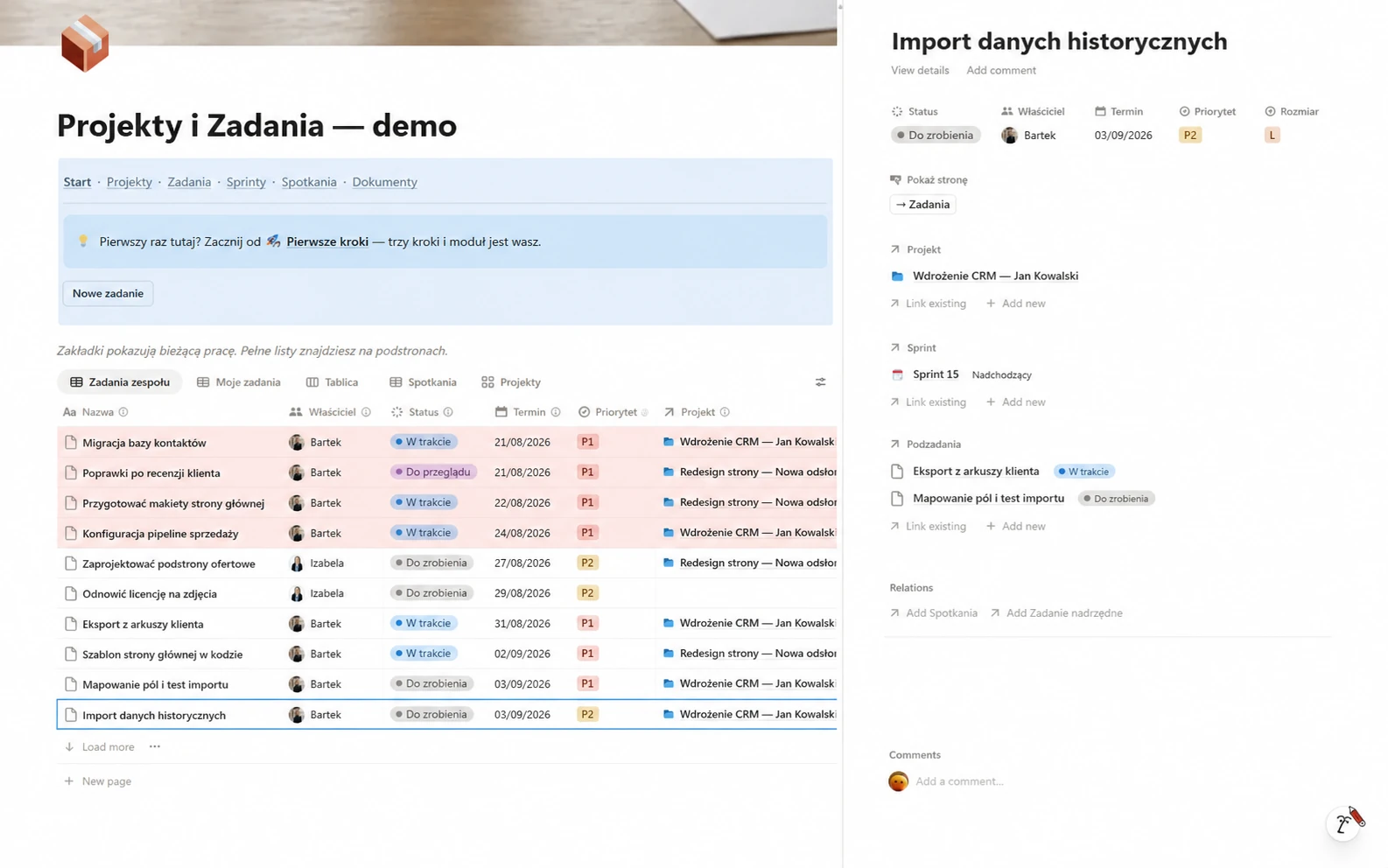
Otwierasz projekt i od razu wiesz, na czym stoi: postęp liczy się sam z zadań, nie z niczyjej deklaracji. Klienta wpisujesz jako zwykły tekst, więc nie jesteś ograniczony do listy, którą ktoś kiedyś przewidział.
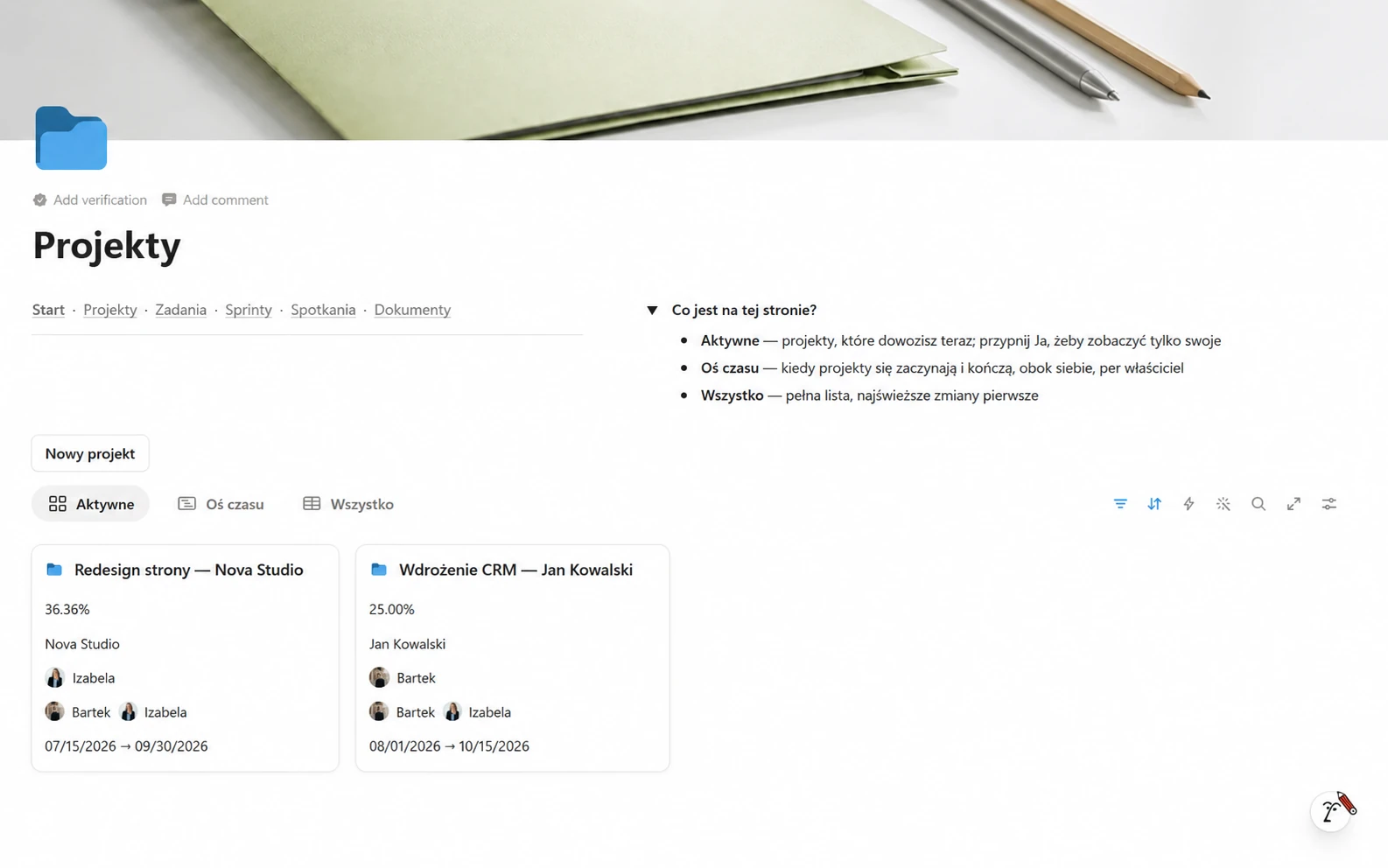
Tydzień, który się domyka
Sprint to tu po prostu tydzień pracy z granicami. Widzisz, co się w nim mieści, a co nie, i to jest cała rozmowa o terminach, którą wcześniej prowadziliście na wyczucie.
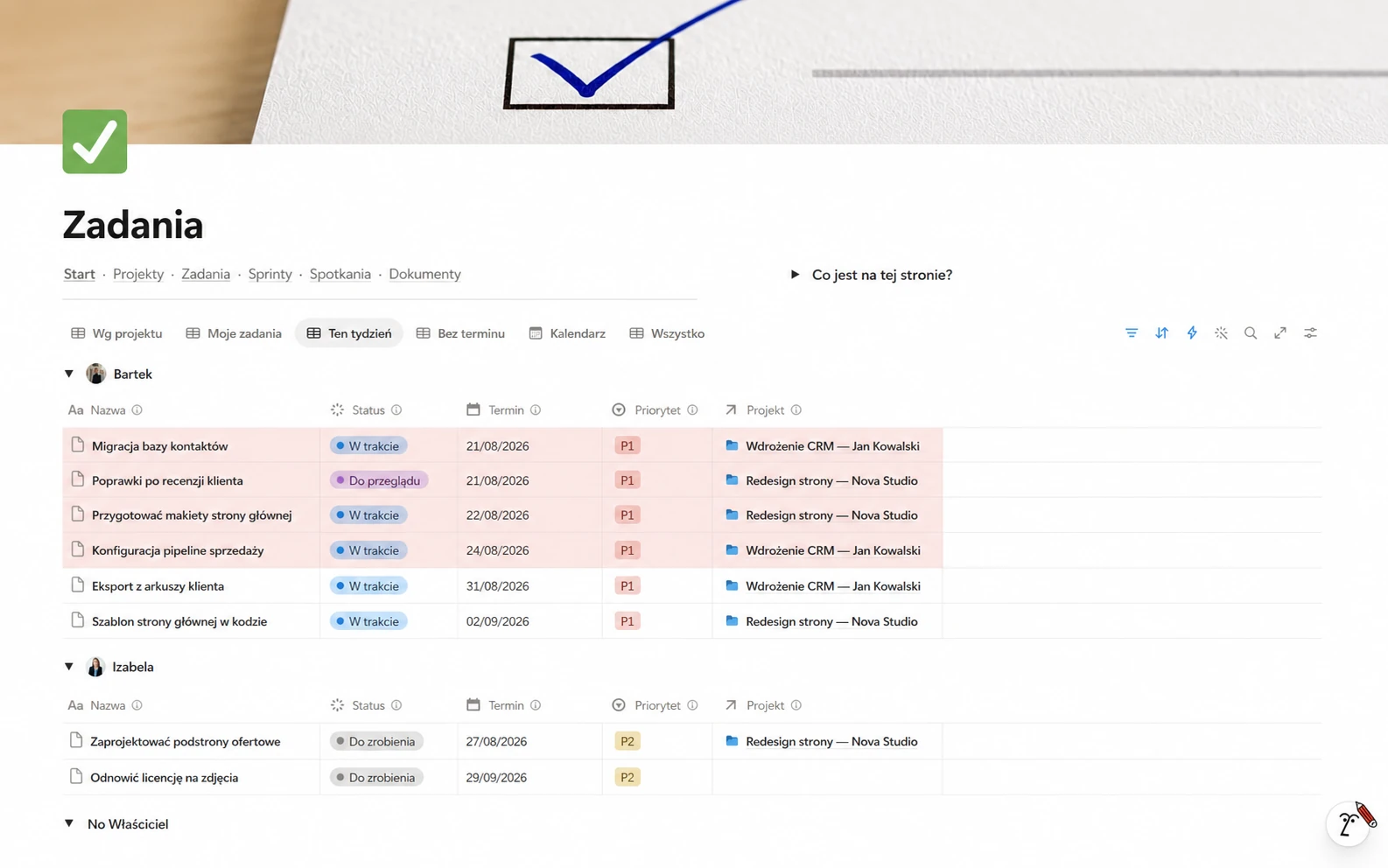
Spotkanie, z którego coś wynika
Ustalenia ze spotkania stają się zadaniami w tym samym miejscu, w którym je zapisujesz. Nie ma kroku „przepisz notatki do systemu", bo to jest ten sam system.
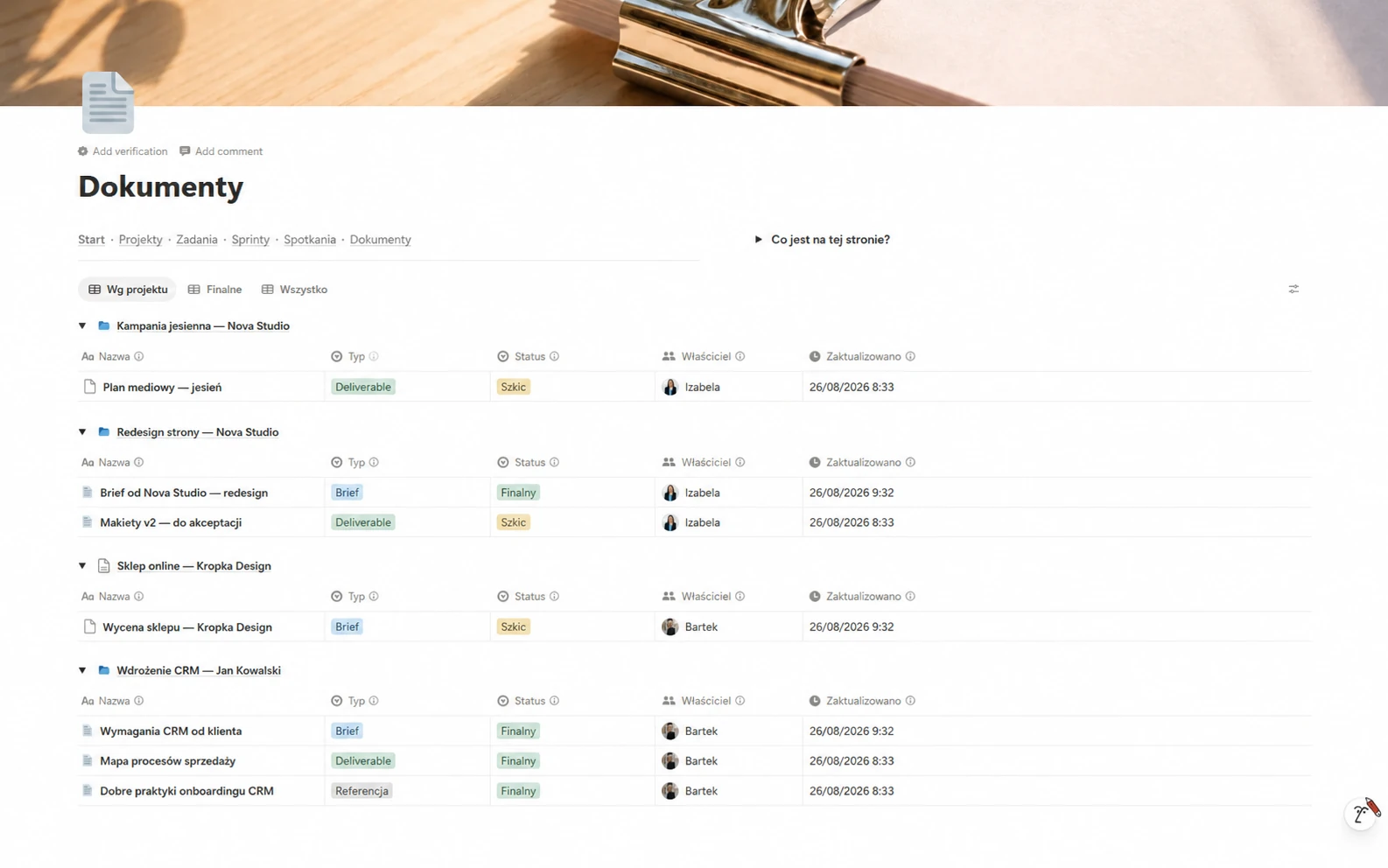
Dokument, który się znajduje
Brief, oferta, ustalenia. Podpięte pod projekt, którego dotyczą, więc szukasz ich tam, gdzie odruchowo zaglądasz.
Darmowy czy pełny
Lite — 0 zł
- + Projekty i Zadania
- + 6 gotowych widoków
- + 2 szablony rekordu
- + Wystarczy na jedną osobę
- − Bez sprintów, spotkań i dokumentów
- − Bez akcji jednym kliknięciem
Pełny moduł — 149 zł
- + 5 baz: projekty, zadania, sprinty, spotkania, dokumenty
- + 30 gotowych widoków
- + 8 szablonów rekordu
- + 5 akcji jednym kliknięciem
- − Wymaga pół godziny na wdrożenie zespołu
Lite naprawdę wystarczy, jeśli prowadzisz kilka projektów w pojedynkę i nie potrzebujesz cyklu tygodniowego ani zapisu ustaleń ze spotkań. Zacznij od niego. Pełny moduł ma sens wtedy, gdy pracę trzeba komuś przekazać i potem sprawdzić, na czym stoi.
Pierwsze 15 minut
Od pustego szablonu do własnego systemu
Otwórz moduł
Darmowy Lite otwierasz przyciskiem z tej strony i od razu jesteś w środku. Pełny dostajesz po zakupie: mailem przychodzi link do strony powitalnej, a z niej wchodzisz do modułu — razem z filmem instruktażowym i wypełnionym demem do obejrzenia.
Kliknij Duplicate w prawym górnym rogu
Moduł ląduje na Twoim koncie razem ze wszystkimi widokami i powiązaniami. Jeśli nie masz jeszcze konta w Notion, załóż je w tym momencie — jest darmowe, a po rejestracji wracasz w to samo miejsce.
Wpisz pierwszego klienta
Otwórz projekt i wpisz nazwę klienta w pole
Klient. To zwykły tekst, więc nie musisz niczego odblokowywać ani konfigurować. Trzymaj jedną stałą nazwę na klienta — tę samą, co na fakturze.Wrzuć pięć realnych zadań
Nie wymyślaj przykładowych. System ożywa dopiero na prawdziwej robocie, a pięć zadań wystarczy, żeby zobaczyć, jak liczy się postęp.
Ustaw bieżący tydzień
Załóż sprint na ten tydzień i wrzuć do niego to, co realnie ma być zrobione. To jest moment, w którym widać, ile się faktycznie mieści.
Zamknij pierwszy projekt
Przejdź jeden projekt do końca, choćby mały. Dopiero domknięcie pokazuje, czy cykl działa u Ciebie, czy tylko wygląda dobrze na zrzucie ekranu.
Czym wariant Lite różni się od pełnego modułu?
Lite ma dwie bazy — projekty i zadania — oraz sześć widoków. Pełny moduł dokłada sprinty, spotkania i dokumenty, trzydzieści widoków i akcje zakładające komplet rekordów jednym kliknięciem. Pełne zestawienie jest w sekcji porównania wyżej.
Czy potrzebuję płatnego konta Notion?
Nie. Darmowy plan Notion w zupełności wystarcza, żeby korzystać z modułu w pojedynkę. Płatne plany dotyczą współdzielenia pracy w zespole i limitów samego Notion, a nie tego szablonu.
Czy mogę zmieniać go pod siebie?
Tak, to Twój punkt startu. Bazy jadą zamknięte na kłódkę, żeby przypadkowa zmiana nie zepsuła mechaniki liczącej postęp, ale kłódkę zdejmujesz sam, kiedy świadomie chcesz coś przebudować. Codziennej pracy to nie dotyczy: klienta, zadania i terminy dopisujesz bez odblokowywania czegokolwiek.
Czy to działa dla jednej osoby?
Działa, i wtedy zwykle wystarcza darmowy Lite. Pełny moduł zaczyna się opłacać, gdy pracę trzeba komuś przekazać, a potem sprawdzić, na czym stoi — czyli od drugiej osoby w zespole.
Czy moje dane są w środku?
Nie. Oba warianty jadą puste, bez rekordów i bez przypisanych osób. Dostajesz strukturę i widoki, a wypełniasz je własną robotą.
Czy mogę prowadzić w nim projekty klientów?
Tak, bez limitu klientów i bez limitu osób w Twoim zespole, także komercyjnie. Jedna granica: moduł zostaje w Twoim Notion. Nie zakładasz jego kopii w workspace klienta i nie przekazujesz dalej linku, którym go pobrałeś. Jeśli klient ma pracować w module u siebie, kupuje własny egzemplarz.
Czy moja kopia będzie się aktualizować?
Nie. Od chwili duplikacji kopia jest Twoja i odcięta od naszej, więc nic nie zmieni się w niej bez Twojej wiedzy. Nowsza wersja to nowa duplikacja pustego modułu. Jeśli pracujesz już na danych i chcesz przejść na nowszą wersję bez zaczynania od zera, przeniesienie danych robimy jako osobną, wycenianą usługę. Piszesz na sklep@fibon.pl.
Czy mogę zwrócić pełny moduł?
Tak. Masz 14 dni od zakupu, wystarczy mail na sklep@fibon.pl, bez podawania powodu.
Pełny moduł to pięć powiązanych baz: projekty, zadania, sprinty, spotkania i dokumenty. Kupujesz raz, kopia jest Twoja i nikt jej z zewnątrz nie zmienia. Wolisz najpierw sprawdzić? Darmowy Lite wyżej daje projekty i zadania, bez zobowiązań.