

Plan na przyszły rok powstaje zwykle w grudniu, w notatce w telefonie albo w arkuszu, a w kwietniu nikt już nie pamięta, jakie były cele kwartału. Ten szablon trzyma rok Twojej firmy w jednym miejscu w Notion: kierunek na jednej stronie, od 3 do 5 celów rocznych z miarą, cele na każdy kwartał i krótki przegląd po każdym kwartale. Postęp celu rocznego liczy się sam z jego celów kwartalnych, a podsumowanie roku w grudniu otwiera plan na następny. Szablon jest darmowy: wpisz adres e-mail w ramce poniżej, a wyślemy Ci link do skopiowania.
Znasz to?
W grudniu siadasz do planu na przyszły rok i powstaje lista dobrych zamiarów: więcej zleceń z polecenia, stały przychód, mniej nadgodzin. W lutym lista leży w notatkach. W kwietniu nikt nie pamięta, co miało się wydarzyć do końca marca, a w październiku trudno powiedzieć, czy rok idzie dobrze, bo nikt tego po drodze nie sprawdzał.
Brakuje dwóch rzeczy: celu, który da się sprawdzić, i stałego terminu, w którym ktoś go sprawdza. Szablon daje jedno i drugie: przy każdym celu miarę, czyli liczbę z terminem albo zdarzenie z datą, i przegląd w pierwszym tygodniu po końcu kwartału, o którym przypomni Ci Notion.
Dla kogo
Szablon jest dla właściciela albo właścicielki małej firmy usługowej, takiej jak studio, agencja czy biuro, a także dla osoby, która prowadzi firmę sama.
Jak to działa
Cztery kroki, które zamykają rok w pętlę: podsumowanie, plan, kwartały i przegląd.
Rok w czterech krokach
Podsumowujesz miniony rok
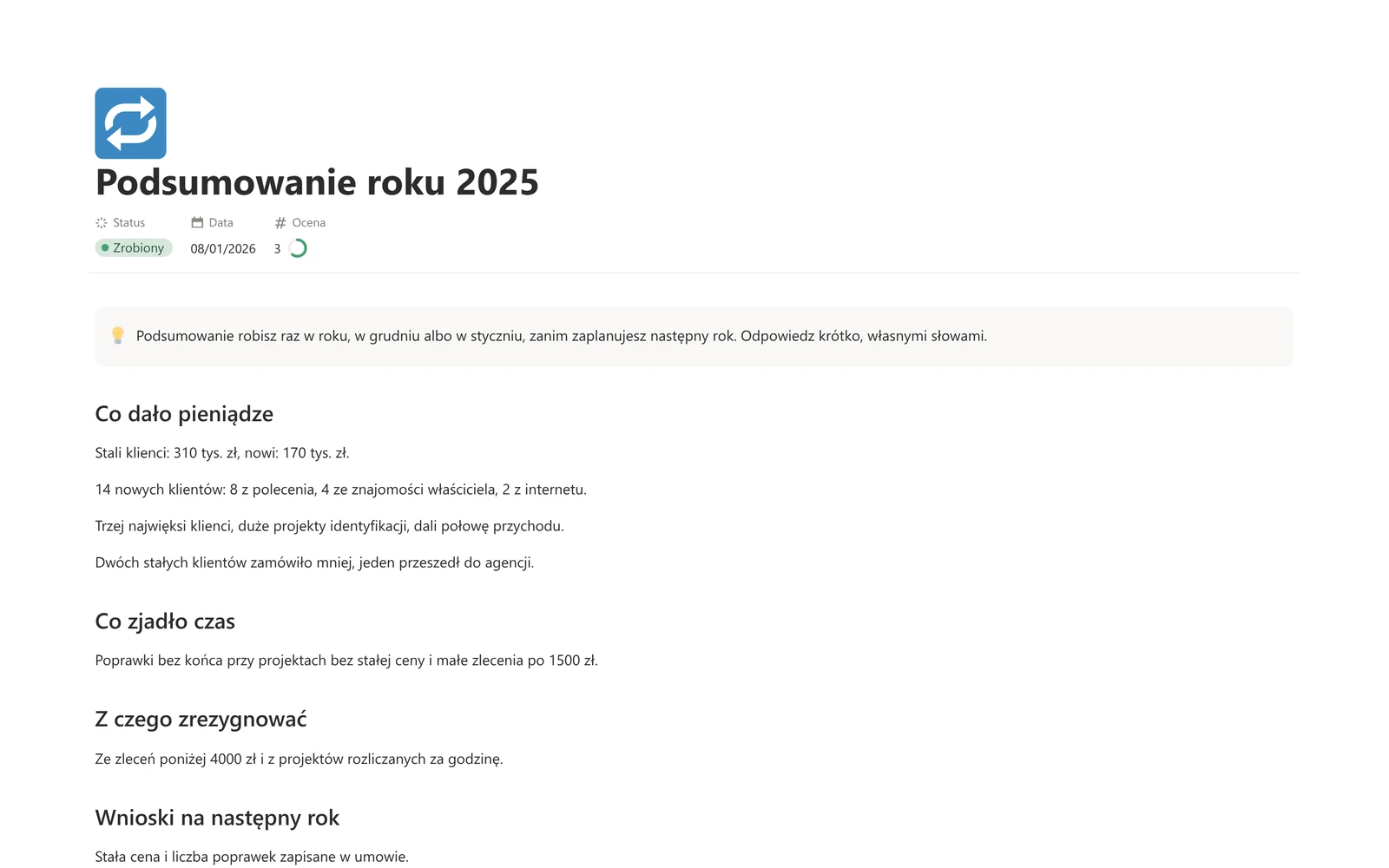
W zakładce Przeglądy zakładasz podsumowanie roku. Strona prowadzi przez cztery pytania, na które odpowiadasz z faktur z ostatnich 12 miesięcy: ile przychodu dali stali klienci, a ile nowi, skąd przyszli nowi, jaką część przychodu dają trzej najwięksi i kto kupił mniej albo odszedł. Dalej: co zjadło czas, z czego zrezygnować i trzy wnioski na następny rok.Piszesz kierunek i cele roczne
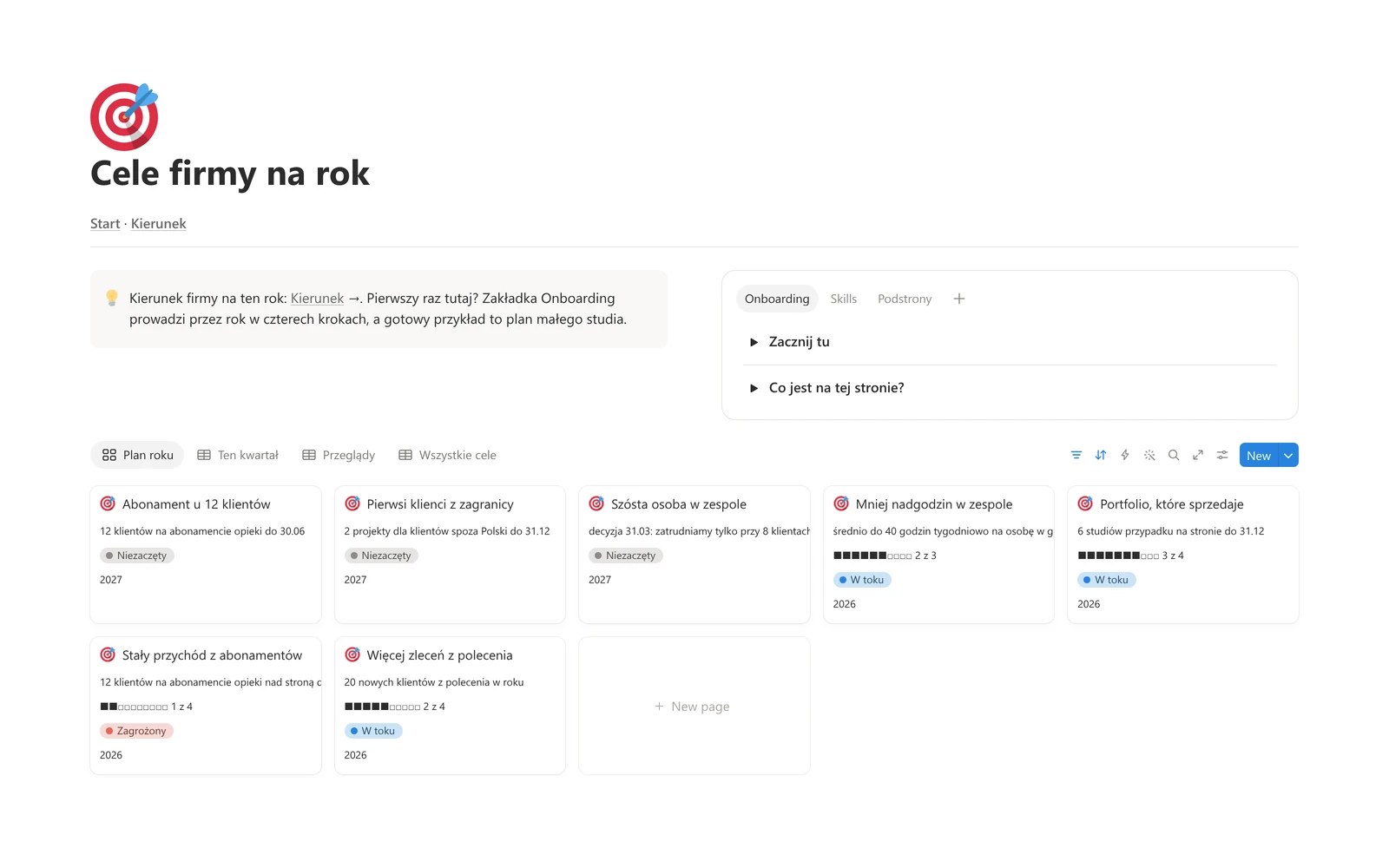
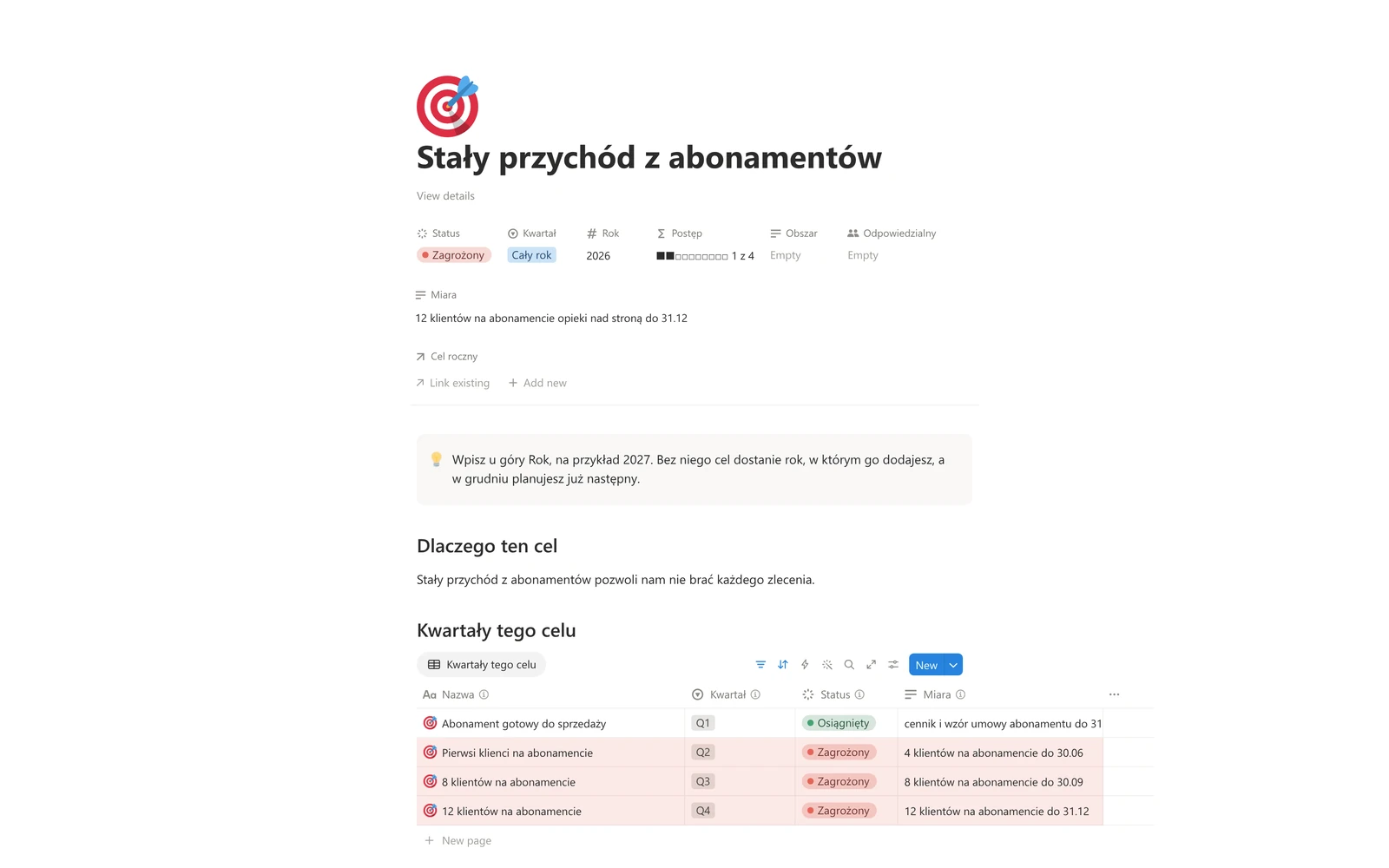
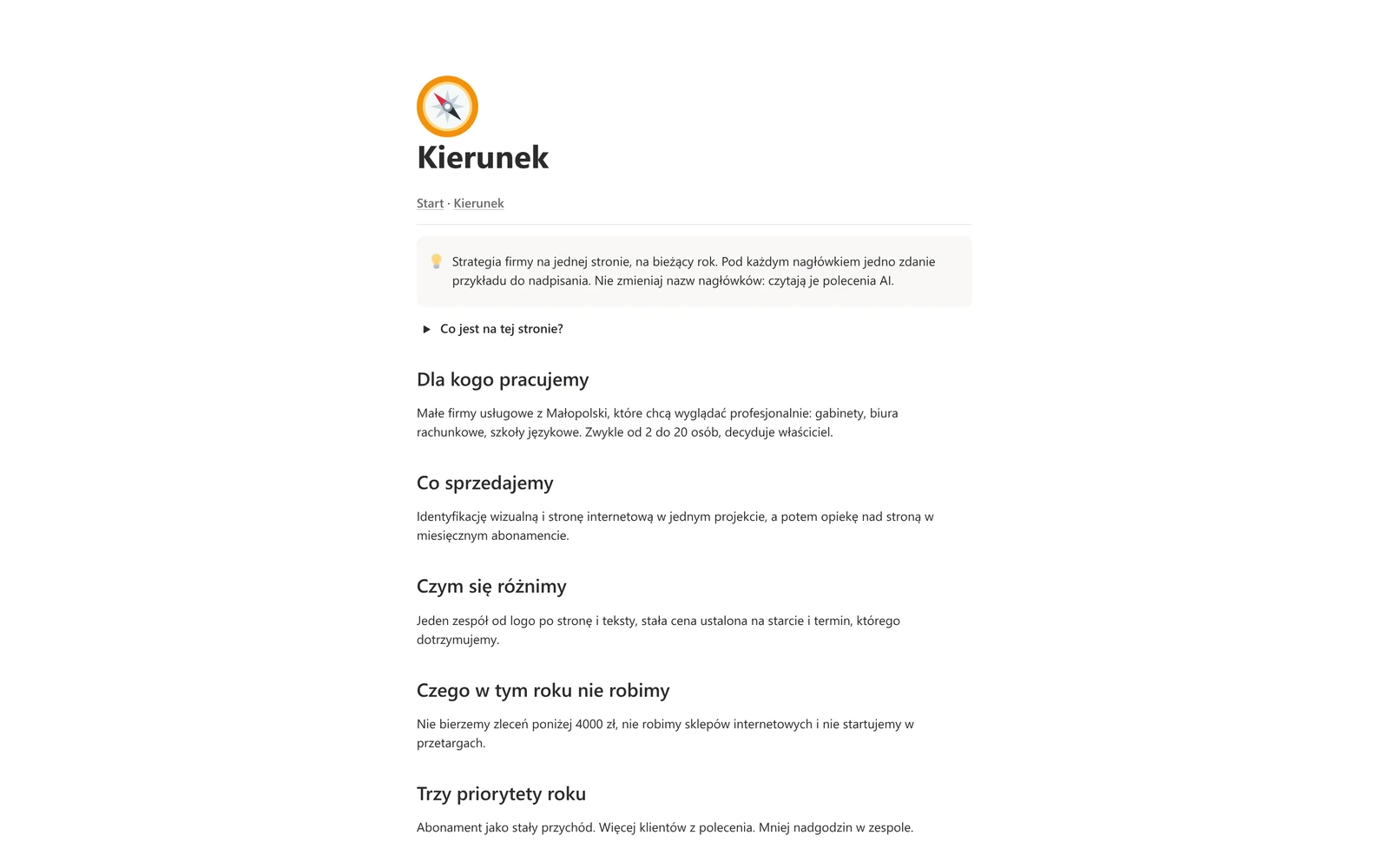
Na stronie Kierunek odpowiadasz pod pięcioma stałymi nagłówkami, od „Dla kogo pracujemy” po „Trzy priorytety roku”. Potem w zakładce Plan roku zakładasz od 3 do 5 celów, każdy z miarą, na przykład „20 nowych klientów z polecenia do grudnia”. Strona celu ma też miejsce na plan na wypadek, gdyby po pierwszym kwartale cel był wyraźnie za planem.Rozpisujesz cele na kwartały
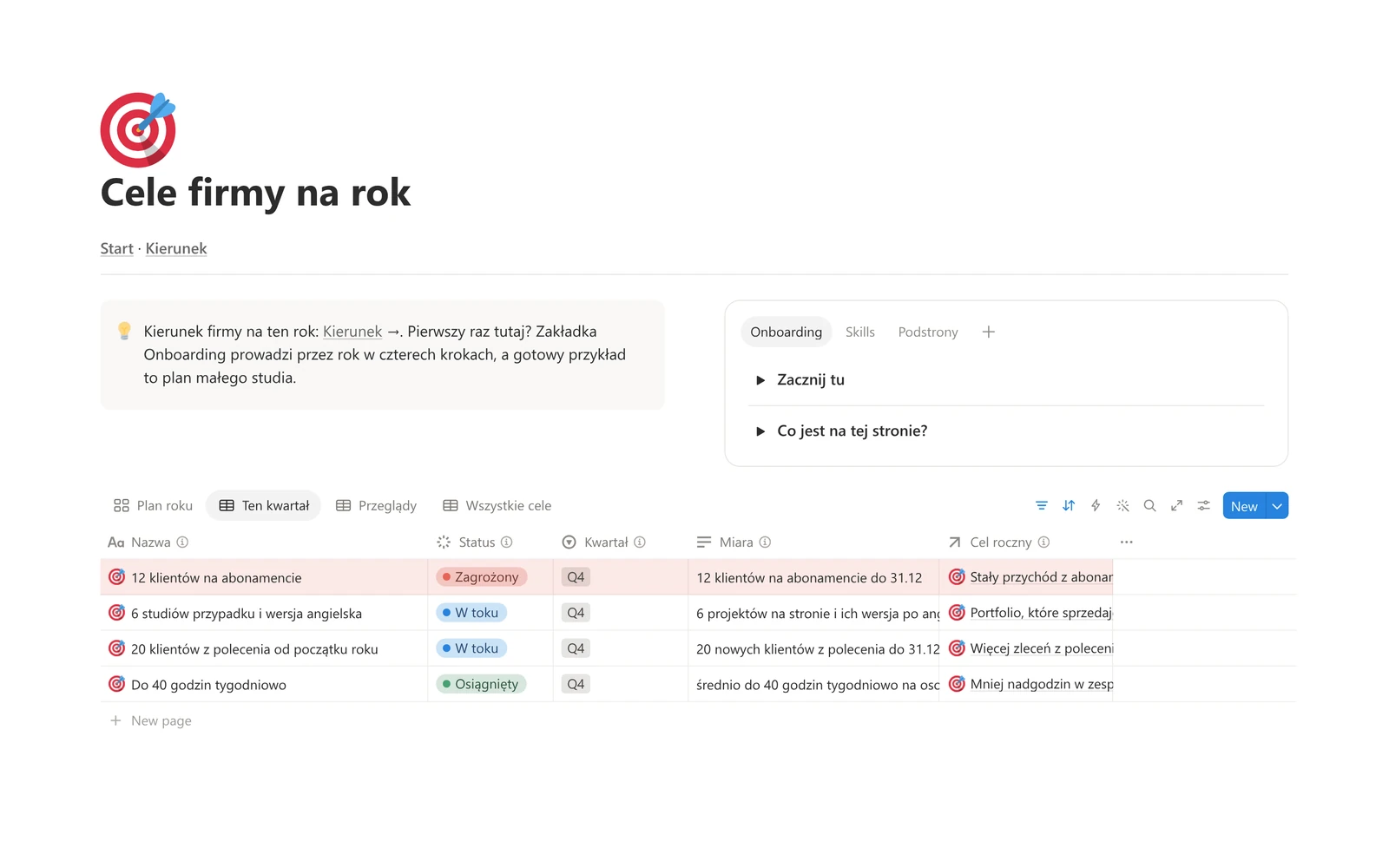
Na stronie celu rocznego, w tabeli Kwartały tego celu, klikasz New i dodajesz cel na kwartał z własną miarą. Rok i powiązanie z celem rocznym uzupełniają się same. Zakładka Ten kwartał pokazuje cele bieżącego kwartału, a zagrożone są zaznaczone na czerwono.Co kwartał robisz przegląd
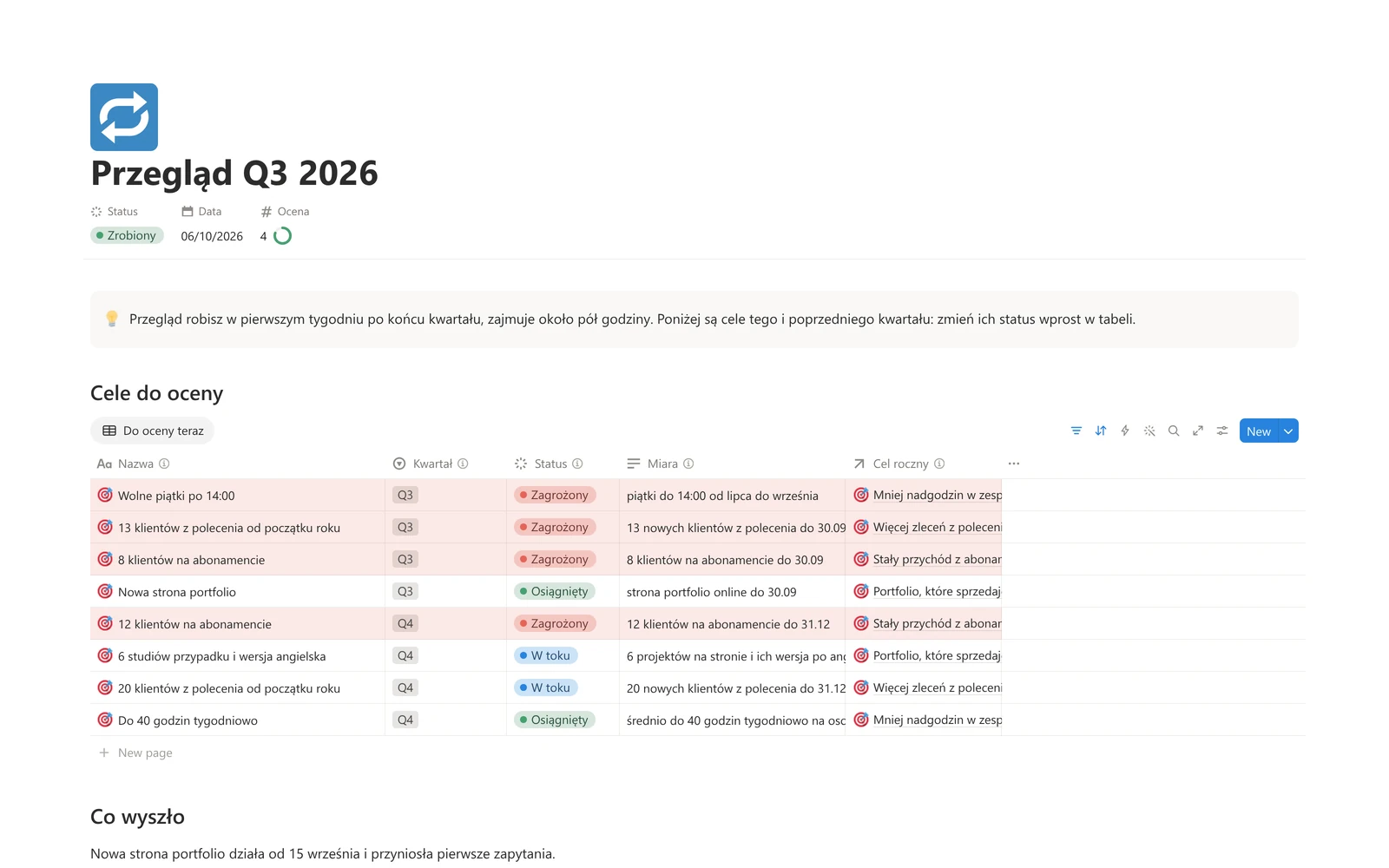
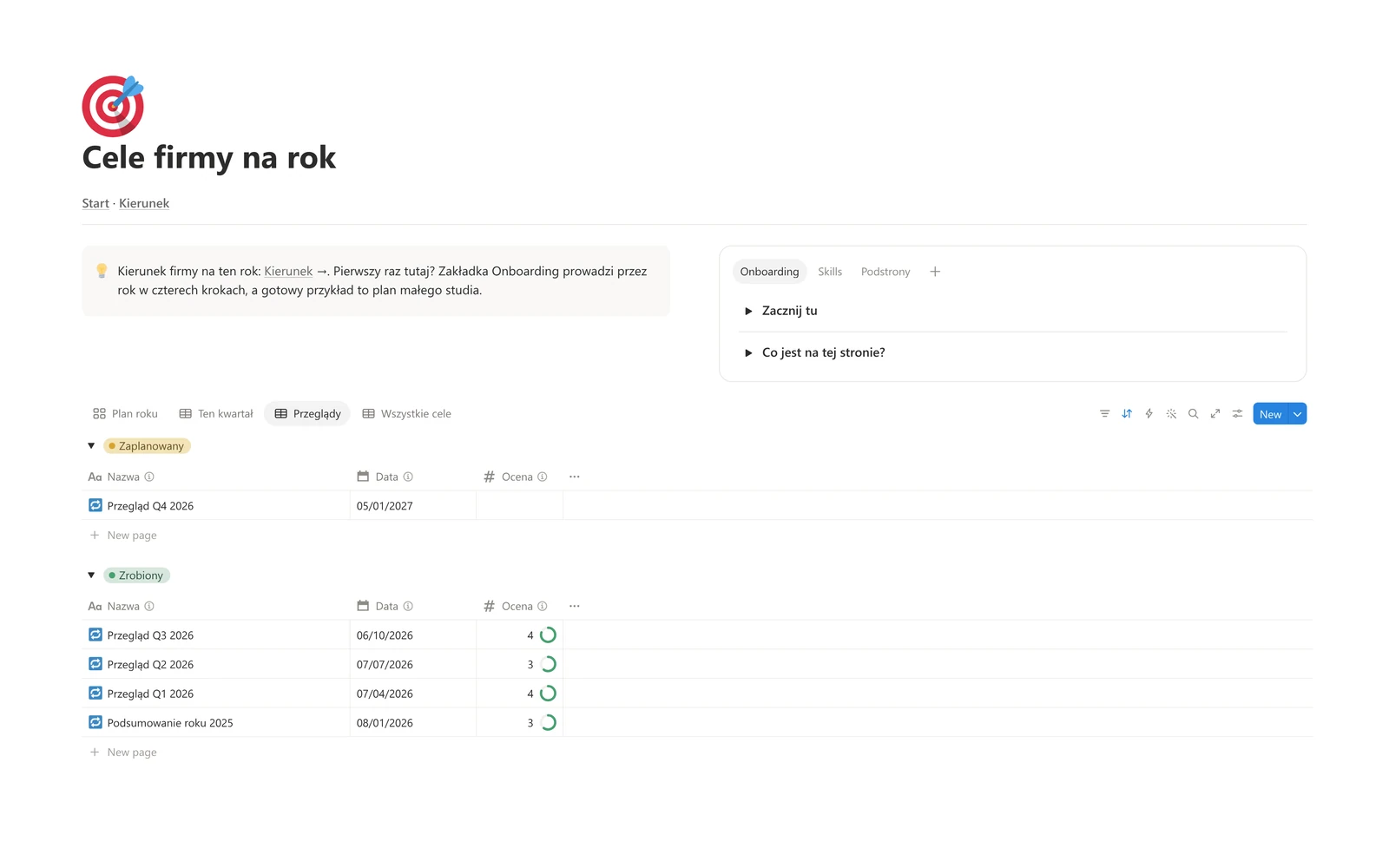
W pierwszym tygodniu po końcu kwartału otwierasz przegląd. Na jego stronie są cele kończącego się i bieżącego kwartału: zmieniasz ich status wprost w tabeli i odpowiadasz na trzy pytania. Na koniec zakładasz następny przegląd i klikasz przy jego dacie Remind, a Notion przypomni Ci o nim, także na planie Free.
Postęp celu rocznego to liczba jego celów kwartalnych ze statusem Osiągnięty, pokazana paskiem na karcie celu. Cel, który przestał być ważny, dostaje status Odpuszczony: znika z bieżącego kwartału i nie obniża postępu. Następny rok planujesz w tym samym szablonie, a cele poprzednich lat zostają w zakładce Wszystkie cele.
Co dostajesz
Cały rok na jednym ekranie
Strona startowa ma cztery zakładki: Plan roku z kartami celów rocznych, miarą i paskiem postępu, Ten kwartał z celami bieżącego kwartału, Przeglądy z zaplanowanymi nad zrobionymi i Wszystkie cele, także z poprzednich lat i odpuszczone. Kierunek firmy to jedna strona obok.
Mało pól do wypełnienia
Przy celu wpisujesz nazwę, okres (rok albo kwartał), miarę i status. Obszar i osoba odpowiedzialna są opcjonalne, więc przy pracy w pojedynkę możesz je pominąć. Bieżący kwartał, rok celu i postęp liczy szablon.
Strony z pytaniami zamiast pustej kartki
Cel roczny, cel kwartalny, przegląd kwartału i podsumowanie roku mają własny układ strony z nagłówkami i podpowiedzią pod każdym. Przegląd ma stałe pytania i trzy kratki do odhaczenia na koniec, a podsumowanie roku cztery pytania, na które odpowiadasz z faktur.
Pusty szablon, przykład obok
Szablon przychodzi pusty, więc nie kasujesz cudzych celów, a przykładowe dane nie zaburzą Ci postępu ani zakładki Ten kwartał. Wypełniony szablon obejrzysz w demo: plan roku małego studia graficznego z kwartałami, przeglądami i podsumowaniem poprzedniego roku.
Działa na darmowym planie
W szablonie nie ma przycisków ani automatyzacji. Plan roku, cele kwartalne, postęp i przeglądy działają na planie Free. Przypomnienie o przeglądzie ustawiasz jednym kliknięciem przy dacie i działa także na planie Free.
Notion AI dla planów Business i Enterprise
Szablon działa w całości bez AI. Masz Notion AI, czyli plan Business albo Enterprise? W zakładce Skills na stronie startowej czekają cztery polecenia, po jednym na każdy krok roku: „Podsumuj rok”, „Zaplanuj rok”, „Rozpisz cel na kwartały” i „Przegląd kwartału”. Każde prowadzi rozmowę, a cele i przeglądy zakłada z szablonów stron dopiero wtedy, gdy zaakceptujesz listę. Statusów nie zmienia: to robisz Ty. Polecenie włączasz przełącznikiem Enabled u góry jego strony, a strona „Instrukcja dla AI” mówi Notion AI, jak działa szablon.
Używasz Claude albo ChatGPT podłączonego do Notion przez Notion MCP? Możesz spróbować: poproś asystenta, żeby przeczytał stronę „Instrukcja dla AI” i wykonał wybrane polecenie. Tej drogi nie testowaliśmy, więc nie obiecujemy, że zadziała tak samo jak w Notion AI. Bez AI każda strona polecenia to krótka lista kroków do przejścia samodzielnie.
Granice szablonu
Szablon nie liczy wskaźników tydzień po tygodniu, nie prowadzi budżetu ani zadań i sam nie wysyła powiadomień. Przypomnienie w Notion ustawia każda osoba dla siebie, na jednej dacie i bez powtarzania, dlatego każdy przegląd kończy się założeniem następnego. Kopia, którą zduplikujesz, nie zmieni się, gdy wydamy poprawki.
Cele masz, a chcesz je rozpisać na projekty i zadania z terminami i osobami? W tej samej serii szablonów jest Projekty i Zadania.
Pierwsze kroki
Od pustej kopii do pierwszego przeglądu w kalendarzu
Kopiujesz szablon do siebie
Wpisz adres e-mail w ramce na tej stronie. Wyślemy Ci link do strony, z której otworzysz szablon i klikniesz Duplicate. Kopia ląduje w Twoim workspace jako osobna strona.Zaczynasz od zakładki Onboarding
Na stronie startowej rozwiń „Zacznij tu”. Podsumowanie roku robisz w grudniu albo w styczniu. Zaczynasz w środku roku? Pomiń je, napisz Kierunek i dodaj cele na resztę roku.Zakładasz pierwszy przegląd
W zakładce Przeglądy załóż przegląd na pierwszy tydzień po końcu bieżącego kwartału i kliknij przy jego dacie Remind. Wtedy Notion przypomni Ci o nim w dniu przeglądu.
Ile to kosztuje?
Nic. Wpisujesz adres e-mail, a my wysyłamy link do szablonu.
Co się stanie z moim adresem e-mail?
Wyślemy na niego link do szablonu i zapiszemy, komu go wysłaliśmy. Newsletter Fibon to osobne, nieobowiązkowe pole w formularzu: jeśli je zaznaczysz, zapis potwierdzisz w osobnym mailu. Jak długo przechowujemy adres i jak poprosić o jego usunięcie, opisuje polityka prywatności.
Plan Free wystarczy?
Tak. W szablonie nie ma przycisków ani automatyzacji, a przypomnienie o przeglądzie sprawdziliśmy na planie Free. Jeśli chcesz pracować w nim z zespołem na darmowym planie, do dziesięciu osób wpuścisz jako gości. Jeśli workspace na planie Free ma więcej niż jednego właściciela, Notion stawia limit bloków, a każdy cel i przegląd zajmuje osobną stronę, więc większy zespół potrzebuje płatnego planu.
Czy potrzebuję Notion AI?
Nie. Plan roku, kwartały, przeglądy i postęp działają bez niego. Polecenia AI skracają drogę, gdy Twój workspace ma Notion AI (plany Business i Enterprise); bez niego ich strony przeczytasz jak ściągę.
Czy w środku są przykładowe cele?
Nie, szablon jest pusty. Pod nagłówkami stoją szare podpowiedzi do nadpisania, a wypełniony plan zobaczysz w demo.
Zaczynam w marcu albo we wrześniu. Ma to sens?
Tak. Pomijasz podsumowanie roku, piszesz Kierunek i zakładasz cele na resztę roku. Cele bieżącego kwartału zobaczysz od razu w zakładce Ten kwartał.
Mam zespół. Czy wszyscy muszą być w szablonie?
Nie. Szablon może prowadzić jedna osoba. Osoby, którym udostępnisz szablon z prawem edycji, mogą aktualizować statusy celów w Planie roku i w Tym kwartale. Pole Odpowiedzialny jest opcjonalne i wskazuje osobę z kontem w Notion.
Mam już Projekty i Zadania. Jak to się łączy?
To dwa osobne szablony i nie łączą się same. Cel kwartalny mówi, co ma się wydarzyć do końca kwartału, a projekty i zadania, jak do tego dojść. W projekcie możesz wstawić odnośnik do celu, któremu służy.
Zanim pobierzesz, obejrzyj szablon z danymi: plan roku Pracowni Kreska, fikcyjnego studia graficznego, z celami rozpisanymi na kwartały, przeglądami i podsumowaniem poprzedniego roku. Demo otworzysz w przeglądarce, bez konta i logowania. Szablon dostaniesz po wpisaniu adresu e-mail w ramce wyżej.