

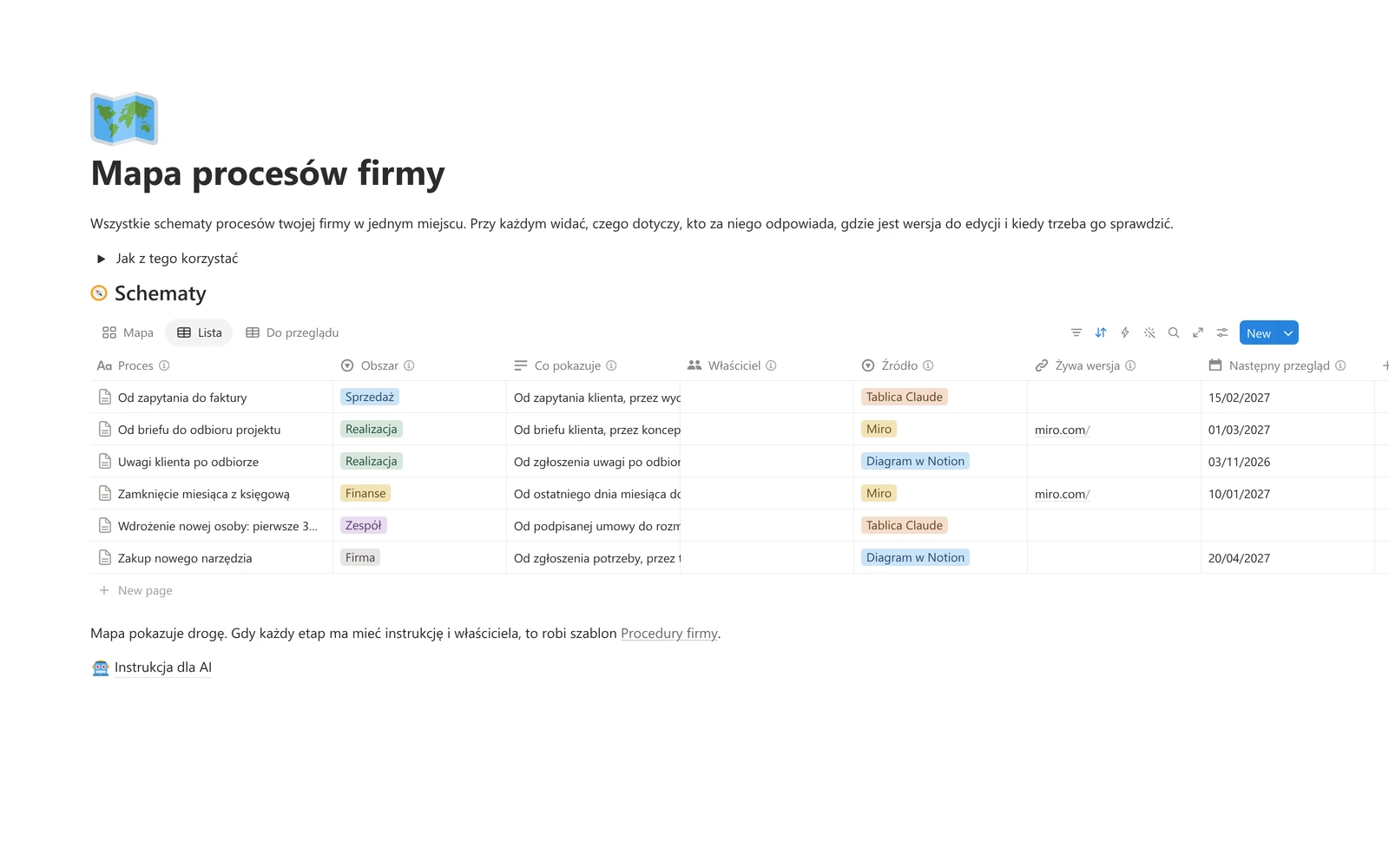
Schemat procesu powstaje na tablicy, w Miro albo w rozmowie z Claude. Po miesiącu trudno powiedzieć, gdzie leży aktualna wersja, kto za nią odpowiada i czy firma nadal tak pracuje. Ten szablon zbiera schematy w jednym miejscu w Notion: każdy ma obraz, jedno zdanie o tym, co pokazuje, właściciela, link do miejsca, w którym się go poprawia, i datę następnego przeglądu. Szablon jest darmowy: wpisz adres e-mail w ramce poniżej, a wyślemy Ci link do skopiowania.
Znasz to?
Proces „od zapytania do faktury” ktoś kiedyś rozrysował. Zdjęcie tablicy jest w telefonie, plik w Miro należy do osoby, która już u Ciebie nie pracuje, a link do tablicy zginął w historii rozmów. Gdy przychodzi nowa osoba albo coś się sypie, schematu nie ma pod ręką, więc rysujecie go od nowa.
Rysowanie nie jest tu trudne. Trudne jest to, żeby schemat dało się znaleźć i żeby ktoś co jakiś czas sprawdził, czy jest jeszcze prawdziwy. Szablon robi tylko te dwie rzeczy.
Dla kogo
Szablon jest dla właściciela albo właścicielki małej firmy usługowej, takiej jak studio, agencja czy biuro, i dla osoby, która prowadzi firmę sama.
Jak to działa
Trzy kroki
Rysujesz tam, gdzie Ci wygodnie
Na tablicy Claude, w Miro albo flamastrem na ścianie. Zapisujesz schemat jako obraz PNG albo robisz mu zdjęcie.Dodajesz wpis z obrazem
W zakładce Mapa klikasz New, nazywasz proces i wklejasz obraz na górze strony. Uzupełniasz obszar firmy, jedno zdanie o tym, co schemat pokazuje, właściciela i link do wersji do edycji.Ustawiasz datę przeglądu
Przy każdym schemacie wpisujesz, kiedy ktoś ma sprawdzić, czy nadal jest prawdziwy. Schematy po terminie i bez daty stoją w zakładce Do przeglądu.
Obraz we wpisie pokazuje stan z dnia wklejenia. Gdy schemat zmieni się na tablicy, wklejasz nowy obraz w miejsce starego i przesuwasz datę przeglądu.
Co dostajesz
Wszystkie schematy na jednym ekranie
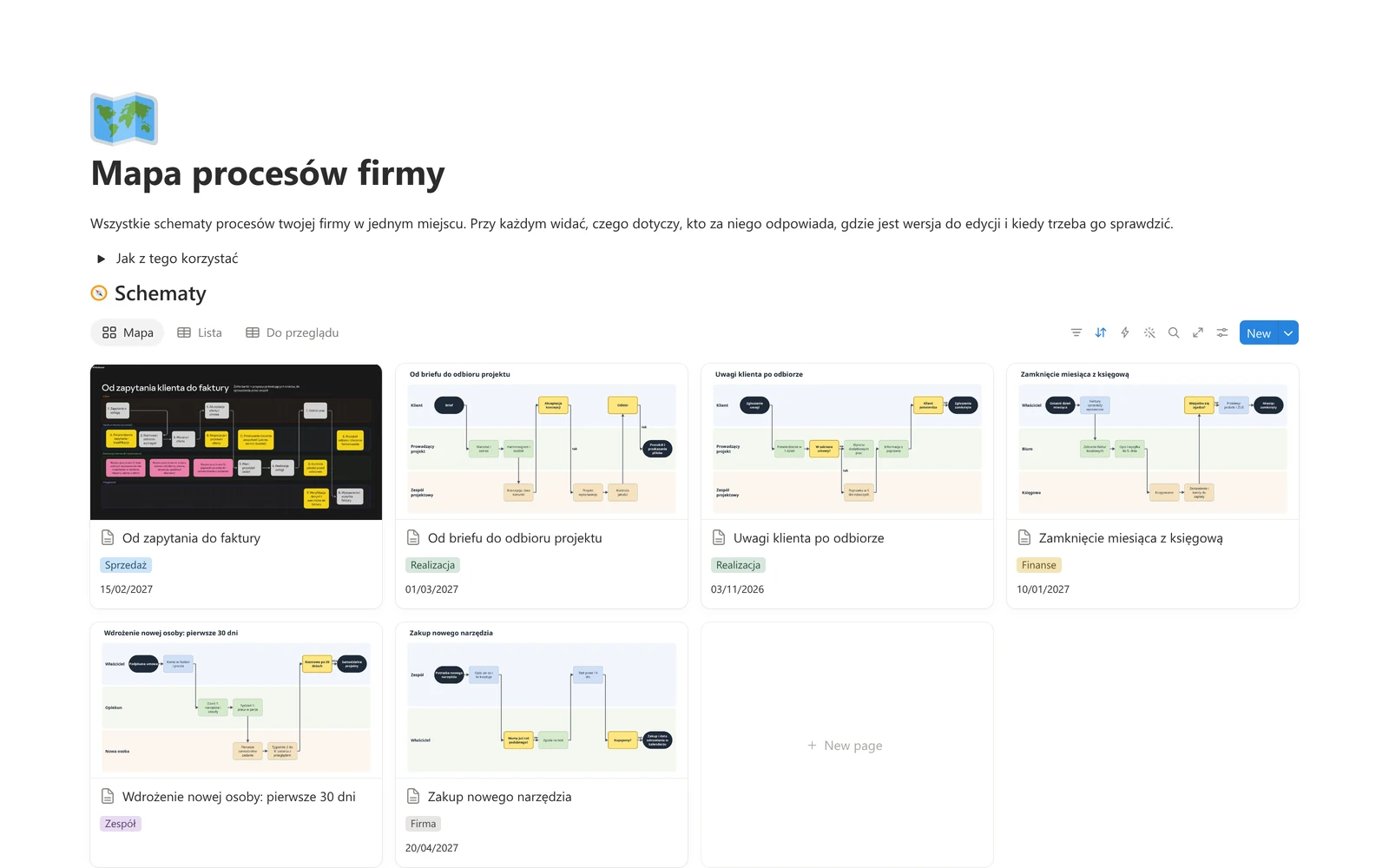
Zakładka Mapa pokazuje schematy jako karty z obrazem. Na karcie widać cały schemat, obszar firmy, właściciela i datę przeglądu. Obszary na start to sprzedaż, realizacja, finanse, zespół i firma; zmienisz je na swoje.
Obraz i wersja do edycji w jednym wpisie
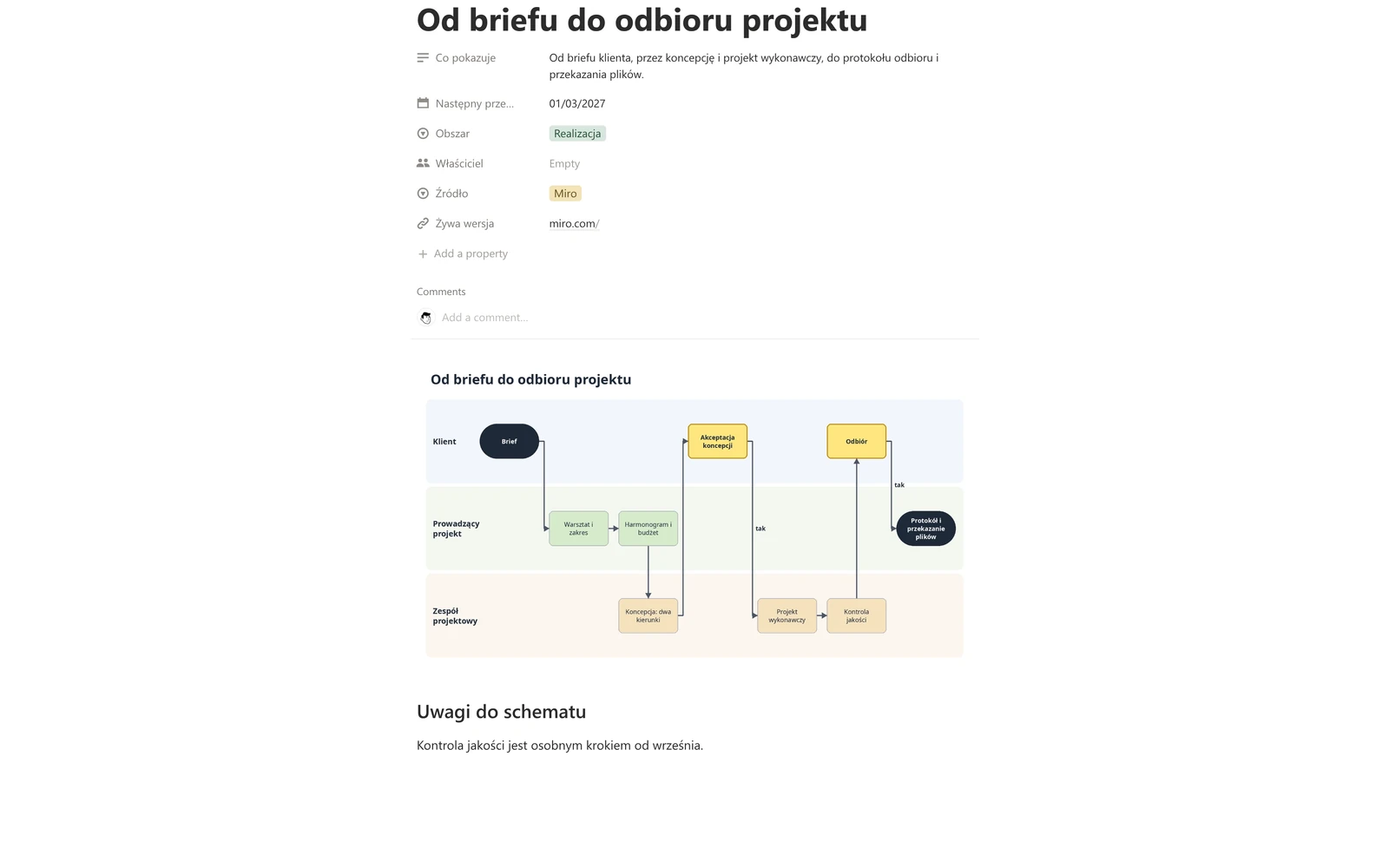
Każdy schemat ma swoją stronę z obrazem i miejscem na uwagi. Pole „Żywa wersja” prowadzi do tablicy albo pliku, w którym schemat się poprawia, więc nikt nie szuka oryginału.
Przegląd, o którym nie trzeba pamiętać
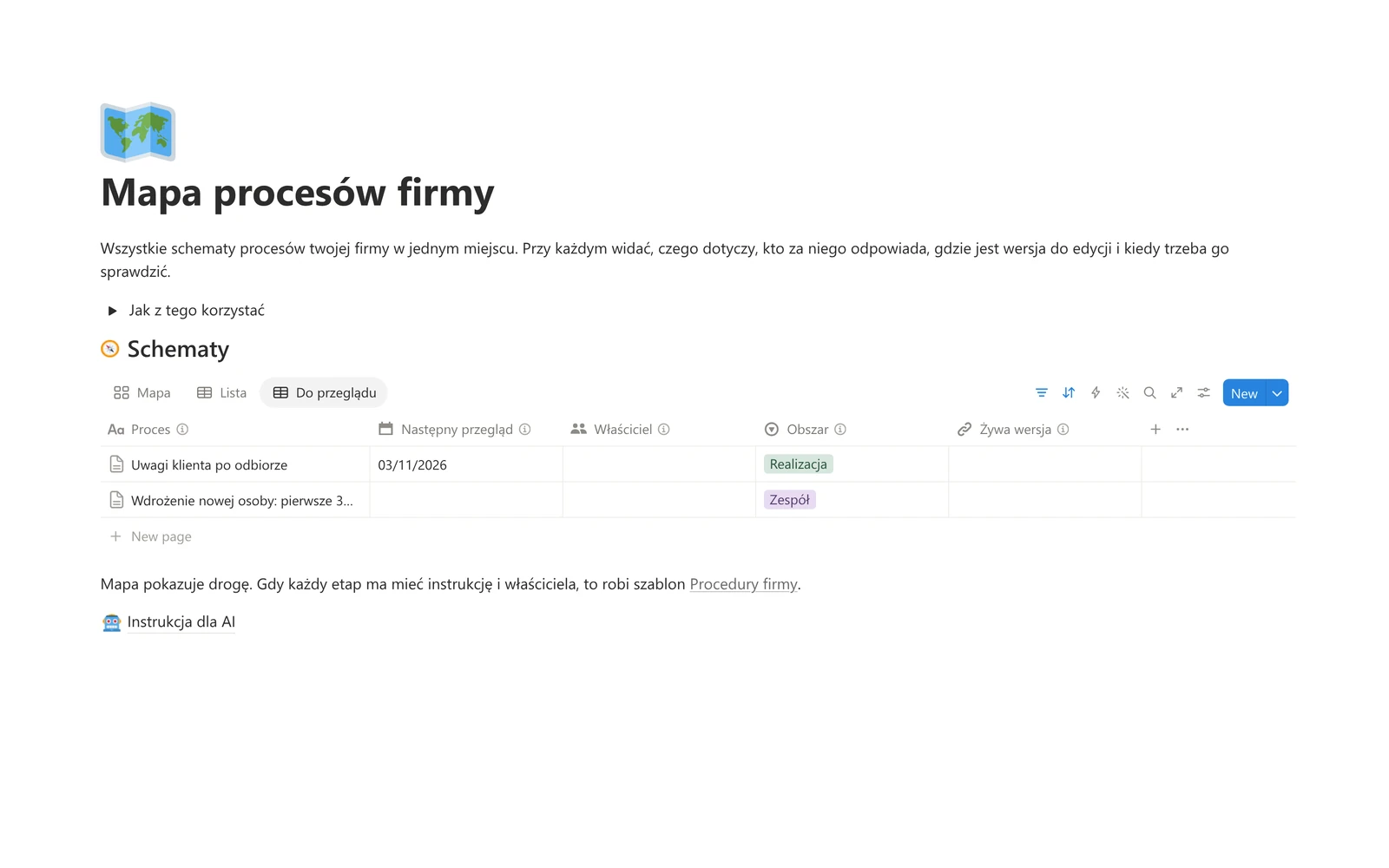
Zakładka Do przeglądu zbiera schematy z datą przeglądu dziś albo wcześniej i schematy bez daty. Pusta zakładka znaczy, że wszystko jest aktualne.
Pusty szablon, przykłady obok
Szablon dostajesz pusty, żeby niczego nie trzeba było kasować. W demo jest sześć schematów fikcyjnego studia projektowego: od zapytania do faktury, od briefu do odbioru projektu, uwagi klienta po odbiorze, zamknięcie miesiąca z księgową, wdrożenie nowej osoby i zakup nowego narzędzia.
Działa na darmowym planie
W szablonie nie ma przycisków ani automatyzacji. Na planie Free pojedynczy plik nie może przekroczyć 5 MB; obraz wyeksportowany z tablicy ma zwykle kilkaset kilobajtów.
Gotowy dla asystenta AI
Każde pole ma opis, a w szablonie jest strona „Instrukcja dla AI”, która mówi asystentowi, jak szukać schematu i czego nie zmieniać. Gdy masz Notion AI albo Claude czy ChatGPT podłączonego do Notion, zapytasz „pokaż schemat procesu od zapytania do faktury”, a asystent poszuka wpisu i poda właściciela, datę przeglądu i link do wersji do edycji. Bez asystenta szablon działa tak samo.
Granice szablonu
Mapa procesów firmy przechowuje obraz schematu i jego metrykę. Nie ma w niej listy etapów, ról na etapach ani powiązania z instrukcjami. Gdy każdy etap ma mieć procedurę i osobę odpowiedzialną, potrzebujesz szablonu Procedury firmy, w którym proces ma własną stronę z etapami i przypisanymi procedurami. To dwa osobne szablony i nie łączą się same.
Ile to kosztuje?
Nic. Wpisujesz adres e-mail, a my wysyłamy link do szablonu.
Co się stanie z moim adresem e-mail?
Wyślemy na niego link do szablonu i zapiszemy, komu go wysłaliśmy. Newsletter Fibon to osobne, nieobowiązkowe pole w formularzu: jeśli je zaznaczysz, zapis potwierdzisz w osobnym mailu. Jak długo przechowujemy adres i jak poprosić o jego usunięcie, opisuje polityka prywatności.
Plan Free wystarczy?
Tak. Sprawdziliśmy kopię szablonu na planie Free: zakładki i szablon nowego wpisu działają, a obraz PNG na górze wpisu karta pokazuje w całości. Jedyny limit to wielkość pliku, do 5 MB.
Czy szablon rysuje schematy?
Nie. Rysujesz tam, gdzie lubisz, a tutaj trzymasz wynik. Dzięki temu nie musisz zmieniać narzędzia ani uczyć zespołu nowego.
Czy muszę korzystać z Claude?
Nie. Źródłem może być tablica Claude, Miro, diagram zrobiony w Notion albo zdjęcie tablicy z sali. Pole Źródło ma te opcje od początku.
Czy tablicę da się osadzić na stronie Notion?
Tablicy Claude nie osadzisz w Notion, dlatego we wpisie jest obraz i link do żywej wersji. Tak samo możesz postąpić z każdym innym narzędziem.
Czy w środku są przykładowe schematy?
Nie, szablon jest pusty. Sześć przykładów zobaczysz w demo.
Mam już Procedury firmy. Jak to się łączy?
To dwa osobne szablony. Mapa pokazuje drogę na obrazie, a Procedury firmy opisują, jak przejść każdy etap. Na stronie procesu w Procedurach możesz wstawić odnośnik do schematu z mapy.
Zanim pobierzesz, obejrzyj szablon z danymi: sześć schematów Pracowni Kreska, fikcyjnego studia projektowego, każdy z obszarem firmy na karcie. Demo otworzysz w przeglądarce, bez konta i logowania. Szablon dostaniesz po wpisaniu adresu e-mail w ramce wyżej.