
 Grzegorz Adamczyk
Zadania cykliczne w Claude, w interfejsie „scheduled tasks”, pozwalają zlecić coś raz, a Claude robi to potem sam o stałej porze: co rano, w każdy poniedziałek albo raz, o podanej godzinie. Funkcja jest w zwykłej aplikacji Claude na każdym płatnym planie i nie wymaga Claude Code. Ustawiłem dwa takie zadania na swoim koncie, każde krótkim poleceniem w rozmowie. Jedno zrobiło, co miało. Drugie dostało status „Completed”, choć swojej jedynej pracy nie wykonało.
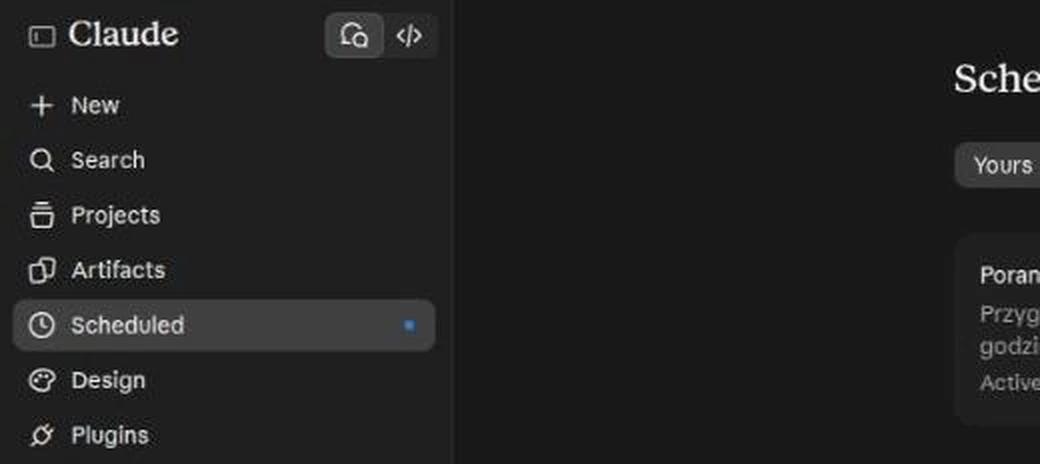
W skrócie: zadanie cykliczne zakładasz zwykłym poleceniem w rozmowie, a potem znajdziesz je pod pozycją Scheduled w pasku po lewej. Od 6 października 2026 zadania biegną w chmurze, więc nie potrzebują włączonego komputera. Każdy przebieg zużywa limit planu jak zwykła rozmowa. Status zadania nie potwierdza, że praca została zrobiona, dlatego pierwszy wynik trzeba otworzyć i przeczytać. Gdy kroki są znane z góry, a wynik ma być zawsze taki sam, lepszy od Claude jest zwykły automat.
Czym są zadania cykliczne w Claude
To zapisane polecenie z harmonogramem. Claude uruchamia je sam, a wynik zostawia jako osobną rozmowę. Pomoc Anthropic opisuje je w części aplikacji nazywanej Cowork i podaje, że takie zadanie ma dostęp do tego samego co zwykła praca w Claude: podłączonych narzędzi, umiejętności i wtyczek.
Na jakim planie:
| Plan | Zadania cykliczne |
|---|---|
| Free | nie |
| Pro, Max, Ultra | tak |
| Team | tak, w przeglądarce i w telefonie w becie |
| Enterprise | tak, w przeglądarce i w telefonie po włączeniu przez właściciela organizacji |
Najważniejsza zmiana przyszła 6 października 2026. Według pomocy nowe zadania na planach Pro, Max i Ultra biegną od tego dnia w chmurze, a zadania założone wcześniej na komputerze przeniosły się tam same. Dostawca pisze wprost, że zadanie uruchamia się zdalnie, także gdy komputer śpi albo aplikacja jest zamknięta. Starsze poradniki i filmy, także oficjalny film Anthropic z czerwca, mówią jeszcze, że komputer musi być włączony. To już nieaktualne.
Jest jeden wyjątek. Jeśli zadanie ma pracować na folderze z dysku, włącza się opcja „Require this computer” i zadanie działa tylko przy otwartej aplikacji i niewyłączonym komputerze.
Pod tą samą nazwą kryje się jeszcze kilka rzeczy: zadania w Claude Code (o nich pod koniec tekstu) i powtarzalne zadania w rozszerzeniu Claude in Chrome, których tu nie opisuję. Ten tekst jest o zadaniach w zwykłej aplikacji.
Jak ustawić pierwsze zadanie cykliczne w Claude
Najprościej opisać zadanie w rozmowie: w moim teście wystarczyły trzy zdania. Można też wyjść od gotowego szablonu (o nich niżej) albo wypełnić formularz pod przyciskiem New task.
Opisz zadanie w rozmowie
W nowej rozmowie napisz, co ma się dziać i jak często. Moje polecenie brzmiało: „Codziennie o 8:07 zbierz nowości z ostatniej doby z trzech stron: blog Claude, nowości Notion i blog n8n. Wypisz najwyżej trzy punkty na każdą stronę, każdy z linkiem i jednym zdaniem po polsku. Jeśli na którejś stronie nie ma nic nowego, napisz to wprost.”
Sprawdź, co Claude założył
Claude pokazuje kartę zadania z nazwą i harmonogramem. Pomoc dostawcy opisuje tu przycisk „Schedule” do zatwierdzenia. U mnie Claude założył zadanie od razu, bez tego kroku, i dopiero potem je opisał. Dlatego kartę warto przeczytać uważnie.
Otwórz zadanie i przeczytaj instrukcję
Kliknij Scheduled w pasku po lewej i wejdź w zadanie. Z moich trzech zdań Claude zrobił instrukcję kilka razy dłuższą: jak czytać strony, co zrobić, gdy strona nie pokazuje dat, w jakim formacie odpowiedzieć i czego nie wolno zapisywać. To ta instrukcja będzie wykonywana co rano, a nie to, co wpisałeś.
Ustaw częstotliwość, model i powiadomienia
W edycji zadania wybierasz częstotliwość (co godzinę, codziennie, w dni robocze, co tydzień, co miesiąc), godzinę, model i sposób powiadamiania: push na telefon jest włączony domyślnie, e-mail i Slack można dołożyć.
Kliknij „Run now” i przeczytaj wynik
Nie czekaj do rana. Przycisk „Run now” uruchamia zadanie od razu, a wynik pokaże, czy Claude dotarł do danych i czy coś nie zostało zablokowane. Dlaczego to ważne, pokazuje mój drugi test niżej.
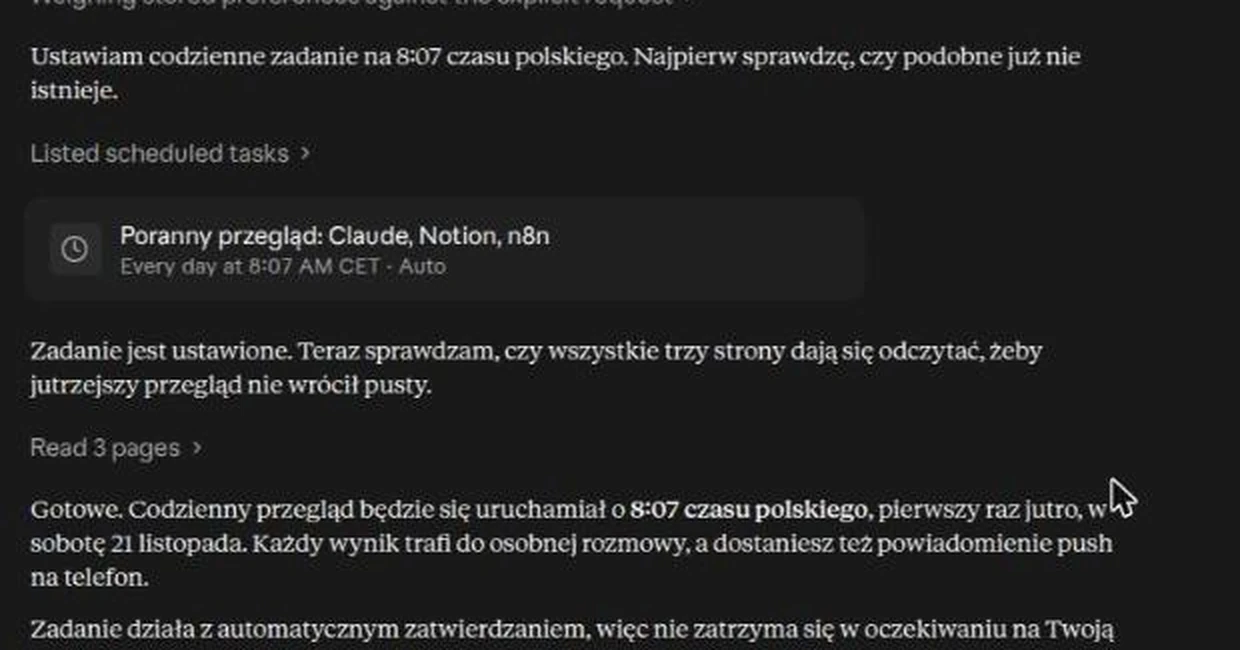
Zanim zadanie ruszyło pierwszy raz, Claude sam sprawdził, czy wszystkie trzy strony da się odczytać, i uprzedził, że jedna z nich pokazuje datę tylko przy najnowszym wpisie. Tego w moim poleceniu nie było.
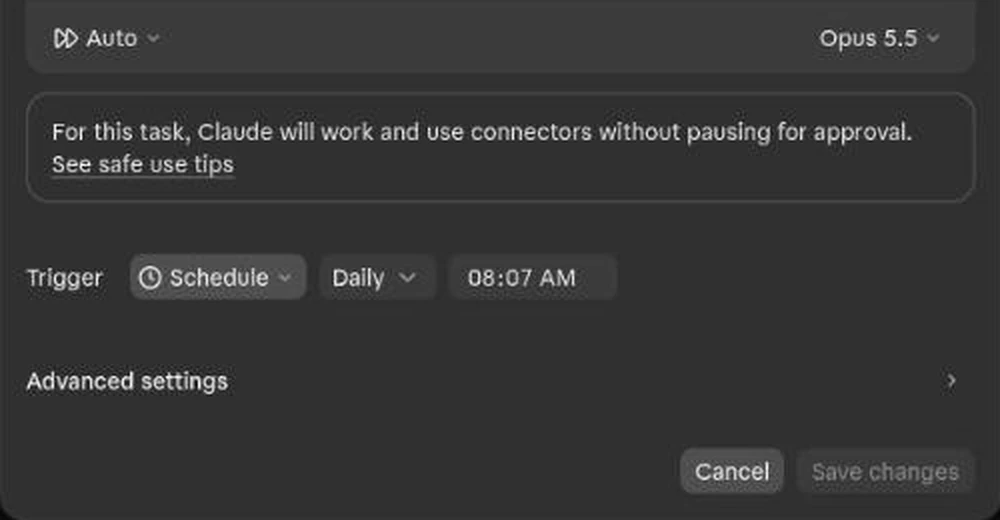
Da się też zlecić coś raz, o podanej godzinie. Napisałem „Jutro o 9:07, tylko jeden raz” i zadanie dostało harmonogram „once”. Pomoc dostawcy tego nie opisuje, ale działa.
Co zlecić Claude na stałe
Dobre zadanie cykliczne to takie, w którym trzeba coś przeczytać i ocenić, a wynik jest potrzebny regularnie. Nie musisz wymyślać go od zera: na stronie Scheduled jest zakładka Templates z sześcioma gotowymi zadaniami.
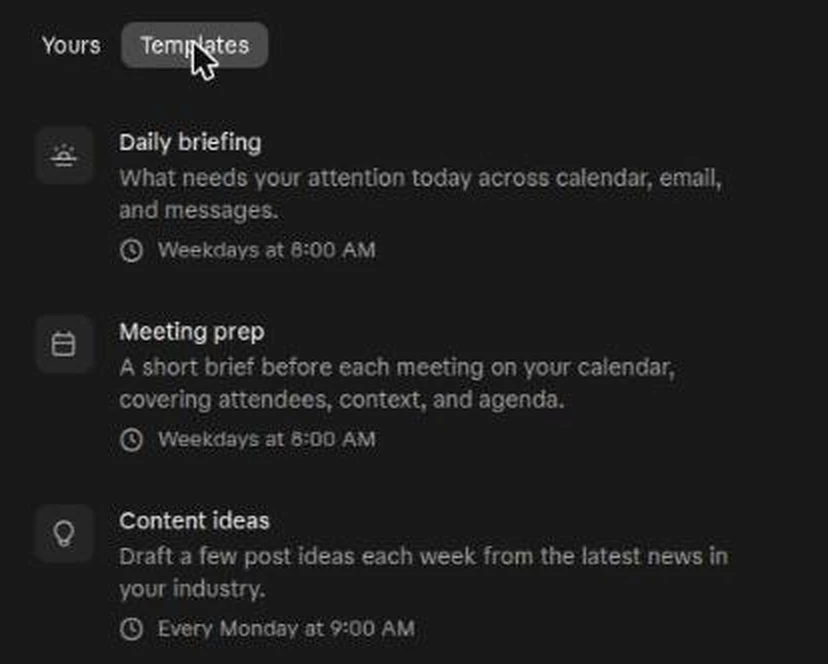
| Szablon | Co robi | Domyślny harmonogram |
|---|---|---|
| Daily briefing | zbiera to, co dziś wymaga Twojej uwagi: kalendarz, poczta i wiadomości | dni robocze, 8:00 |
| Inbox triage | porządkuje skrzynkę i przygotowuje szkice odpowiedzi na pilne maile | dni robocze, 8:00 |
| Meeting prep | krótka notatka przed każdym spotkaniem z kalendarza: uczestnicy, kontekst, plan | dni robocze, 8:00 |
| Weekly review | piątkowe podsumowanie tego, co wydarzyło się w tygodniu | piątek, 16:00 |
| Content ideas | kilka pomysłów na posty z nowości w Twojej branży | poniedziałek, 9:00 |
| Monitor a topic | pilnuje nowości i wzmianek o temacie, konkurencie albo słowie kluczowym | codziennie, 9:00 |
Szablonów nie testowałem, opisy pochodzą z aplikacji. Pierwsze trzy mają sens dopiero z podłączoną pocztą i kalendarzem. Pomoc Anthropic podaje też przykłady gotowych poleceń, na przykład podsumowanie skrzynki w każdy poniedziałek rano (strona o nowej aplikacji Claude).
Zacząłbym od zadania, które tylko czyta: jeśli się pomyli, nic nie zepsuje. Na przykład tak:
Polecenie do wklejenia w rozmowie:
W dni robocze o 8:00 przejrzyj maile z ostatniej doby, a w poniedziałki z ostatnich trzech dni. Wypisz te, które czekają na moją odpowiedź: kto pisze, w jakiej sprawie i jaki termin podano w wiadomości. Gdy terminu nie ma, napisz „brak terminu”. Jeśli nic nie czeka, napisz to wprost. Niczego nie wysyłaj i niczego nie zmieniaj w skrzynce.
Tego polecenia nie uruchamiałem na swojej skrzynce. Ma trzy elementy, które zadziałały w moim teście: co zebrać, co napisać przy pustym wyniku i czego nie ruszać.
„Completed” nie znaczy „zrobione”: co pokazał mój test
Oba zadania ruszyły o czasie, pierwsze o 8:07, drugie o 9:07, przy wyłączonym komputerze. Powiadomienie o wyniku przyszło na telefon. Na tym podobieństwa się kończą.
Zadanie pierwsze, poranny przegląd. Odpowiedź brzmiała trzy razy „Brak nowości z ostatniej doby”, za każdym razem z datą najnowszego wpisu na stronie. Sprawdziłem to niezależnie, pobierając te same trzy strony: daty zgadzały się we wszystkich trzech. Dzięki zdaniu „jeśli nic nie ma, napisz to wprost” pusty wynik był informacją, a nie zagadką.
Zadanie drugie, jednorazowe. Miało utworzyć w Notion jedną prywatną stronę z godziną uruchomienia. Na karcie zadania stoi „Completed”. Strony nie ma.
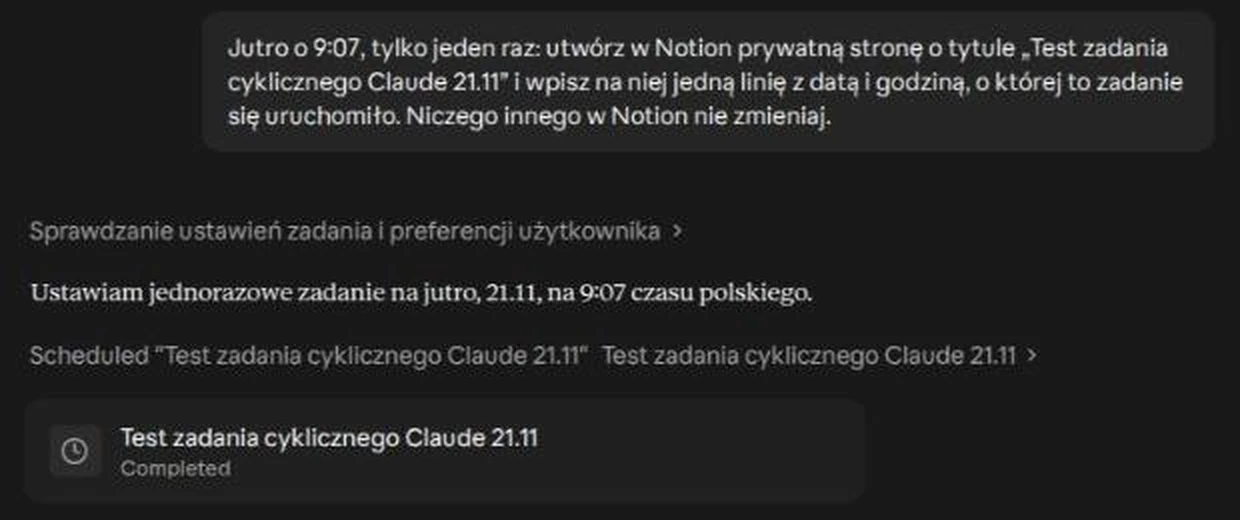
Co się stało, widać dopiero po otwarciu przebiegu. Claude napisał w nim, że wywołanie tworzące stronę zablokowała automatyczna kontrola uprawnień, że zgodnie z instrukcją nie próbował tego obejść i że w Notion nic się nie zmieniło.
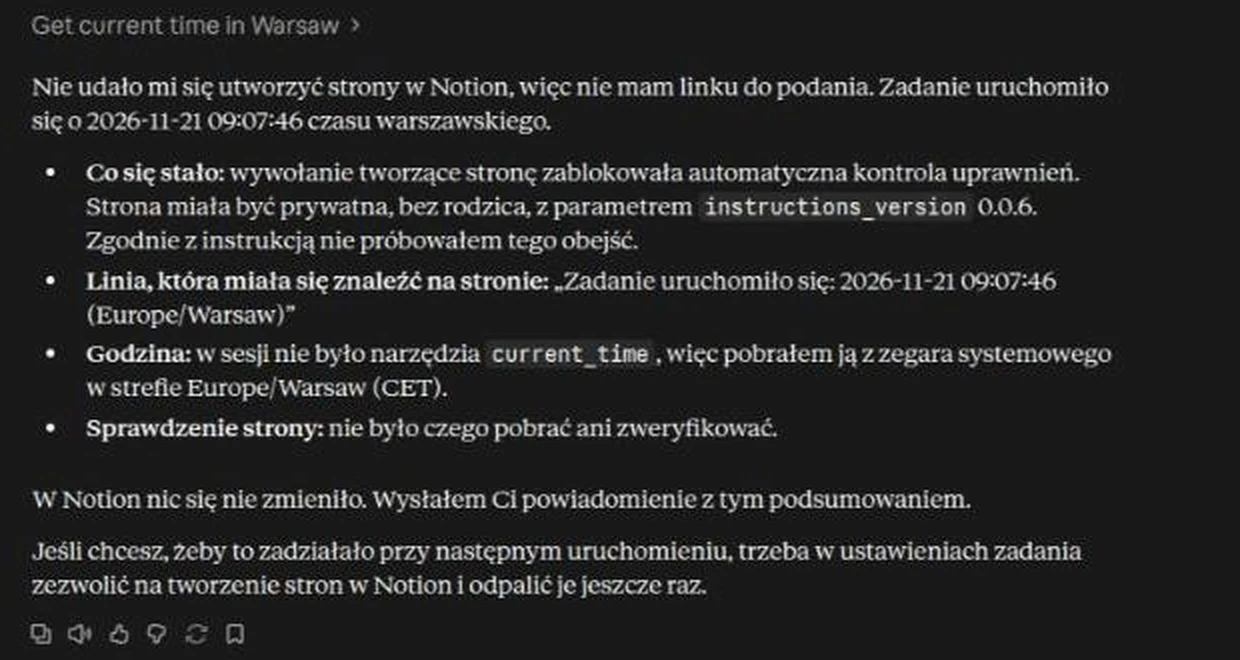
„Completed” na karcie zadania jednorazowego znaczy tylko tyle, że jego harmonogram się wykonał i zadanie samo się wyłączyło. Nie potwierdza, że powstał oczekiwany wynik. Podobnie jest z pojedynczymi przebiegami: dokumentacja zadań w chmurze podaje, że ich status opisuje, jak skończyła się sesja, a nie to, czy Claude wykonał pracę z polecenia, i każe otworzyć przebieg i przeczytać jego zapis. Mój test pokazał to na żywym przykładzie.
Doszło do tego drugie tarcie. Zadanie jednorazowe po wykonaniu zniknęło z listy Scheduled. Do wyniku trafiłem tylko przez rozmowę, w której je założyłem: została w niej karta zadania.
Z tego testu biorę trzy nawyki:
- Po założeniu zadania klikam „Run now” i czytam wynik, zanim zaufam harmonogramowi.
- W instrukcji każę napisać, co zadanie znalazło ostatnio, także wtedy, gdy nie ma nic nowego.
- Przy zadaniu, które coś zapisuje, sprawdzam skutek tam, gdzie miał powstać, a nie status w Claude.
Zgody i konektory: do czego zadanie ma dostęp
Każde zadanie ma tryb zgód. Do wyboru są trzy, a pomoc Anthropic opisuje je tak:
- Manual: Claude pyta, zanim użyje narzędzia, które wymaga zgody.
- Auto: Claude nie pyta. Działania narzędzi z ustawieniem „Needs approval” ocenia automatyczna kontrola, która może je dopuścić albo zatrzymać. Narzędzia z „Always allow” zwykle tę kontrolę pomijają, a „Always ask” nadal wymaga Twojej zgody.
- Skip all approvals: Claude nie pyta i nic nie sprawdza jego działań. Wyjątkiem są narzędzia, którym sam ustawisz „Always ask” albo „Blocked”.
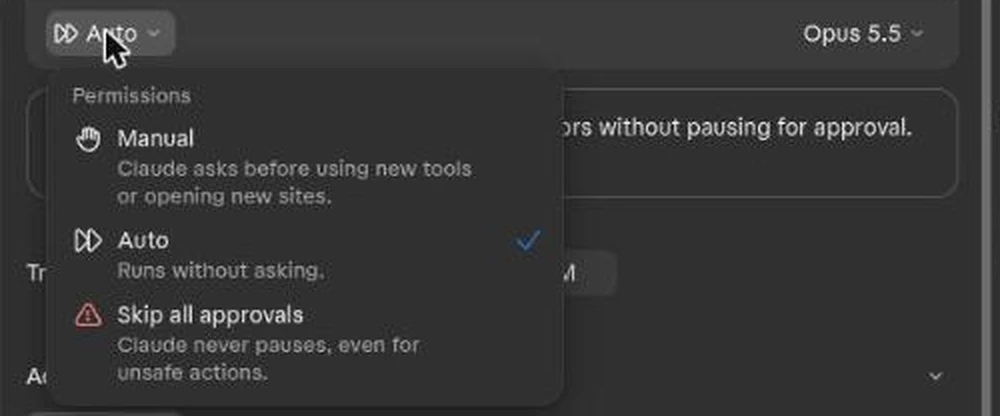
Oba moje zadania dostały tryb Auto, bez pytania mnie o to. Jak pokazał drugi test, Auto nie znaczy „wszystko wolno”: zapis do Notion zatrzymała osobna, automatyczna kontrola. To dobra wiadomość dla bezpieczeństwa i zła dla kogoś, kto nie czyta wyników.
Druga rzecz to konektory, czyli podłączone konta: poczta, kalendarz, Slack, Notion. Zadanie założone w rozmowie korzysta z tych, które masz włączone na koncie, tak samo jak zwykła rozmowa. W jego ustawieniach lista była u mnie tylko do odczytu (przeglądarka, plan Ultra, 21 listopada 2026). Inaczej jest w zadaniu Claude Code, czyli takim, któremu wskażesz repozytorium: tam przy każdym konektorze jest przycisk usuwania, a dokumentacja radzi zostawić tylko te potrzebne.
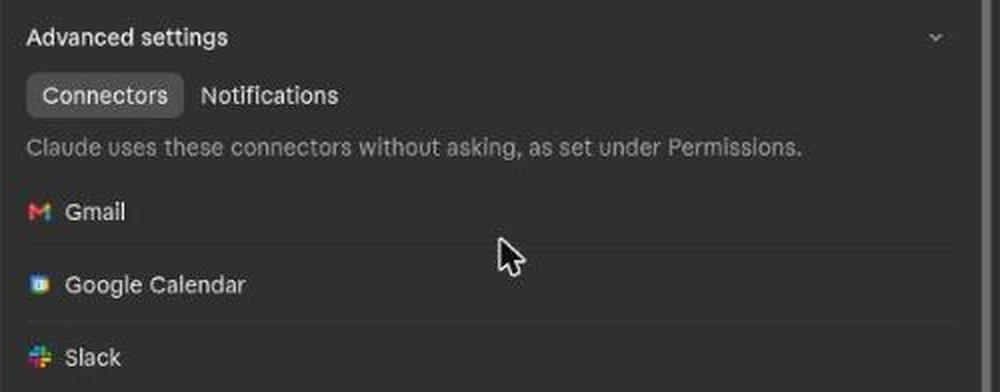
To, że zadanie ma konektor w zasięgu, nie znaczy, że go użyje. Mój poranny przegląd miał dostęp do poczty i kalendarza, a w panelu „Used in this session” przy jego wyniku stoi tylko wyszukiwanie w sieci: pięć przeczytanych stron, żadnego konektora. Ten panel to najprostszy sposób, żeby sprawdzić, po co zadanie faktycznie sięgnęło.
Co wolno bez pytania, ustawiasz przy samym konektorze: Plugins, wybrany konektor, zakładka Permissions. Każde narzędzie ma tam osobny poziom zgody. U mnie narzędzia Gmaila tylko do odczytu mają „Always allow”, a te, które coś wysyłają, zmieniają albo usuwają, mają „Needs approval”.
Aplikacja uprzedza tu o jednej rzeczy. W trybie Auto automatyczna kontrola blokuje działania, które uzna za ryzykowne, a pozostałe Claude może wykonać bez pytania, nawet gdy narzędzie ma „Needs approval”. Jeśli Claude ma pytać także w trybie Auto, przy narzędziu trzeba wybrać „Always ask”. Pomoc ostrzega, że zadanie może wtedy czekać na Twoją odpowiedź albo skończyć bez tego narzędzia. Tak właśnie zatrzymał się mój zapis do Notion: kontrola uznała go za ryzykowny.
Ograniczenia warto też wpisać do instrukcji. Claude zrobił to sam: dopisał, że zadanie ma niczego nie zapisywać ani nie wysyłać. To polecenie, a nie blokada, dlatego najważniejsze zostają ustawienia konektora. Pamiętaj też, że zadanie działa jako Ty: wiadomość wysłana przez nie na Slack wychodzi z Twojego konta.
Zapisz, kto odpowiada za zadanie
Zadanie cykliczne należy do osoby, nie do firmy. Ta sama dokumentacja podaje, że zadania są przypisane do indywidualnego konta i nie są współdzielone z zespołem. Gdy ktoś odchodzi albo zmienia konto, jego poranne raporty po prostu przestają przychodzić i nikt nie wie, że istniały.
Dlatego każde zadanie, na którym ktoś w firmie polega, wpisuję do spisu procedur: co robi, czyje jest, gdzie ląduje wynik i kiedy ktoś ostatnio sprawdził, czy nadal działa. Do takiego spisu wystarczy darmowa wersja szablonu „Procedury firmy” w Notion: każda pozycja ma właściciela i datę następnego przeglądu.
Ile kosztują zadania cykliczne
Osobnej opłaty nie ma. Każdy przebieg zużywa limit planu tak samo jak zwykła praca w Claude, także wtedy, gdy wynik brzmi „nic nowego”. Zadanie, które czyta kilka stron albo skrzynkę, zużywa więcej niż krótkie pytanie.
Na koszt wpływa model. Moje zadania przejęły model z rozmowy, w której je zakładałem (Opus 5.5). Do porannego przeglądu trzech stron wystarczy lżejszy, a model da się zmienić w edycji zadania.
Dwie rzeczy z dokumentacji zadań w chmurze:
- Najczęściej zadanie może ruszać co godzinę. Częstszy harmonogram jest odrzucany.
- Limity są godzinowe: 100 zaplanowanych przebiegów na godzinę na konto. Dzienne limity 5, 15 i 25 przebiegów, które pojawiają się w poradnikach z wiosny 2026, w dzisiejszej dokumentacji już nie występują.
Ile limitu zjada jeden przebieg, nie zmierzyłem: aplikacja pokazuje zużycie z dokładnością do jednego punktu procentowego, a to za mało na jedno krótkie zadanie.
Zadania cykliczne w Claude Code: trzy odmiany
Ta sekcja jest dla osób, które pracują w Claude Code. Jeśli używasz tylko aplikacji, możesz ją pominąć. Dokumentacja zestawia trzy sposoby na powtarzanie pracy:
| Zadanie w chmurze | Zadanie na komputerze | /loop | |
|---|---|---|---|
| Gdzie działa | w chmurze Anthropic | na Twoim komputerze | na Twoim komputerze |
| Wymaga włączonego komputera | nie | tak | tak |
| Wymaga otwartej sesji | nie | nie | tak |
| Dostęp do plików z dysku | nie, pracuje na kopii repozytorium | tak | tak |
| Najmniejszy odstęp | 1 godzina | 1 godzina w formularzu, 1 minuta przez rozmowę | 1 minuta |
Zadanie w chmurze zakładasz poleceniem /schedule albo w tym samym formularzu co zwykłe, wskazując repozytorium. /loop służy do pilnowania czegoś w trakcie pracy i wygasa po 7 dniach. Wszystkie zadania trafiają na tę samą listę Scheduled, a te z Claude Code mają plakietkę „Code”. Pozostałe miejsca, w których działa Claude, opisałem w tekście gdzie używać Claude.
Kiedy Claude, a kiedy automat w n8n
Zasada, której się trzymam: jeśli dokładnie wiem, co ma się stać, buduję automat. Claude jest potrzebny wtedy, gdy trzeba coś ocenić.
To nie jest wybór „z AI albo bez”. W automacie też może pracować model: część moich automatów w n8n działa tak, że przychodzi zgłoszenie, model je ocenia, a wynik trafia do bazy. Różnica leży w tym, kto ustala kroki. W automacie kolejność kroków ustalam ja, a model wykonuje jeden, ograniczony. W zadaniu cyklicznym Claude sam decyduje, jakie kroki wykonać, żeby dojść do wyniku.
| Sytuacja | Lepszy wybór |
|---|---|
| Trzeba przeczytać i streścić: skrzynka, kanały zespołu, nowości | zadanie cykliczne w Claude |
| Kroki są znane, a wynik ma być za każdym razem taki sam | automat |
| Praca ma ruszać częściej niż raz na godzinę albo co do minuty | automat |
| Błąd ma podnieść alarm, a nie czekać, aż ktoś przeczyta wynik | automat |
| Potrzebujesz czegoś jutro i nie chcesz niczego budować | zadanie cykliczne w Claude |
Przykład z mojej firmy: terminy powtarzalnych zadań liczy u mnie automat, bo data ma być policzona tak samo każdego dnia, a gdy źródło danych nie odpowie, automat woli dzień opóźnienia niż złą datę. Opisałem go w tekście o tym, jak działają zadania cykliczne w Notion. Zadanie cykliczne w Claude zostawiłbym tam, gdzie liczy się przeczytanie i ocena, a pomyłka kosztuje tyle, co źle napisany akapit.
Komu przydadzą się zadania cykliczne w Claude
Każdemu, kto ma płatny plan Claude i co tydzień robi ręcznie ten sam przegląd: skrzynki, kanałów zespołu, plików albo nowości z branży. Założenie zadania trwa minutę, a sprawdzenie pierwszego wyniku kilka kolejnych.
Chcesz ustalić, którą powtarzalną pracę w Twojej firmie oddać Claude, a którą zwykłemu automatowi? Na rozmowie przejdę z Tobą Twój przykład i pokażę, jak to poukładać. Pierwsza rozmowa trwa pół godziny i jest bezpłatna.
Co to są zadania cykliczne w Claude?
To polecenia zapisane z harmonogramem, w interfejsie nazwane „scheduled tasks”. Claude uruchamia je sam, na przykład codziennie rano albo raz w tygodniu, a wynik zostawia jako osobną rozmowę. Listę zadań znajdziesz pod pozycją Scheduled w pasku po lewej.
Gdzie ustawić zadanie cykliczne: w aplikacji Claude czy w Claude Code?
Do pracy na poczcie, kalendarzu, plikach w chmurze i stronach internetowych wystarczy aplikacja Claude: opisujesz zadanie zdaniem w rozmowie. Claude Code przydaje się, gdy zadanie ma pracować na repozytorium z kodem albo ruszać po zdarzeniu z innego systemu.
Czy zadanie cykliczne działa, gdy komputer jest wyłączony?
Tak. Od 6 października 2026 zadania z aplikacji Claude biegną w chmurze. W moim teście oba zadania ruszyły przy wyłączonym komputerze. Wyjątkiem jest zadanie z wybranym folderem na dysku: ono działa tylko przy otwartej aplikacji i włączonym komputerze.
Na jakim planie są zadania cykliczne i ile kosztują?
Na wszystkich płatnych planach: Pro, Max, Ultra, Team i Enterprise. Na planie Free ich nie ma. Osobnej opłaty nie ma, ale każdy przebieg zużywa limit planu jak zwykła rozmowa.
Czy status „Completed” oznacza, że zadanie zrobiło swoją pracę?
Nie. „Completed” na karcie zadania jednorazowego oznacza, że jego harmonogram się wykonał. W moim teście takie zadanie nie utworzyło strony, którą miało utworzyć, bo zapis zablokowała automatyczna kontrola uprawnień. Informacja o tym była w wyniku przebiegu, więc wynik trzeba otworzyć i przeczytać.
Kiedy zamiast zadania cyklicznego w Claude lepszy jest automat w n8n?
Gdy kroki są znane z góry, wynik ma być zawsze taki sam, praca ma ruszać częściej niż raz na godzinę albo błąd ma od razu podnieść alarm. Claude wybieraj tam, gdzie trzeba coś przeczytać i ocenić.