
Notion w wielu firmach pełni funkcję centralnego miejsca na zadania, kontakty czy dane operacyjne, ale te dane rzadko trafiają automatycznie tam, gdzie są potrzebne. n8n pozwala pobrać je z Notion i wykorzystać w prostym procesie, bez ręcznego przepisywania między narzędziami. W tym przewodniku skonfigurujesz pierwsze połączenie: utworzysz je w portalu Notion Developers, zapiszesz token dostępu w n8n i uruchomisz workflow dodający nowy rekord do bazy.
Z tego artykułu dowiesz się:
- Jak przygotować Notion do połączenia z n8n — utworzenie połączenia i pobranie tokena dostępu
- Jak skonfigurować credentials w n8n - bezpieczne przechowywanie dostępu i kontrola nad tokenem
- Jak zbudować pierwszą automatyzację - dodawanie rekordu do bazy Notion krok po kroku
- Jak ograniczyć dostęp połączenia — wskazanie konkretnych stron i baz w Content access
Przygotowanie Notion do intregracji z n8n: tworzenie połączenia i token dostępu
Zanim n8n zacznie pobierać lub zapisywać dane w Twoim Notion, musisz utworzyć dedykowane połączenie API w portalu Notion Developers. W tym przewodniku korzystam z metody Access token, przeznaczonej dla połączenia instalowanego w jednym workspace. Utworzone połączenie otrzymuje token, który n8n przedstawia Notion jako dowód uprawnień przy każdym zapytaniu. Notion API wymaga bearer tokena do interakcji. Alternatywą jest OAuth, stosowany przede wszystkim w aplikacjach obsługujących wielu użytkowników lub klientów.
Gdzie utworzyć połączenie
- W Notion otwórz Settings → Connections.
- Kliknij Go to developer portal. Otworzy się portal Notion Developers przypisany do Twojego konta.
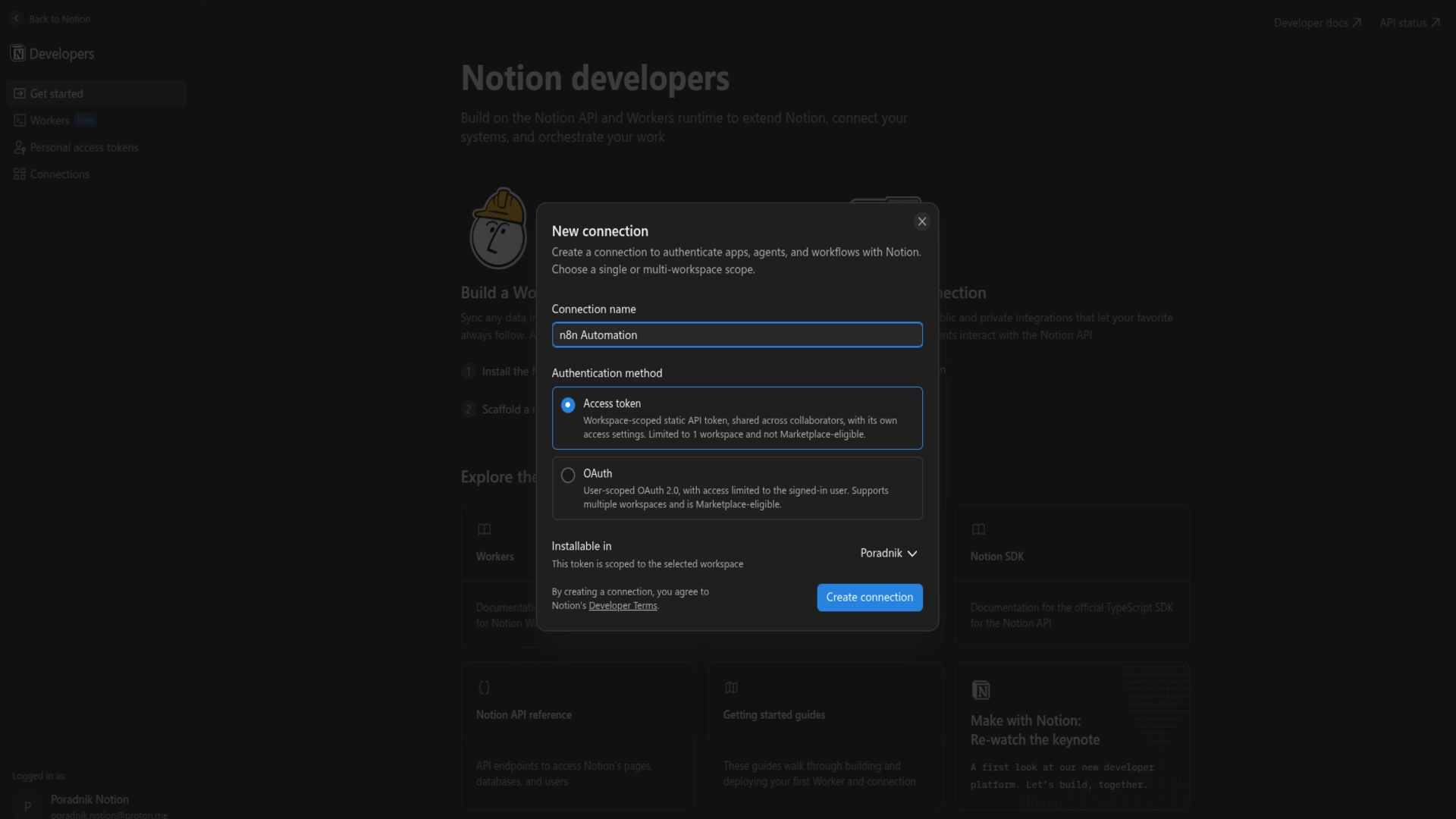
- W menu portalu wybierz Connections, a następnie kliknij + New connection.
- Nadaj połączeniu nazwę, np. „n8n Automation”, wybierz metodę Access token i wskaż workspace, w którym ma zostać zainstalowane.
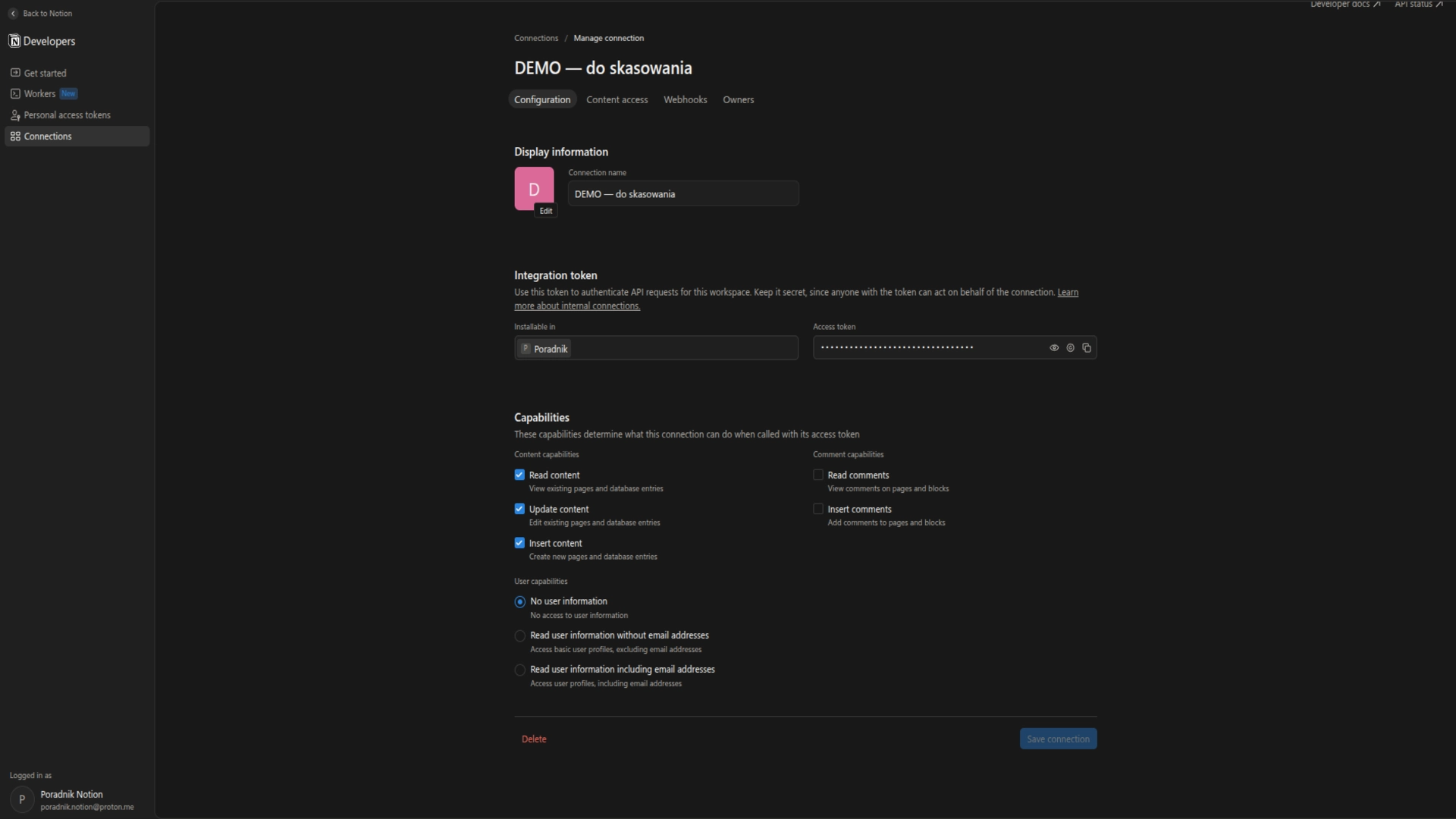
- Kliknij Create connection. Po utworzeniu połączenia otwórz zakładkę Configuration.
- W sekcji Capabilities zaznacz zakres wymagany przez workflow. Do samego tworzenia rekordów wystarczą Read content i Insert content. Update content włącz dopiero wtedy, gdy workflow ma również edytować istniejące strony. Dostęp do informacji o użytkownikach jest potrzebny tylko wtedy, gdy automatyzacja korzysta z pól typu Person lub danych użytkowników.
- W sekcji Integration token skopiuj Access token. W formularzu credentiali n8n odpowiada mu pole Internal Integration Secret; dalej nazywam go po prostu tokenem dostępu.
Decyzja właścicielska: kto zaznacza uprawnienia
Zestaw Capabilities określa, jakie operacje integracja może wykonywać na udostępnionych jej zasobach. Osobno decydujesz, do których stron i baz zostanie podłączona. Warto, żeby zakres dostępu zatwierdzała osoba odpowiedzialna za dane w firmie. Zaznacz tylko uprawnienia faktycznie potrzebne w danym workflow. Jeśli automatyzacja ma jedynie odczytywać rekordy, pomiń Update content i Insert content. Nie twórz integracji z szerokimi, stałymi uprawnieniami „na wszelki wypadek”.
Nadanie połączeniu dostępu do stron i baz
Sam token nie daje jeszcze dostępu do danych w workspace. Zakres treści przypisujesz w portalu Notion Developers:
- Otwórz utworzone połączenie i przejdź do zakładki Content access.
- Kliknij Edit access.
- Wyszukaj i zaznacz strony lub bazy, z których n8n ma korzystać, a następnie kliknij Save.
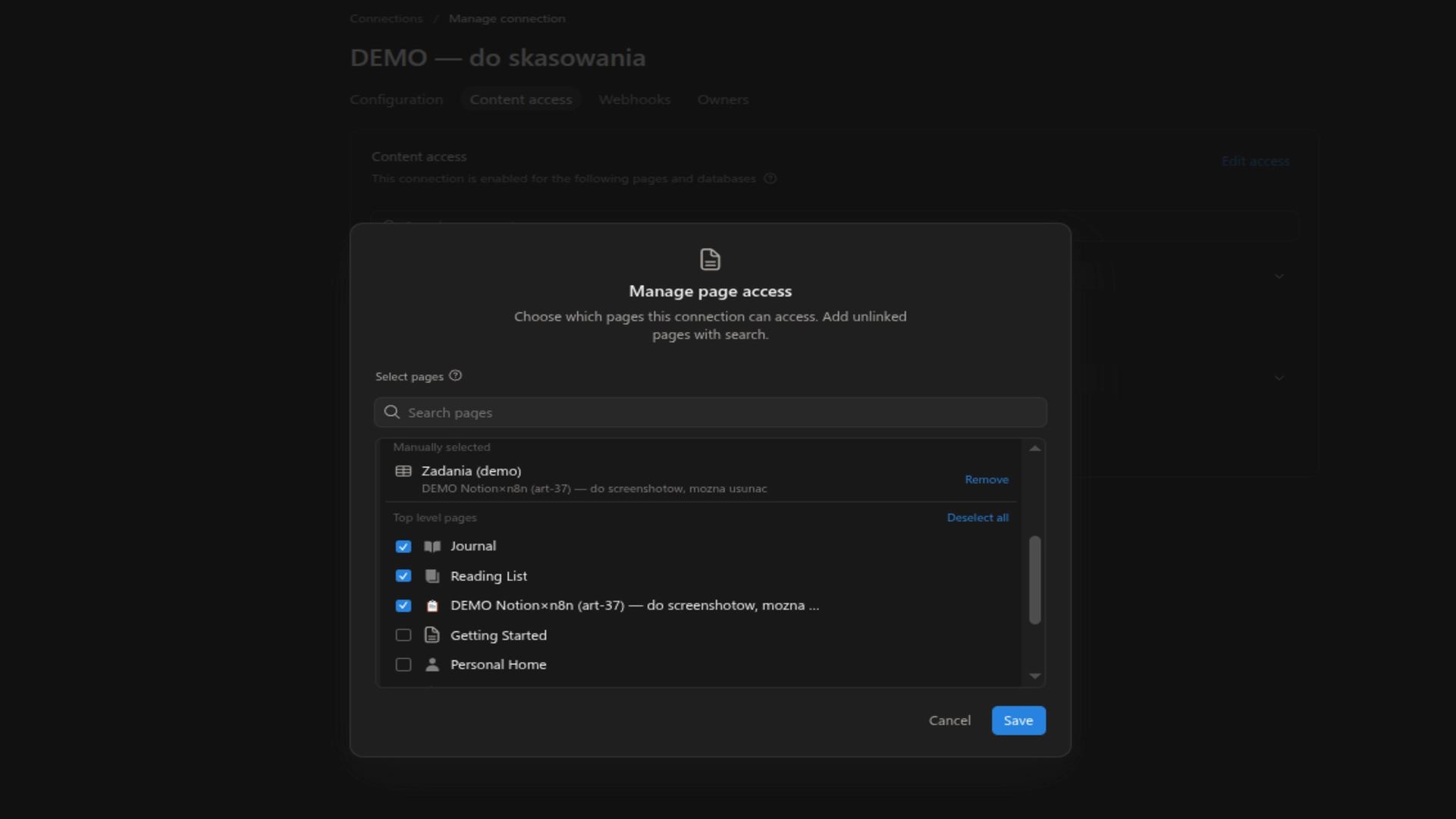
Jeśli baza jest niezależnym zasobem, dodaj ją osobno. Gdy wybierzesz stronę nadrzędną albo stronę główną teamspace’u, połączenie może otrzymać również dostęp do znajdujących się pod nią stron i baz. Elementy spoza tej hierarchii nadal trzeba wskazać oddzielnie. Nie zaznaczaj całego teamspace’u tylko dla wygody — wybierz najmniejszy zakres potrzebny do działania workflow.
Dostęp można też nadawać z poziomu strony lub bazy przez menu połączeń, ale zakładka Content access jest centralnym miejscem do przeglądania i zmiany całego zakresu. Warto okresowo sprawdzać aktywne połączenia i usuwać zasoby, które nie są już potrzebne. Jeśli dopiero zaczynasz przygodę z Notion i nazwy typu baza danych czy strona brzmią niejasno, sprawdź mój przewodnik przed przejściem dalej.
Access token z zakładki Configuration zapisz od razu w bezpiecznym miejscu, na przykład w menedżerze haseł. Będzie potrzebny w kolejnym kroku, przy konfiguracji credentiali w n8n.
Konfiguracja credentials w n8n: bezpieczne połączenie z Notion
Access token skopiowany z zakładki Configuration sam w sobie nic nie zrobi, dopóki nie trafi do n8n w odpowiednie miejsce. Tym miejscem są credentials, w których n8n przechowuje dane uwierzytelniające oddzielnie od konfiguracji workflow. Ten sam zapisany credential możesz następnie wskazać w wielu węzłach i przepływach korzystających z tej samej integracji. Szczegóły konfiguracji opisuje oficjalna dokumentacja credentials Notion w n8n.
Dodawanie credential Notion API w n8n
- W lewym menu n8n otwórz zakładkę Credentials (możesz też dodać credential bezpośrednio z węzła Notion podczas budowania workflow, klikając pole wyboru połączenia).
- Kliknij + Add Credential i w wyszukiwarce wpisz "Notion API".
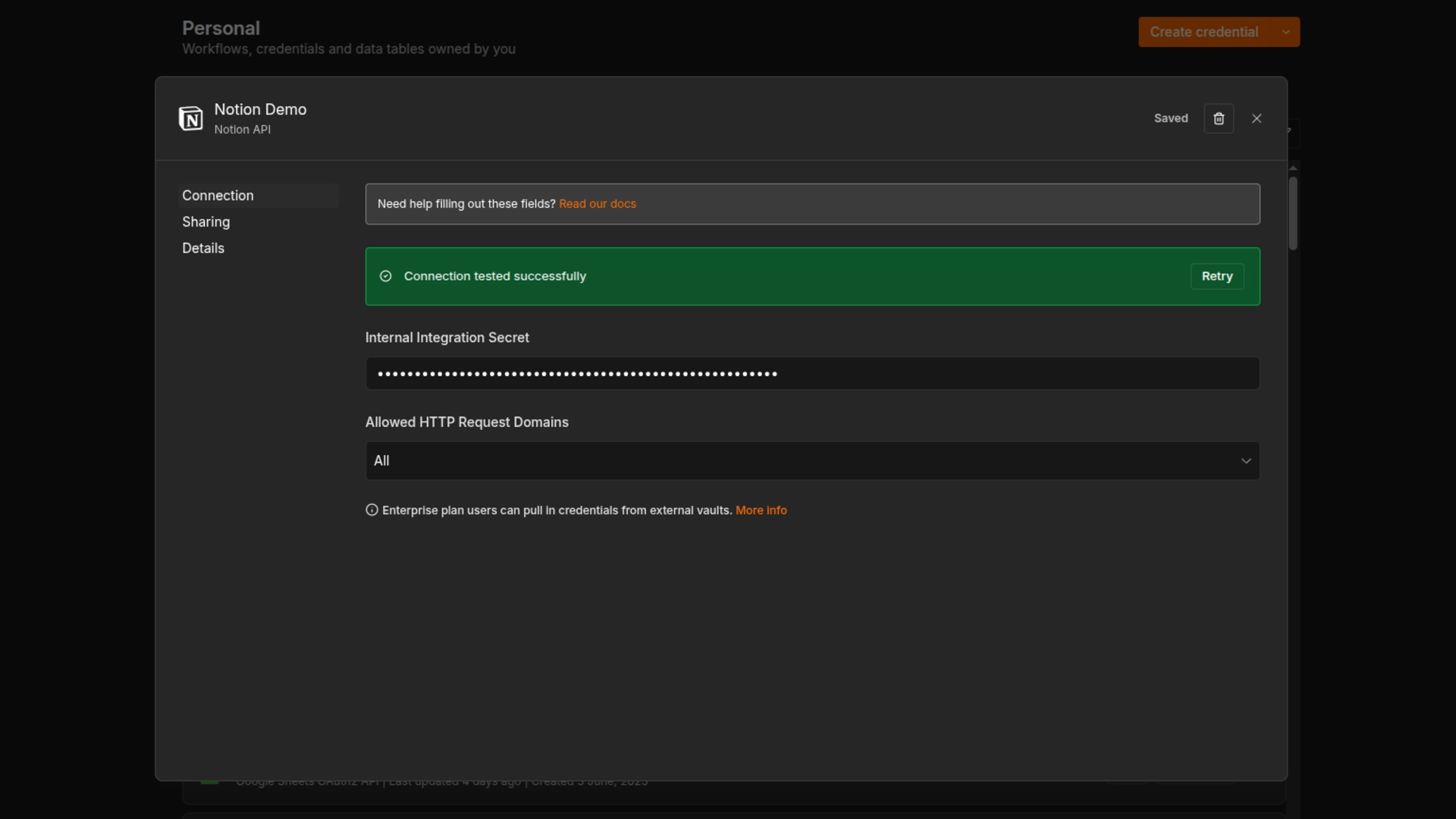
- W polu Internal Integration Secret wklej access token skopiowany wcześniej z zakładki Configuration w portalu Notion Developers.
- Nadaj połączeniu czytelną nazwę, na przykład "Notion – Workspace główny", żeby za pół roku wiadomo było, do czego ono służy.
- Zapisz credential i wykonaj test połączenia, jeśli n8n wyświetli taką opcję.
Dwie metody uwierzytelniania, jeden wybór w tym przewodniku
n8n obsługuje dla Notion dwa sposoby uwierzytelniania: API integration token dla integracji wewnętrznych oraz OAuth2 dla integracji publicznych, tworzonych z myślą o wielu klientach czy zewnętrznych użytkownikach. Jeśli automatyzujesz procesy we własnym workspace, token integracji wewnętrznej jest prostszy w konfiguracji i wystarczający, dlatego w tym przewodniku pozostaję przy nim.
Jeden credential może obsługiwać wiele workflow — ale nie wszystko
Zmiana tokena w zapisanym credentialu obejmuje wszystkie węzły, które odwołują się do tego samego połączenia. Ułatwia to rotację: generujesz nowy token, aktualizujesz credential, sprawdzasz zależne workflow i dopiero wtedy unieważniasz poprzedni token. Więcej o samym n8n i jego działaniu znajdziesz w osobnym materiale.
Nie wykorzystuj jednak jednego „god tokena” do wszystkich automatyzacji, zespołów i środowisk. Twórz integracje według konkretnego celu biznesowego i zakresu danych. Oddziel środowisko testowe od produkcyjnego, nadawaj dostęp tylko do potrzebnych stron lub baz i wybieraj tryb tylko do odczytu, jeśli zapis nie jest wymagany. Każda integracja powinna mieć wewnętrznego właściciela, opis zastosowania i termin kolejnego przeglądu.
Token należy traktować jak sekret umożliwiający działanie integracji. Nie powinien trafiać do dokumentacji, kodu, maila, komunikatora ani strony Notion. Jeśli integrację konfiguruje wykonawca zewnętrzny, najlepiej samodzielnie wkleić token do credentialu w n8n, aby wykonawca nie poznawał jego wartości. Gdy przekazanie jest konieczne, użyj szyfrowanego, jednorazowego linku z krótkim terminem ważności i pojedynczym odczytem. Po zakończeniu współpracy sprawdź zakres dostępu oraz w razie potrzeby wymień lub unieważnij token.
Jeśli korzystasz z planu Enterprise, właściciel workspace’u może dodatkowo ograniczyć instalowanie połączeń do zatwierdzonej listy. Niezależnie od planu warto regularnie przeglądać aktywne integracje i usuwać te, które nie mają już właściciela lub uzasadnienia biznesowego.
Gdy podwykonawca potrzebuje szerszego wglądu
Przy audycie struktury Notion podwykonawca może potrzebować dostępu do większej liczby stron i baz. Szerszy zakres danych nie oznacza jednak, że integracja powinna mieć prawo zapisu. Jeśli zadanie polega na analizie, ustaw Read content i wyłącz Update content oraz Insert content. Udostępnij tylko obszary objęte audytem, a dane HR, finansowe, klientów lub inne informacje, które nie są potrzebne do wykonania zadania, wyłącz z zakresu albo zanonimizuj.
Jeżeli podwykonawca otrzymuje dostęp do informacji poufnych, zadbaj o umowę NDA określającą zakres poufności, sposób wykorzystania danych i obowiązki po zakończeniu współpracy. Przy danych osobowych samo NDA może nie wystarczyć — w zależności od roli wykonawcy może być potrzebna również umowa powierzenia przetwarzania danych.
Wewnętrzny token integracji Notion jest tokenem statycznym, dlatego nie należy zakładać, że sam wygaśnie po zakończeniu audytu. Ustal termin odebrania dostępu jako element zlecenia. Po wykonaniu zadania odłącz integrację od udostępnionych stron i odśwież lub unieważnij token. Wygaśnięcie jednorazowego linku użytego do przekazania sekretu nie oznacza wygaśnięcia samego tokena. Notion zaleca regularną rotację kluczy oraz ich natychmiastową wymianę po zmianie osób mających dostęp.
Pierwsza automatyzacja: dodawanie strony do bazy Notion przez n8n
Token jest zapisany, credential działa, czas zbudować pierwszy workflow. Utworzysz proces, który dodaje nowy rekord do bazy Notion. Ten sam schemat wykorzystasz później do obsługi formularzy, przekazywania danych między systemami czy tworzenia zadań, zmienia się tylko źródło danych wpisywanych w węzeł Notion.
Gdzie kliknąć
- W panelu n8n kliknij + Add workflow, żeby otworzyć pusty edytor.
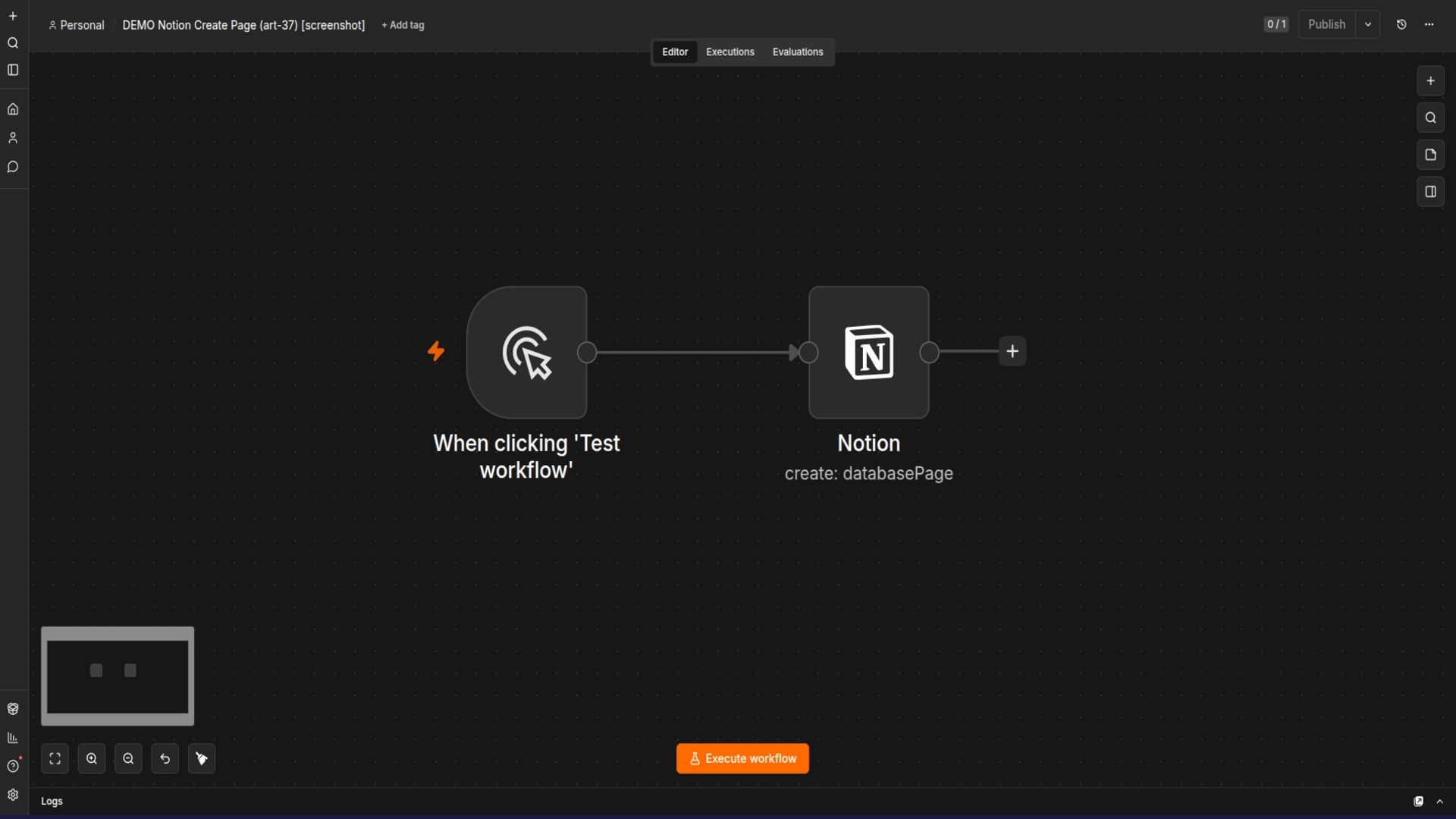
- Dodaj węzeł Manual Trigger. To on uruchamia workflow ręcznie, przyciskiem w edytorze, co przy pierwszych testach jest wygodniejsze niż czekanie na automatyczny wyzwalacz.
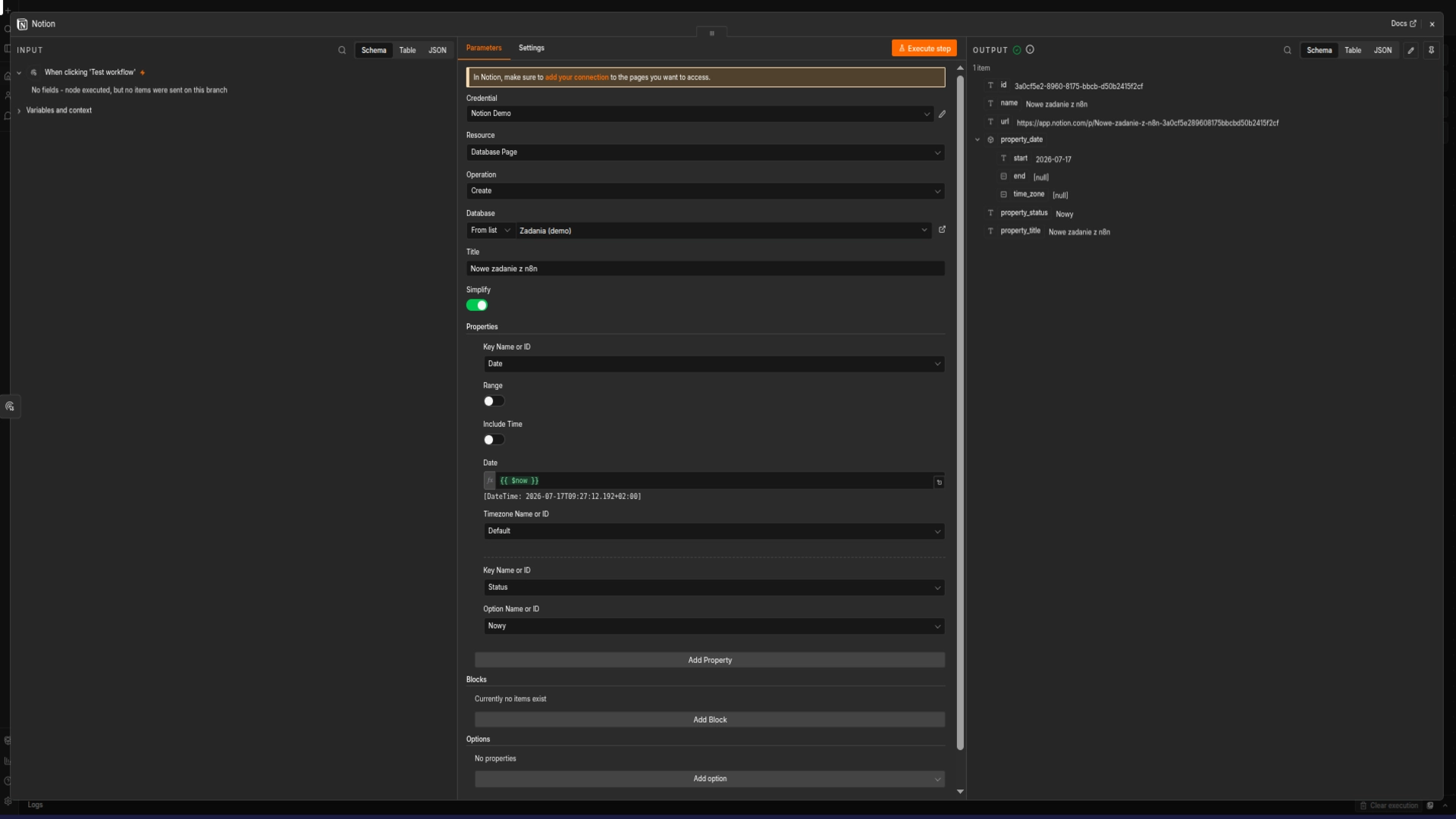
- Dodaj kolejny węzeł i wyszukaj Notion. W polu Resource wybierz Database Page, a w Operation ustaw Create. Nie wybieraj Page → Create, bo ta kombinacja tworzy zwykłą, samodzielną stronę, a nie rekord w istniejącej bazie.
- W polu Credential wskaż połączenie skonfigurowane wcześniej.
- W konfiguracji węzła wskaż bazę docelową. Jeśli n8n nie pokazuje jej automatycznie na liście i wymaga ręcznego podania Database ID, skopiuj 32-znakowy identyfikator znajdujący się na końcu adresu bazy, bezpośrednio przed znakiem zapytania (
?). Każda strona i baza w Notion ma unikalny identyfikator UUIDv4. Możesz wkleić go z myślnikami albo bez nich. - W sekcji Properties uzupełnij pola zgodne ze strukturą Twojej bazy, na przykład Title, Status i Date.
- Kliknij Test workflow. Jeśli konfiguracja jest poprawna, w Notion od razu pojawi się nowa strona z wpisanymi wartościami.
Uwaga techniczna o strukturze danych
Aktualne API Notion rozróżnia dwa pojęcia: database jako kontener oraz data source jako właściwą tabelę ze schematem i rekordami. Zwykła baza ma jedno źródło danych, dlatego w typowym scenariuszu wskazujesz bazę, a wbudowany węzeł Notion działa normalnie.
Różnica staje się istotna przy bazie z kilkoma źródłami danych. W zależności od wersji n8n i wybranej operacji wbudowany węzeł Notion może wymagać wskazania konkretnego data source albo zwrócić błąd zgodności API. Jeśli standardowy węzeł nie obsłuży takiej bazy, rozwiązaniem jest HTTP Request. Zdecydowana większość prostych baz ma jednak jedno źródło danych, dlatego nie wpływa to na scenariusz opisany w tym przewodniku.
Decyzja właścicielska: co testować w pierwszym uruchomieniu
Do pierwszego testu użyj bazy testowej albo rekordu, który bez problemu można usunąć. Manual Trigger nie uruchamia się sam, więc nic nie zapisze się w Notion, dopóki sam nie klikniesz przycisku testowego, co daje pełną kontrolę nad momentem zapisu. Jeśli chcesz zobaczyć, jak Notion łączy się z innymi funkcjami wewnątrz samego workspace, poznaj więcej możliwości Notion w osobnym materiale.
Podsumowanie
Po wykonaniu tych kroków masz działające połączenie Notion z n8n oraz workflow, który zapisuje nowy rekord w bazie jednym kliknięciem. Wiesz też, jak nadać połączeniu dostęp przez Content access i dlaczego token przechowuje się w credentialu n8n, a nie bezpośrednio w konfiguracji workflow.
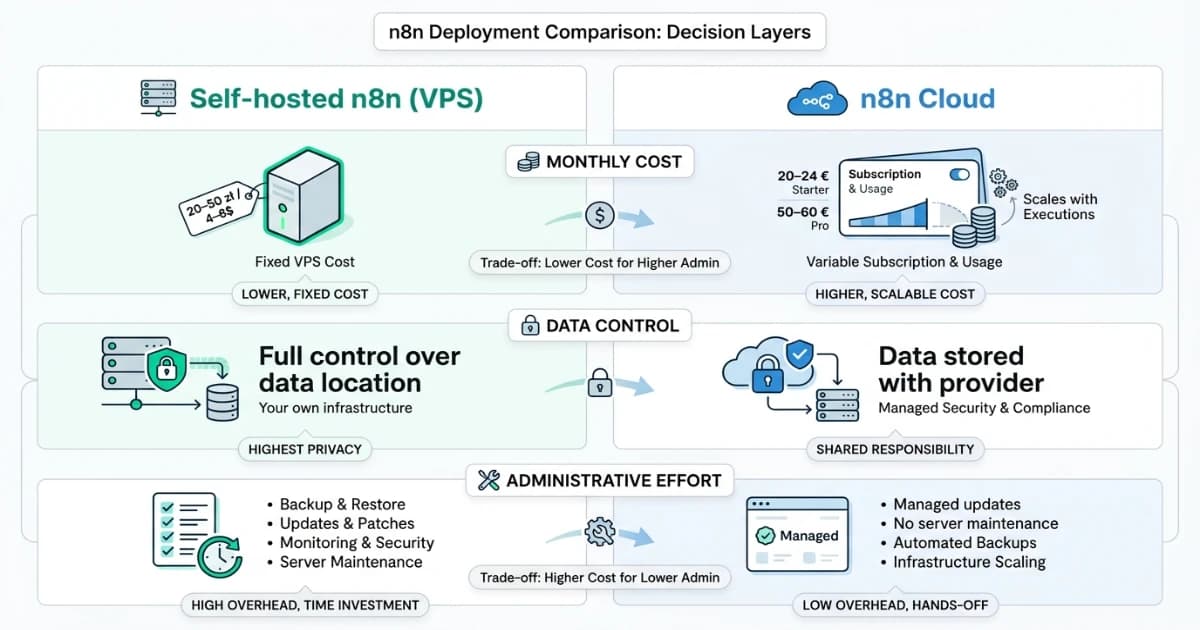
Ten sam mechanizm możesz później rozwinąć: dodać filtrowanie, podłączyć kolejny system albo zastąpić Manual Trigger wyzwalaczem czasowym. Jeśli planujesz więcej procesów i zastanawiasz się nad miejscem ich uruchamiania, sprawdź porównanie n8n self-hosted i n8n Cloud.
Następny krok: przetestuj workflow na polach typu checkbox, select i relation i sprawdź, jak n8n radzi sobie z bardziej złożoną strukturą danych w bazie.
Czy mogę użyć tego samego klucza API w wielu workflow?
Tak, to jedna z głównych zalet credentials w n8n. Raz skonfigurowany token podpinasz do dowolnej liczby przepływów, korzystając z tego samego zapisanego połączenia. Jeśli token trzeba zmienić, na przykład po rotacji, aktualizujesz go w jednym miejscu, w panelu Credentials. Zmiana obejmuje wszystkie workflow, które odwołują się do tego credentialu, bez konieczności edytowania każdego węzła osobno.
Co zrobić, gdy n8n nie widzi mojej bazy Notion?
Najczęstsza przyczyna to brak dostępu połączenia do bazy. Otwórz portal Notion Developers, przejdź do Connections, wybierz połączenie używane przez n8n, a następnie otwórz Content access → Edit access i dodaj właściwą bazę albo jej stronę nadrzędną. Token potwierdza tożsamość połączenia, natomiast Content access określa, do jakich danych może ono uzyskać dostęp.
Czy mogę automatycznie pobierać dane z Notion do n8n?
Tak. Węzeł Notion pozwala pobierać pojedyncze rekordy i listy rekordów oraz wyszukiwać strony lub bazy, zależnie od wybranego zasobu. Możesz na przykład pobrać zadania ze statusem „Do zrobienia” i przekazać je do kolejnego węzła. Konfiguracja przebiega podobnie jak przy zapisie: wskazujesz zasób, operację i credential.
Jak znaleźć Database ID w Notion?
Otwórz bazę w Notion w przeglądarce i spójrz na jej adres. Database ID to 32-znakowy identyfikator znajdujący się na końcu adresu, bezpośrednio przed znakiem zapytania (?). Do pola w n8n możesz wkleić go z myślnikami albo bez nich.