
Lewy panel w Notionie przez lata był długą listą stron, którą każdy przewijał po swojemu. Teraz można go ułożyć pod własną pracę: dodać zakładki, przypiąć skróty do konkretnych stron i pokazać w panelu listy prosto z baz, na przykład zadania na najbliższe 30 dni albo pomysły czekające na decyzję.
Pokażę to na moim workspace. Mam w nim 11 teamspace'ów i 28 Hubów, czyli zestawów baz i stron dla każdego obszaru firmy. W panelu było to po prostu zagracone. Po zmianie mam sześć zakładek i w każdej tylko to, czego używam.
Z tego artykułu dowiesz się:
- Co zmieniło się w panelu bocznym i dlaczego pomoc Notiona jeszcze tego nie opisuje
- Jak ułożyć panel krok po kroku: zakładki, skróty i listy z baz
- Jak wygląda gotowy układ na prawdziwym workspace firmy
- Których widoków Notion do panelu nie wpuści i jak to obejść
- Dwie pułapki, w które sam wpadłem przy ustawianiu
Co zmieniło się w panelu bocznym
W marcu Notion przebudował panel na zakładki: Home, czaty z AI, spotkania i kilka sekcji do włączania i wyłączania. 2 września zapowiedział kolejny krok, czyli panel w pełni do ułożenia po swojemu:

Customizable sidebars 🔜


Funkcja działa już w przeglądarce i w aplikacji na komputer. Pomoc Notiona opisuje na razie tylko starszą wersję, w której dało się ukrywać sekcje (stan na 2 października 2026). Wszystko, co poniżej, sprawdziłem więc na własnym workspace.
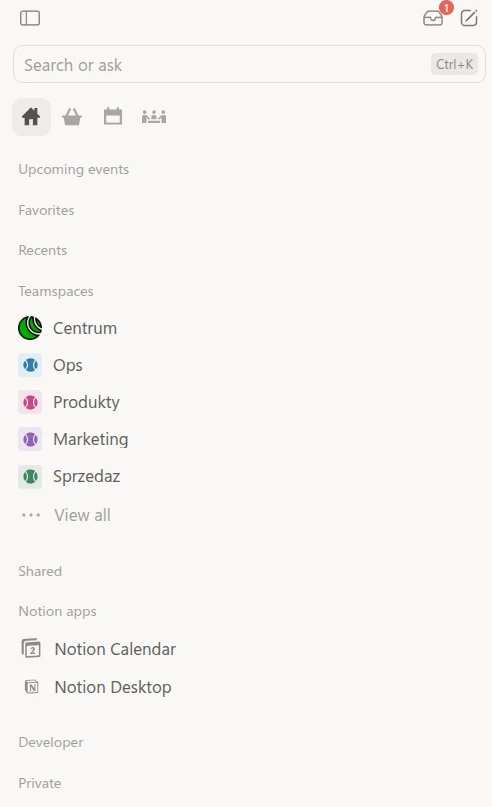
Tak wyglądał mój panel przed zmianą. Teamspace'y, ostatnio otwierane strony, aplikacje Notiona i sekcja dla programistów w jednej długiej liście, a połowa działów schowana pod „View all”:
Zasada: zakładka to tryb pracy
Zanim zacząłem klikać, ustaliłem cztery zasady. Bez nich panel szybko zamienia się w drugą, równie długą listę.
- Zakładka to tryb pracy, sekcja to dział. Sprzedaż, marketing, budowa systemu i sprawy firmy to różne tryby, więc dostały osobne zakładki. W każdej są teamspace'y działów, które do tego trybu należą.
- Skrót tylko tam, gdzie sekcja nie wystarcza. Strona, która i tak jest w sekcji teamspace'u, nie potrzebuje skrótu. Skrót dostaje podstrona, na której coś robię, na przykład lista postów, gdzie klikam publikację.
- W panelu są kolejki do decyzji, nie archiwa. Lista z bazy w panelu ma mieć kilka, kilkanaście pozycji: zadania na teraz, zgłoszenia do sprawdzenia, faktury do akceptacji.
- Bez skrótów do tworzenia rekordów. Notion pozwala dodać skrót „nowe zadanie” czy „nowy post”, ale u mnie rekordy zakładają automaty i asystenci AI. Sprawdziłem to w bazach: z 2600 rekordów z ostatnich 90 dni ręcznie założyłem 7,5%. Jeśli Ty tworzysz rekordy ręcznie, taki skrót ma sens. U mnie byłby tylko ozdobą.
Jak ułożyć panel krok po kroku
Włącz tryb edycji
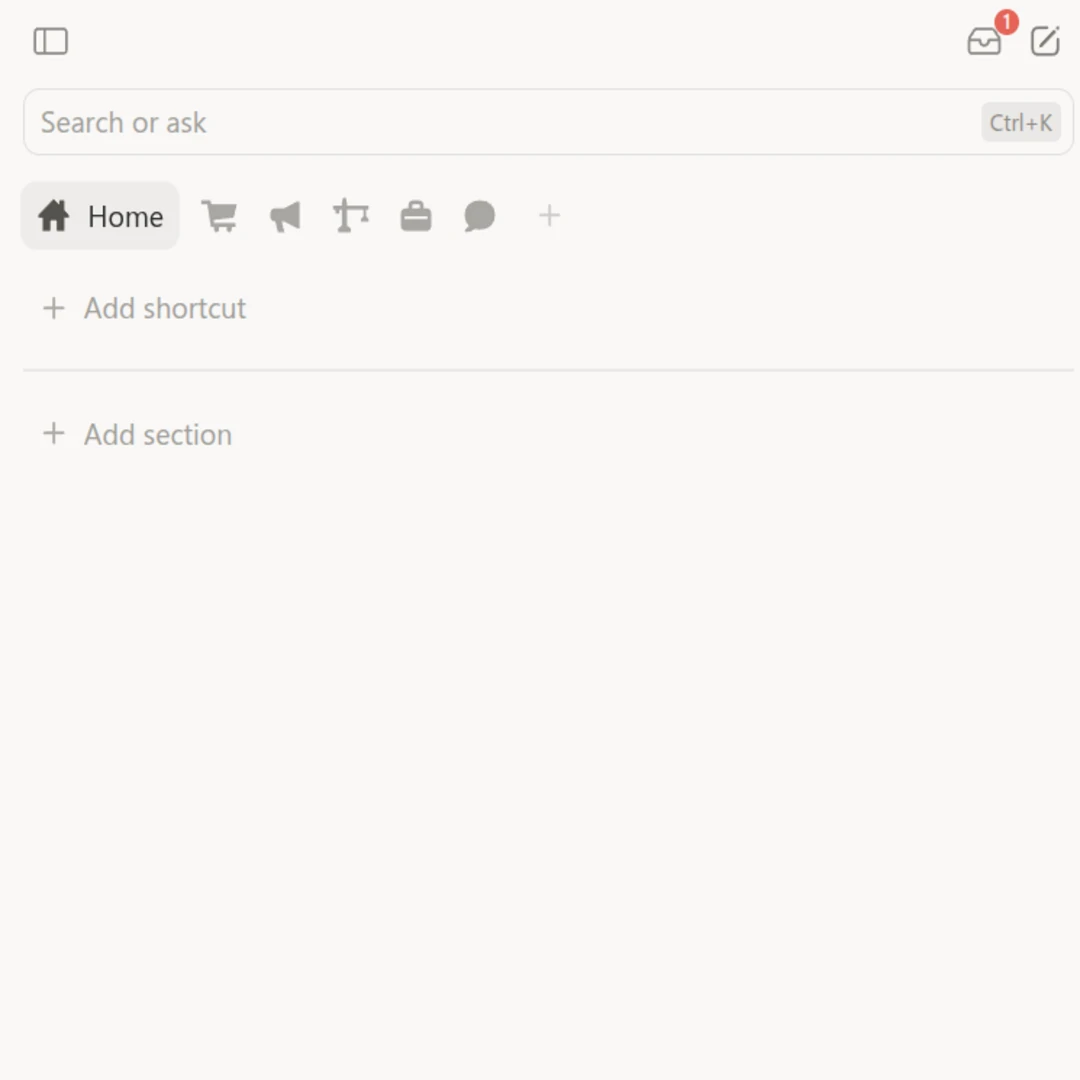
Na dole lewego panelu kliknij „Customize sidebar”. Panel przechodzi w tryb edycji: przy zakładkach pojawia się „+”, a w każdej zakładce pozycje „Add shortcut” i „Add section”. Na dole jest niebieski przycisk „Done”, który kończy edycję.
Dodaj zakładki
Kliknij „+” obok ikon zakładek i wybierz ikonę. Prawy klik na zakładce daje „Rename”, „Show tab names” (nazwy pod ikonami albo same ikony) i „Delete tab”. Zakładki, których nie używasz, możesz usunąć.
Przypnij listę z bazy
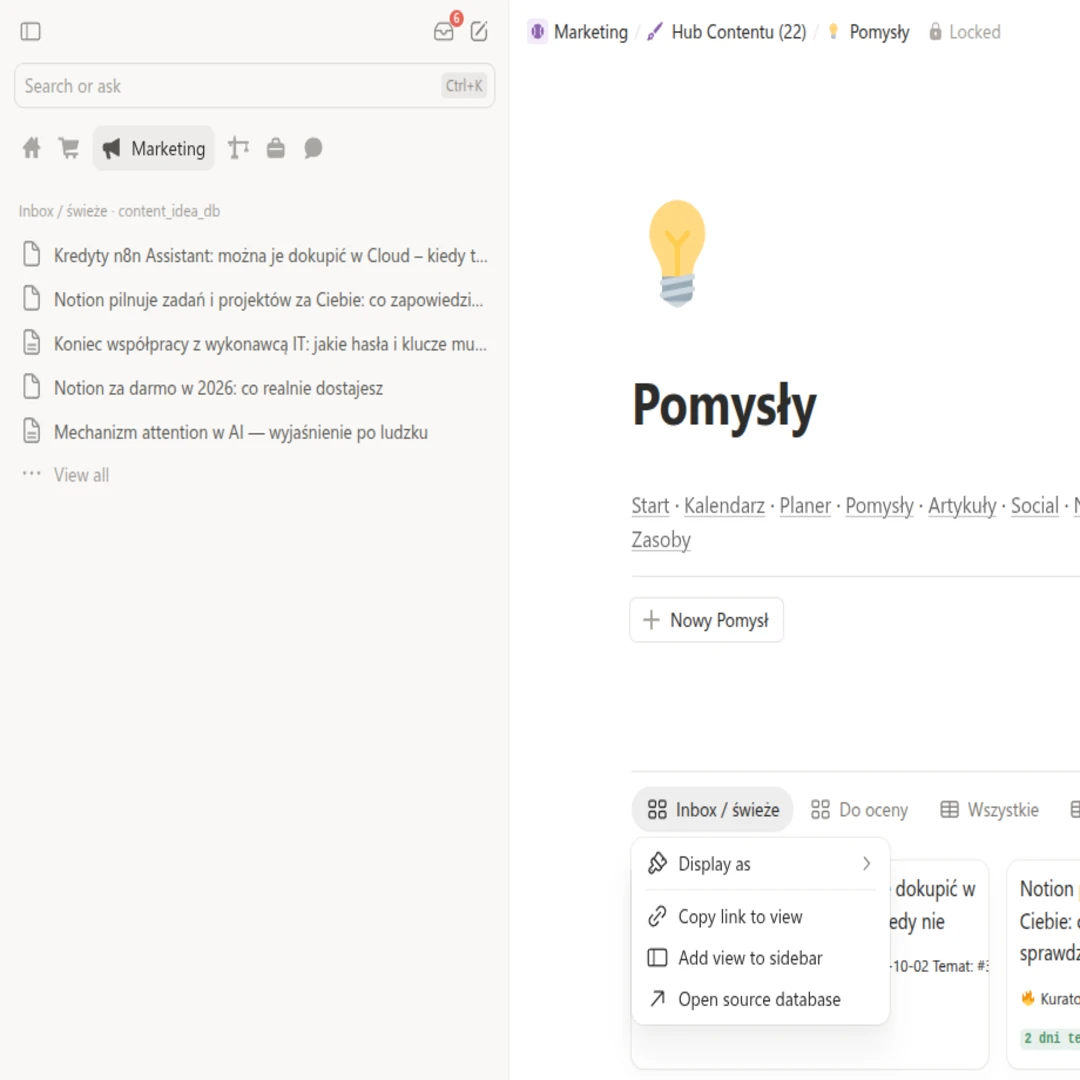
Otwórz stronę z widokiem, który chcesz mieć w panelu, kliknij prawym przyciskiem jego zakładkę i wybierz „Add view to sidebar”. Widok trafia do panelu jako sekcja z nazwą widoku i bazy, a pod listą pojawia się „View all”. Drugi sposób: w panelu „Add section”, potem „Database view”, i wklejenie adresu widoku.
Dodaj skrót do strony
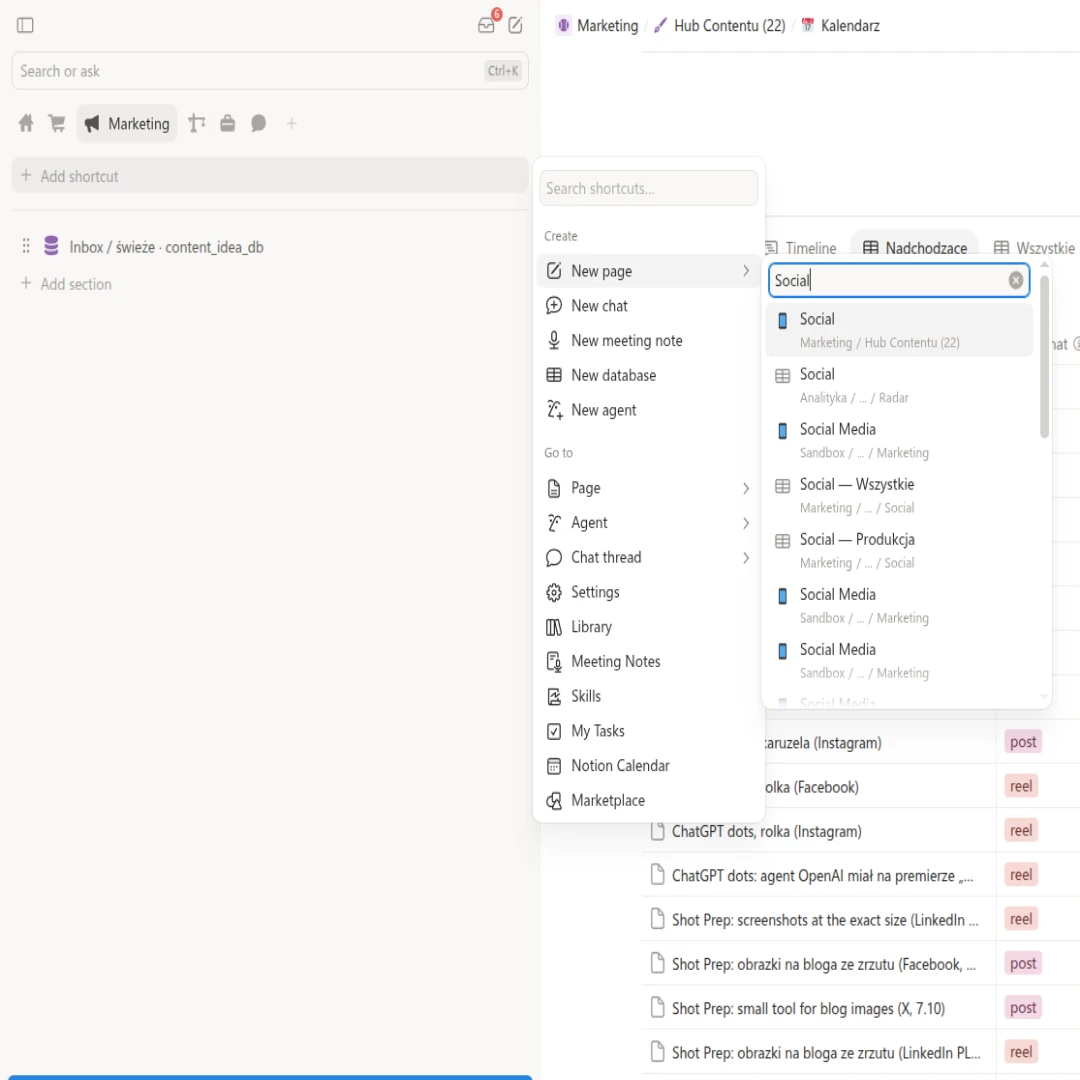
Kliknij „Add shortcut”. Menu ma dwie części: „Create” zakłada nowe rzeczy, a „Go to” prowadzi do istniejących. Skrót do strony to „Go to”, potem „Page”, i wybór strony z wyszukiwarki.
Dodaj sekcje teamspace'ów
„Add section”, potem „Teamspace”, i wybór teamspace'u. W panelu pojawia się lista jego stron, które można rozwinąć. W tym samym menu są też Favorites, Recents, Private, Shared, czaty, notatki ze spotkań i Developer.
Zakończ przyciskiem Done
Układ zapisuje się po kliknięciu „Done”. Każdą sekcję możesz potem skrócić w menu „•••”, opcja „Show” ustawia, ile pozycji widać.
Tak wygląda pusta zakładka w trybie edycji, zaraz po dodaniu zakładek:
Najszybszy sposób na listę z bazy to menu zakładki widoku na zwykłej stronie:
A tak wygląda menu skrótów. Górna część tworzy nowe rzeczy, dolna prowadzi do istniejących:
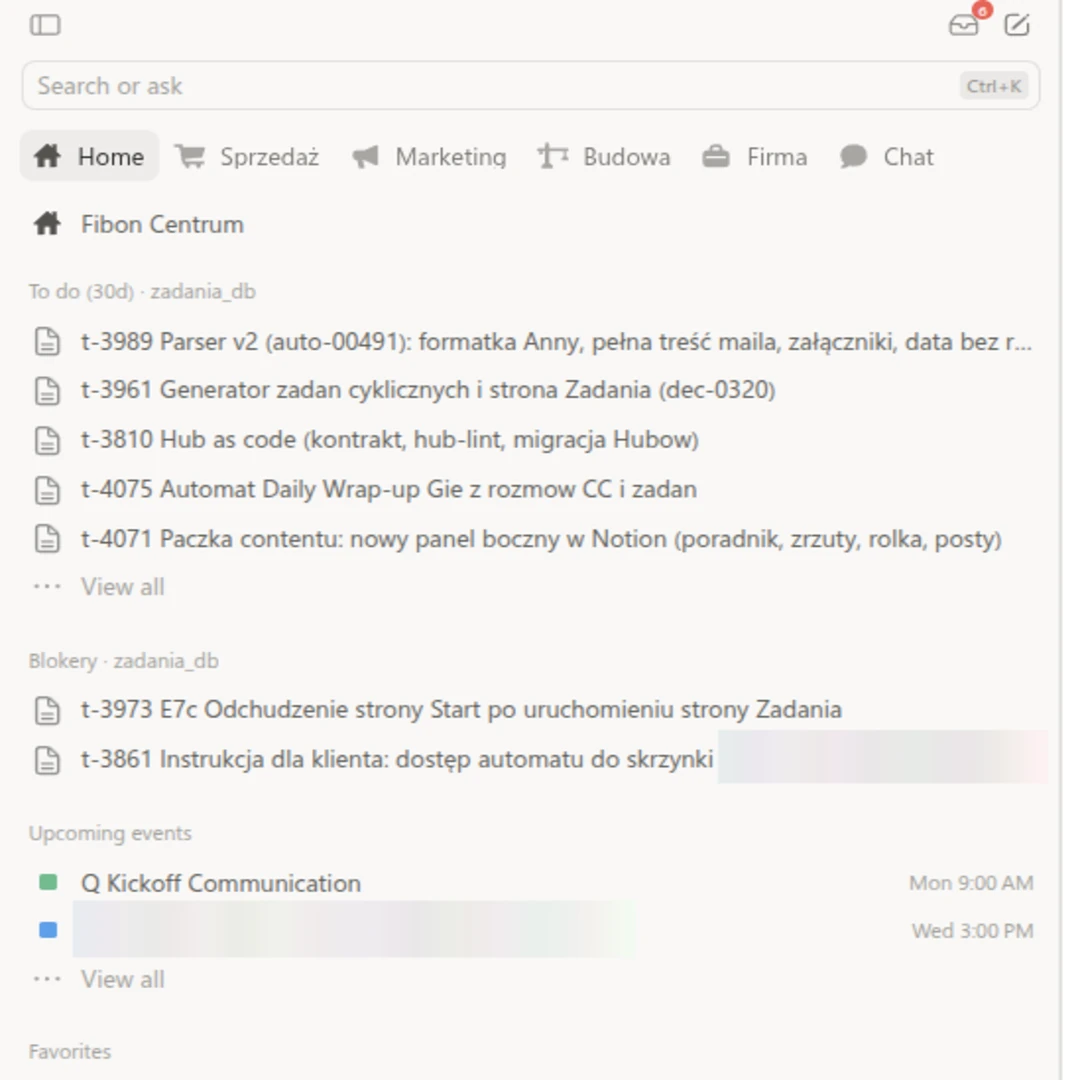
Moje sześć zakładek
| Zakładka | Co w niej jest | Po co |
|---|---|---|
| Home | strona główna firmy, moje zadania na 30 dni, zadania zablokowane, kalendarz spotkań, ulubione | zaczynam dzień bez otwierania czegokolwiek |
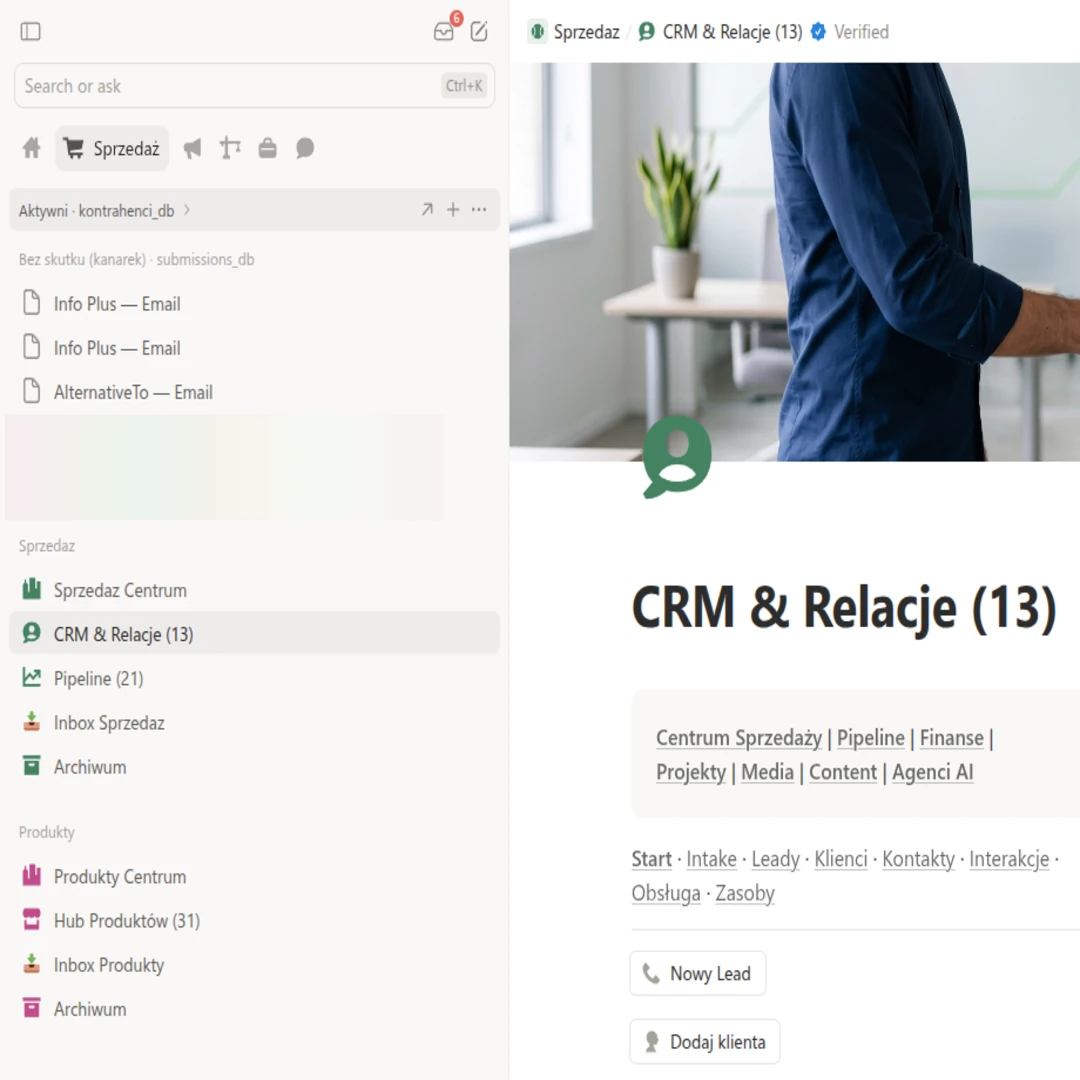
| Sprzedaż | aktywni klienci, zgłoszenia z poczty do sprawdzenia, teamspace'y sprzedaży i produktów | wszystko, co jest blisko pieniędzy |
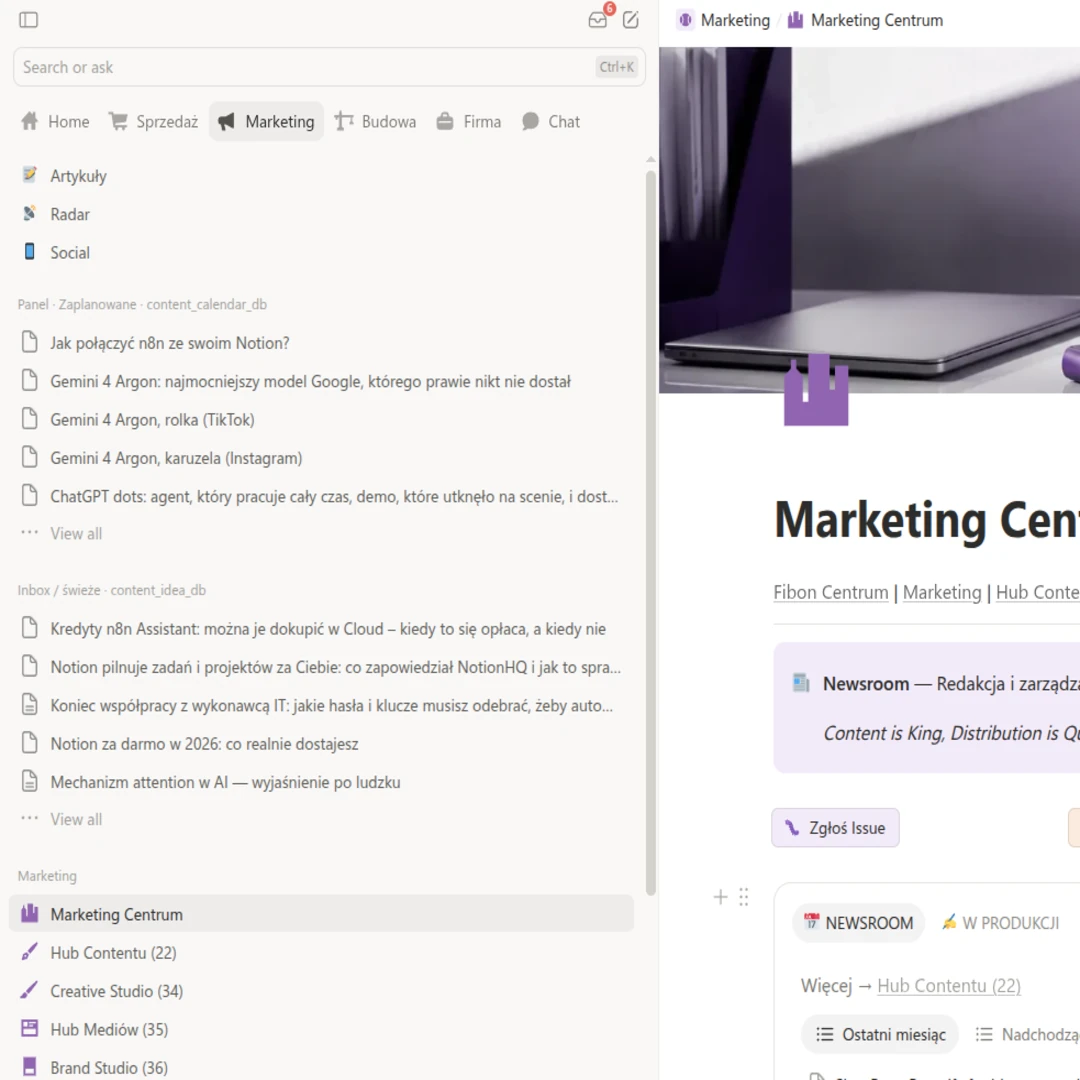
| Marketing | pomysły czekające na decyzję, zaplanowane publikacje, skróty do postów, artykułów i radaru nowości, teamspace marketingu | codzienna praca nad treściami |
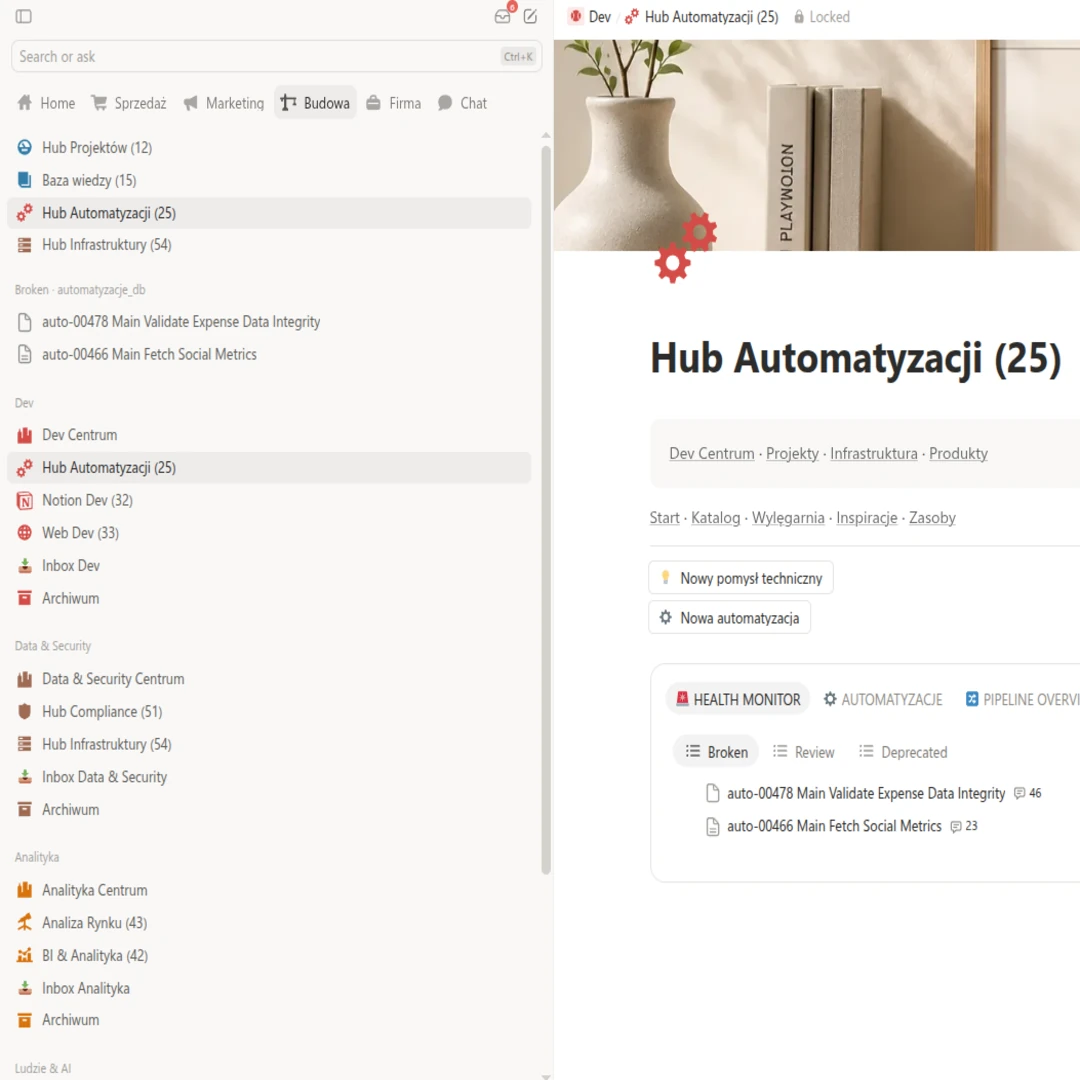
| Budowa | automaty z awarią, skróty do projektów i bazy wiedzy, teamspace'y IT, danych, analityki i zespołu | budowa i utrzymanie systemu |
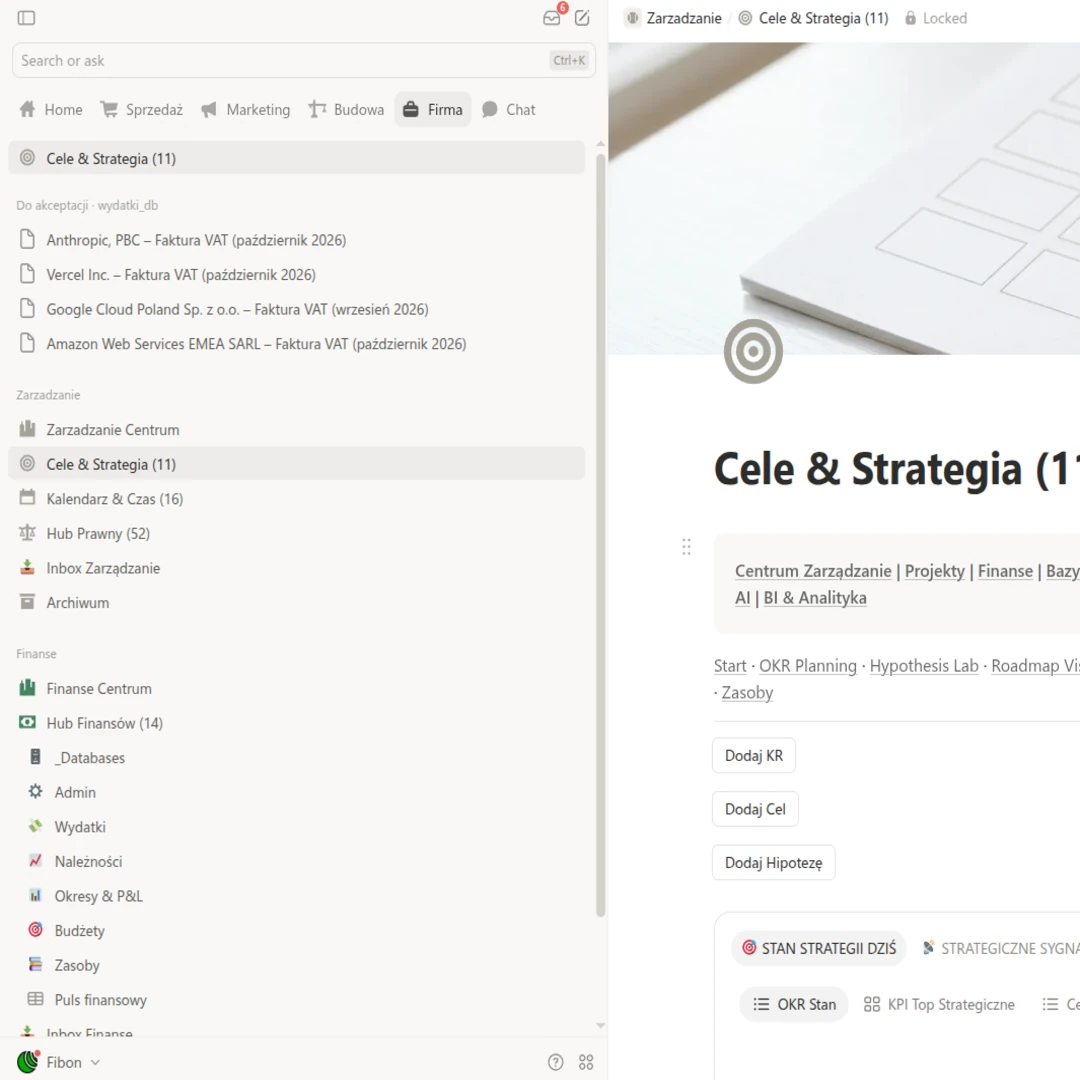
| Firma | wydatki do akceptacji, teamspace'y zarządu i finansów | raz w miesiącu finanse, raz w kwartale cele |
| Chat | czaty z Notion AI, bez zmian |
Kolejne zakładki po ustawieniu (dane klientów zamazane):
Których widoków Notion do panelu nie wpuści
Przy trzech widokach „Add view to sidebar” był wyszarzony. Dwa razy Notion podał powód w podpowiedzi:
- Widok filtrowany po formule albo rollupie: „Sidebar views filtered by rollups or formulas are unsupported.” U mnie tak było z listą zamówień do zafakturowania, bo jej filtr liczy kwotę formułą.
- Widok typu Calendar: „Cannot add Calendar views to sidebar.”
- Tabela pogrupowana po statusie z filtrem „od dziś”: tu powodu nie było. Nie wiem, czy blokuje grupowanie, czy data względna. Obejście jest proste: obok takiego widoku zrób drugi, z filtrem po zwykłym polu, na przykład po statusie. Zamiast „nadchodzących publikacji” z filtrem daty mam w panelu „zaplanowane”, czyli wszystko ze statusem Scheduled. Dla zamówień do zafakturowania sprawdzi się „otwarte zamówienia” z filtrem po statusie.
Dwie pułapki
Create zamiast Go to. Za pierwszym razem wybrałem w menu skrótów „New page” i stronę „Social”. Dostałem skrót „New page in Social”, który zakłada nową stronę, zamiast otwierać listę postów. Skrót do istniejącej strony to zawsze „Go to”, potem „Page”.
Ta sama strona dwa razy. Jeśli dodasz skrót do strony, a potem sekcję teamspace'u, w którym ta strona leży, zobaczysz ją w panelu dwa razy. Na zrzucie zakładki Budowa widać to przy Hubie Automatyzacji. Sprawdź nazwę teamspace'u w ścieżce u góry strony i zostaw jedno z dwojga.
Jeśli zaczynasz od szablonu
Nie potrzebujesz kilkunastu teamspace'ów, żeby to miało sens. W szablonie Projekty i Zadania wystarczy jedna zakładka „Moja praca” z dwiema listami: „Moje zadania” (zadania przypisane do Ciebie, jeszcze niezrobione) i „Zadania zespołu”. Oba widoki są w szablonie gotowe, więc dodajesz je przez „Add view to sidebar” w kilka sekund. Szablon kosztuje 149 zł, a wersja Lite jest za darmo.
Jeśli dopiero poznajesz Notion, zacznij od podstaw: workspace i panel boczny. Poprzedni odcinek tej serii był o uprawnieniach do kolumn.
W jakich planach Notiona można ułożyć panel po swojemu?
Notion tego jeszcze nie opisał. U mnie działa na planie Business. Jeden z twórców poradników o Notionie mówi w swoim omówieniu, że funkcja jest dostępna we wszystkich planach, ale nie potwierdziłem tego na planie darmowym.
Czy mój układ panelu zobaczą inni w zespole?
Według tego samego omówienia układ jest osobisty: zmienia panel tylko osobie, która go ustawiła. Sam tego jeszcze nie sprawdziłem na drugim koncie. Właściciel ma za to dwie dźwignie dla wszystkich: domyślne teamspace'y, do których dołącza każdy nowy członek, i ustawienie, kto może zmieniać listę stron w teamspace'ie.
Czy da się to ustawić w przeglądarce?
Tak, cały układ z tego artykułu ustawiłem w przeglądarce. Działa też w aplikacji na komputer. Aplikacji na telefon nie sprawdzałem.
Czy panel da się ustawić automatycznie, przez API?
Nie. Publiczne API Notiona nie ma do tego żadnej funkcji (stan na 2 października 2026), więc każdy układa panel sam, w interfejsie.