
Na tę funkcję użytkownicy Notiona czekali od 2020 roku, a sam Notion nazywa ją najczęściej zamawianą. 25 września w końcu przyszła: uprawnienia do kolumn, czyli możliwość ukrycia wybranej kolumny przed wybranymi osobami. Wartość zlecenia, stawka podwykonawcy, notatki tylko dla Ciebie zostają w tej samej bazie, a zespół ich po prostu nie widzi. Ustawiliśmy to na CRM i zajrzeliśmy w dziesięć miejsc, w których ukryta kwota mogłaby się jeszcze pokazać. Nie pokazała się w żadnym.
Z tego artykułu dowiesz się:
- Jak ustawić uprawnienia do kolumn w Notion, krok po kroku, na prawdziwej bazie
- Dlaczego na Twoim koncie niczego nie zobaczysz i jak to sprawdzić naprawdę
- Co widzi osoba, przed którą ukryłeś kolumnę, a co jej przestaje działać
- Jak ukryć kolumny techniczne, żeby zespół miał porządek, a automaty spokój
- Ile to kosztuje i kiedy nadal lepsza jest osobna baza
Co się zmieniło 25 września
Do tej pory uprawnienia w Notion kończyły się na poziomie strony i bazy. Kto miał dostęp do rekordu, widział wszystkie jego pola. Od 25 września 2026 możesz ustawić dostęp osobno dla każdej kolumny: kto ją widzi, kto może zmieniać wartości, a przed kim ma zniknąć. Notion ogłosił to tak:

Column permissions are finally here! Your #1 requested feature. Control exactly who can view and edit each property in your database. So the sensitive stuff can stay private 🔐
„Your #1 requested feature” to nie przesada marketingu. Oto odpowiedź na Reddicie z 29 listopada 2020 roku, na pytanie, jak ukryć jedno pole przed pracownikami:
„What you're asking isn't possible. When a user has access to a database entry, they can see all properties of that database entry.” (u/ThatGuyFromBelgium, r/Notion)
Prawie sześć lat później w interfejsie funkcja nazywa się Property access, a opisuje ją strona pomocy Notiona. Działa w planach Business i Enterprise.
Jak radziliśmy sobie do tej pory
Obejścia były trzy i każde coś kosztowało:
- Druga baza z relacją. Poufne pola w osobnej bazie, do której zespół nie ma dostępu, a w głównej tylko połączenie. Działa, ale każdy widok, formuła i automat musi wiedzieć o dwóch bazach.
- Kopie bazy dla każdej grupy osób, synchronizowane automatem. Najdroższe w utrzymaniu, bo każda zmiana idzie w kilka miejsc.
- „Hide” w widoku. Najpopularniejsze i złudne: ukrywa kolumnę w jednym widoku, ale wystarczy otworzyć rekord albo inny widok i wszystko widać. Jak bardzo to bolało, pokazuje jedno zdanie z Reddita, napisane kilka godzin po premierze:
„I deleted entire databases just because we did not have this control.” (u/bertodeida, r/Notion)
Jak ustawić uprawnienia do kolumn w Notion
Test robiliśmy na kopii szablonu CRM, w bazie Szanse. Chcieliśmy, żeby jedna osoba widziała szanse, klientów i terminy, ale nie widziała kolumny Wartość, czyli kwoty zlecenia.
Otwórz bazę źródłową w widoku tabeli, na komputerze
Reguły ustawia się w oryginalnej bazie, nie w widoku połączonym, i tylko w przeglądarce albo aplikacji na komputer. Na telefonie ich nie ustawisz, ale będą tam działać. Potrzebujesz pełnego dostępu (Full access) do tej bazy.
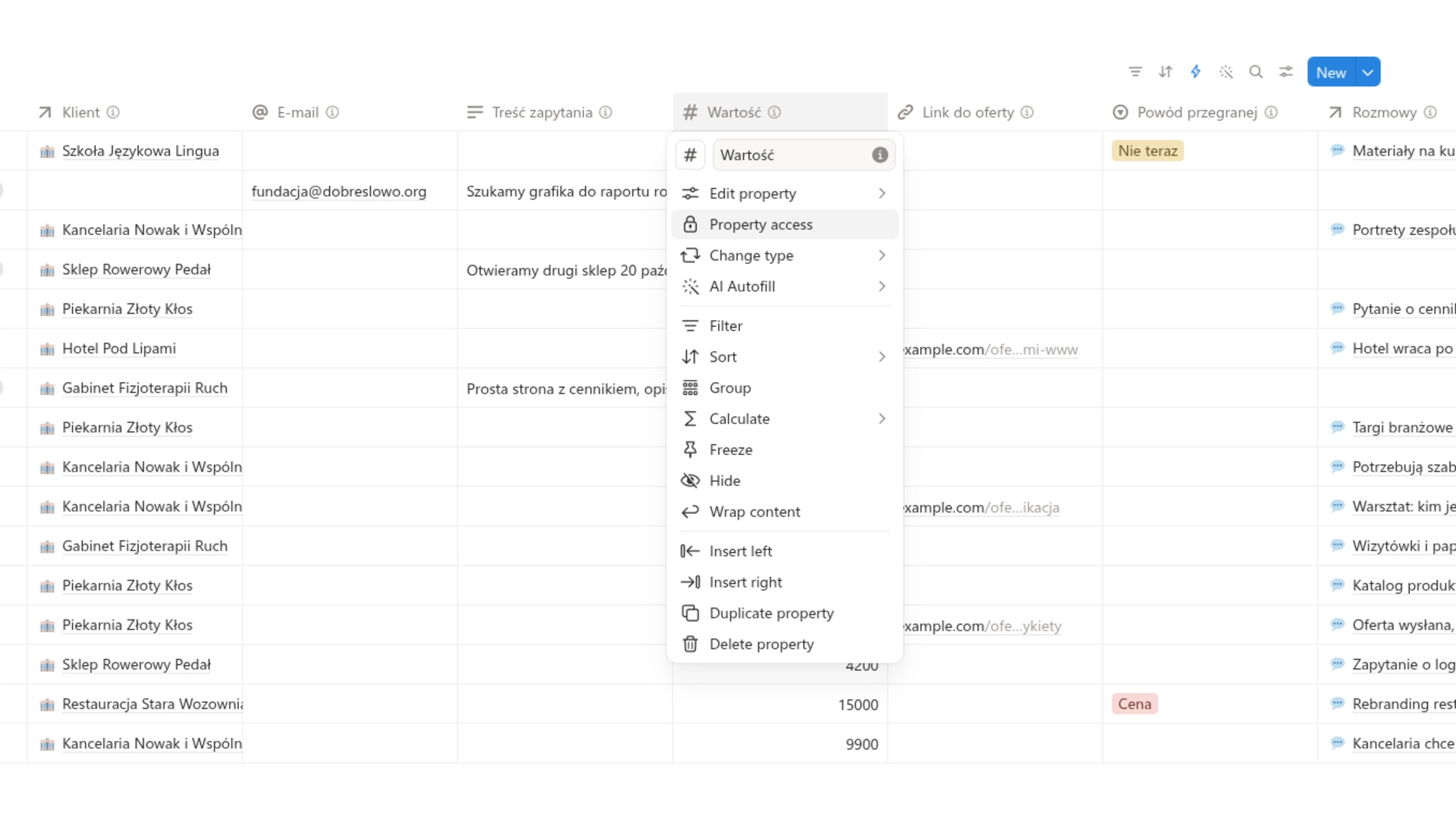
Kliknij nagłówek kolumny i wybierz Property access
To druga pozycja w menu kolumny, zaraz pod „Edit property”, z ikoną kłódki.
Zdecyduj, co ma być domyślne
„Default access” dotyczy wszystkich, którzy mają dostęp do bazy, ale nie mają do niej pełnego dostępu. Jeśli ukrywasz kolumnę tylko przed jedną osobą, zostaw tu „Inherit from database”.
Dodaj wyjątek dla osoby, grupy albo kolumny z osobą
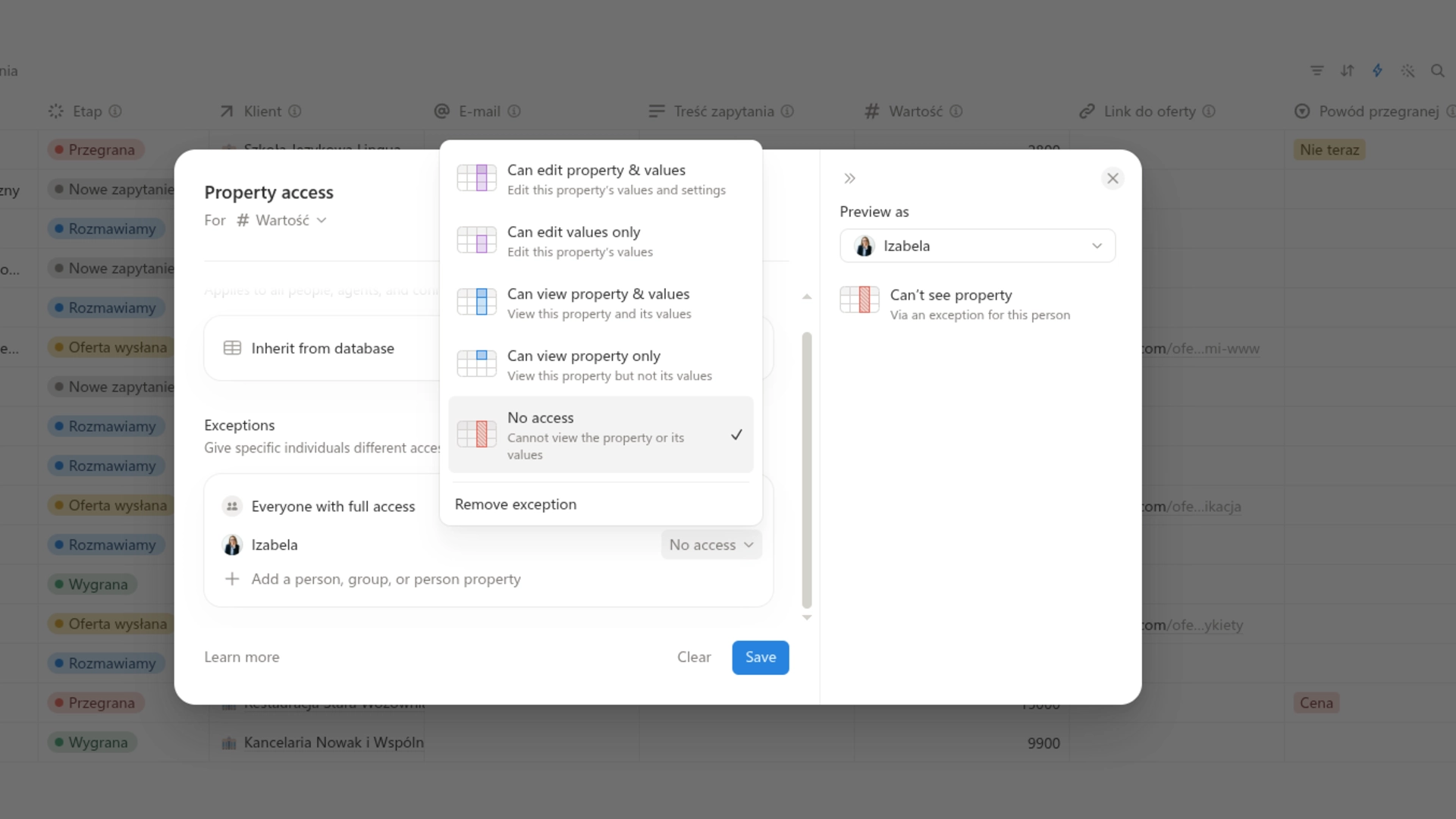
Kliknij „Add a person, group, or person property”, wybierz osobę i poziom „No access”. Wyjątek może też dotyczyć kolumny typu osoba, na przykład „każdy opiekun widzi kwotę tylko swoich szans”.
Sprawdź w Preview i zapisz
„Preview” pokazuje, jaki poziom dostanie wybrana osoba i skąd. Potem „Save”. Według pomocy Notiona pierwsza reguła na kolumnie może zapisywać się kilka minut, bo Notion przenosi jej dane.
Poziomów jest sześć:
| Poziom w Notion | Co znaczy w praktyce |
|---|---|
| Inherit from database | tak jak dostęp do całej bazy |
| Can edit property & values | zmienia wartości i ustawienia kolumny |
| Can edit values only | zmienia wartości, ustawień kolumny nie ruszy |
| Can view property & values | widzi kolumnę i wartości, niczego nie zmieni |
| Can view property only | widzi nazwę kolumny, wartości już nie |
| No access | nie widzi ani kolumny, ani wartości |
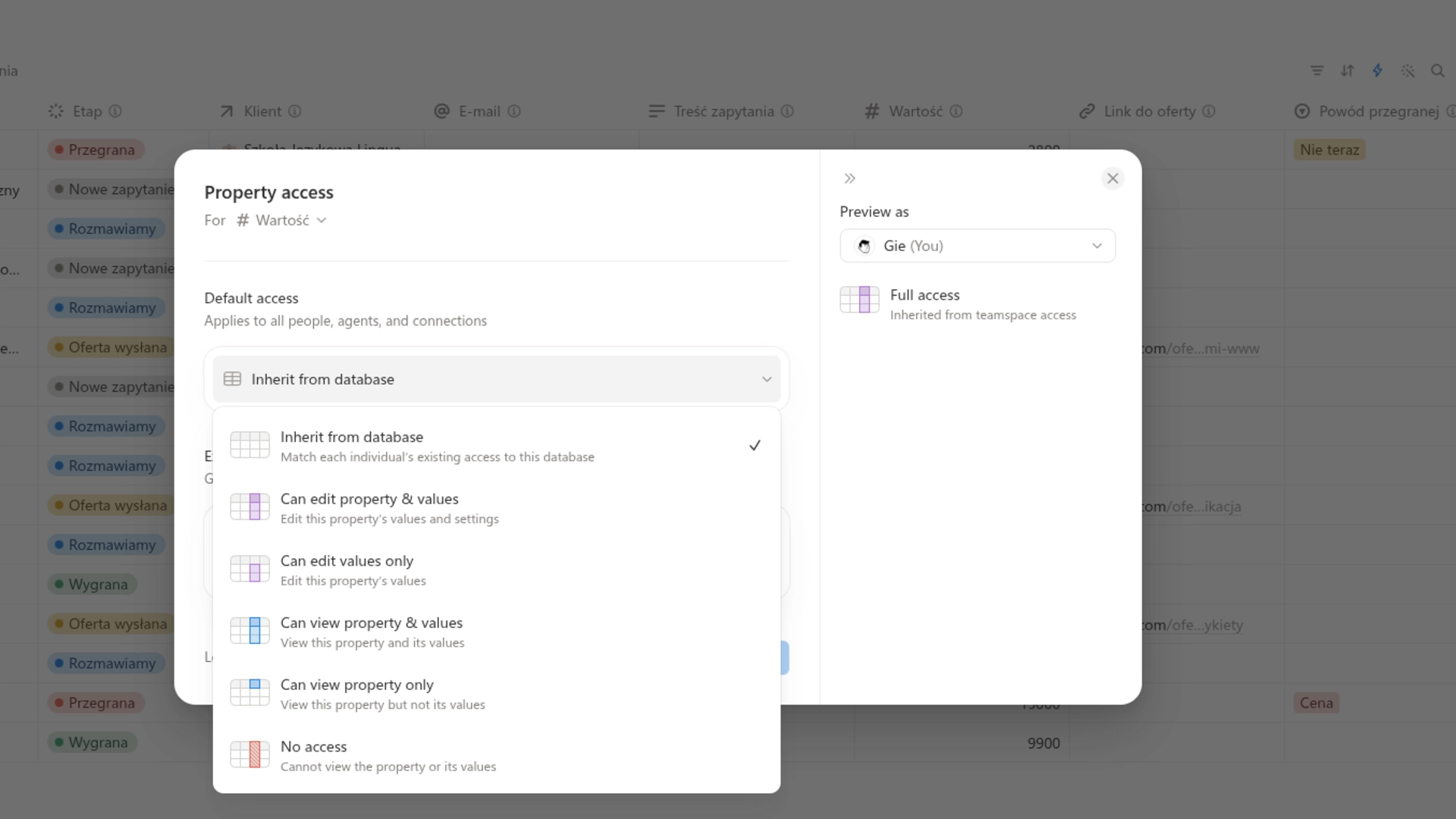
Wyjątek dla konkretnej osoby ma te same poziomy bez „Inherit from database”, a podgląd od razu mówi, co ta osoba dostanie:
Pułapka: na swoim koncie niczego nie zobaczysz
Osoby z pełnym dostępem do bazy widzą zawsze wszystko, bez względu na reguły. Pomoc Notiona pisze to wprost: „They are never restricted by a column rule”. U nas właściciel workspace miał pełny dostęp odziedziczony z teamspace, więc na jego ekranie reguła niczego nie zmieniła.
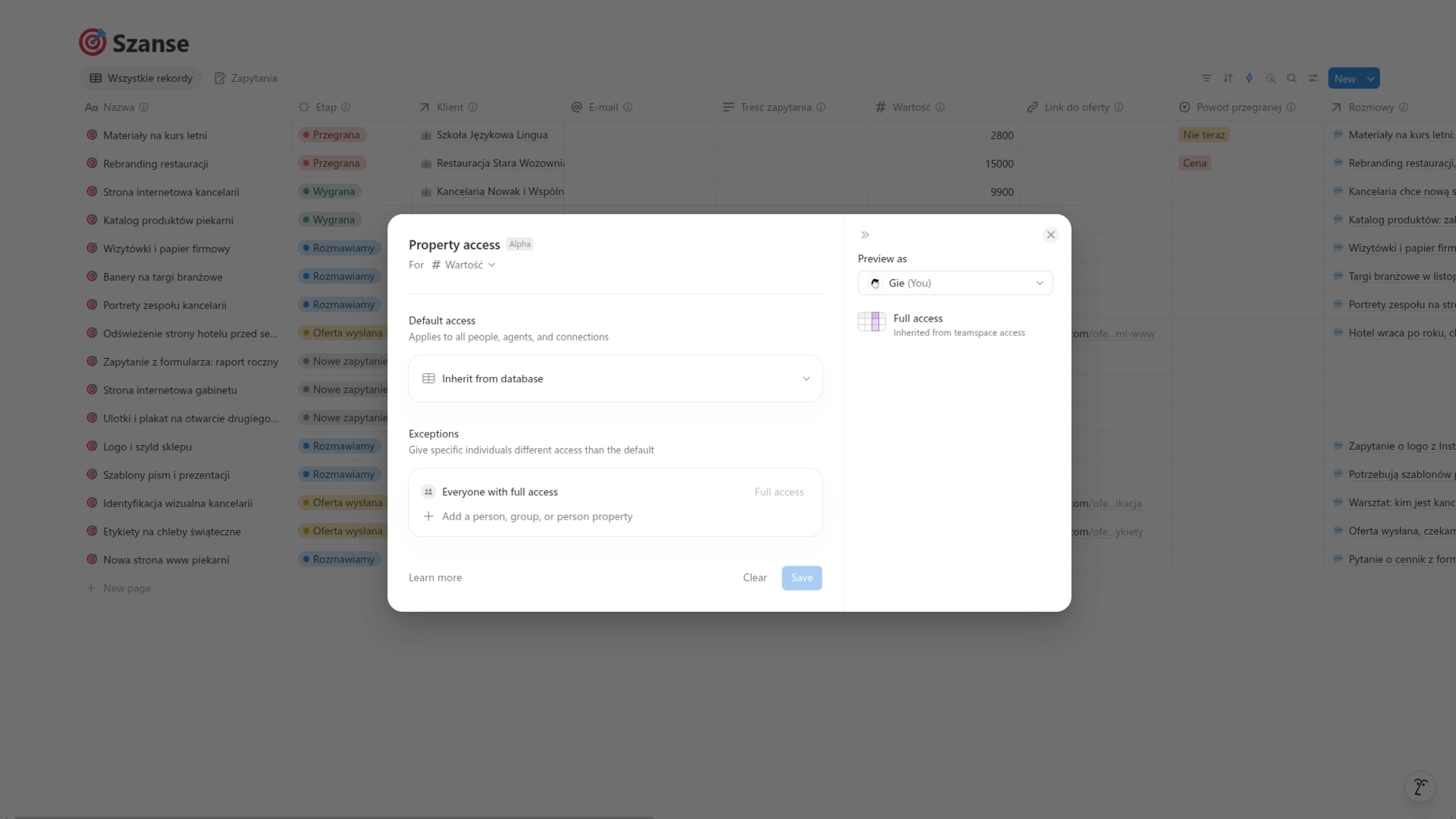
Są z tego dwa wnioski:
- Sprawdzaj z drugiego konta. „Preview” pokazuje tylko poziom dostępu, a nie to, jak ta osoba widzi bazę. My zaprosiliśmy do kopii CRM konto testowe jako gościa z prawem edycji i oglądaliśmy bazę w drugim oknie przeglądarki.
- Najpierw obniż dostęp do bazy. Jeśli w Twoim teamspace wszyscy mają pełny dostęp, reguły na kolumnach nikogo nie obejmą. Pracownik musi mieć do bazy „Can edit”, nie „Full access”.
Co widzi osoba, przed którą ukryłeś kolumnę
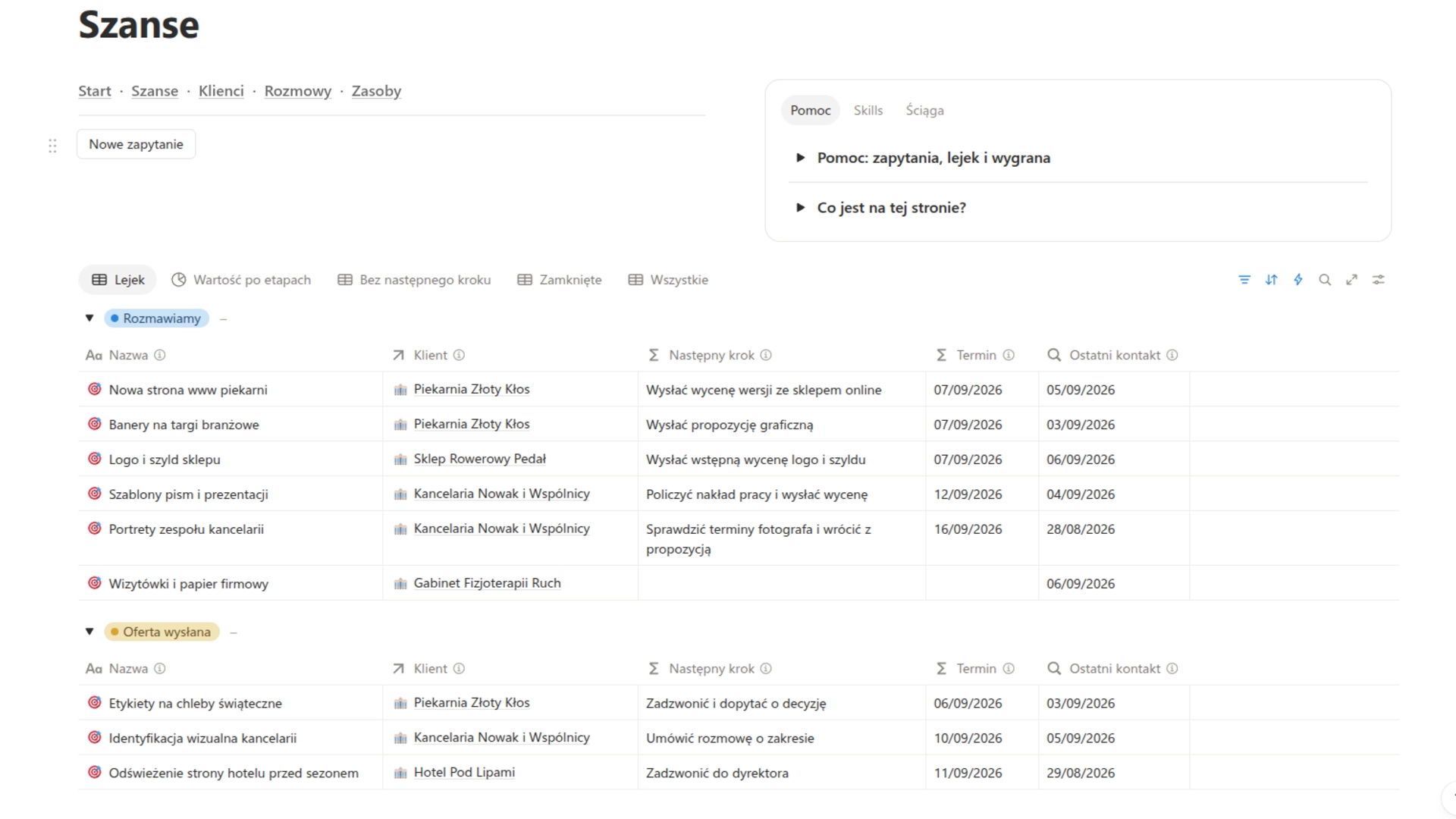
Kolumna po prostu znika. Nie ma pustego miejsca, kłódki ani komunikatu, że coś jest ukryte. Tak widział widok „Lejek” gość, przed którym ukryliśmy Wartość:
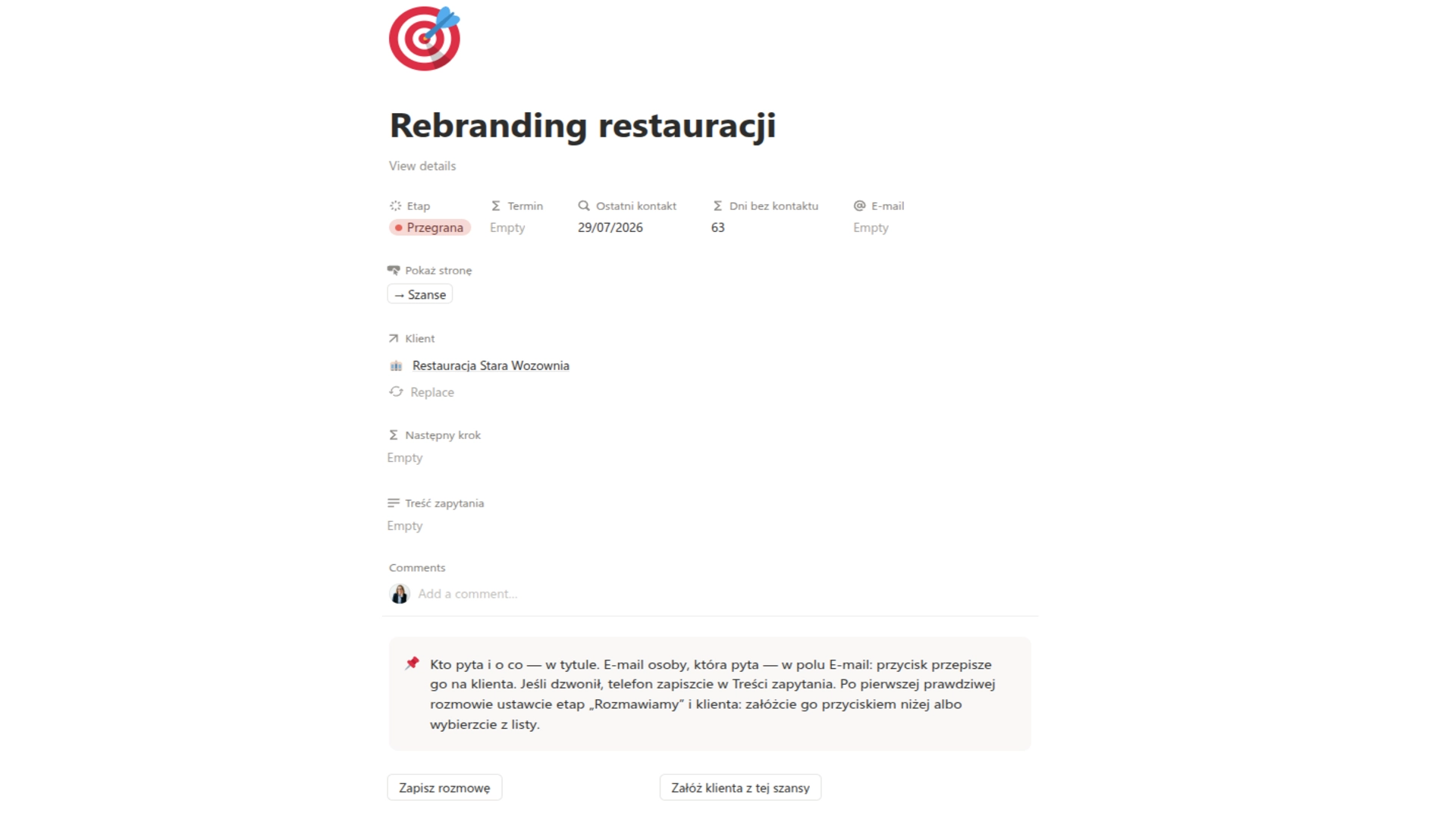
Tak samo na stronie pojedynczej szansy. Wartość była w tym szablonie przypięta na górze strony, zaraz obok etapu. U konta testowego tego pola po prostu nie ma:
Co jej przestaje działać
Tu jest rzecz, o której warto wiedzieć, zanim ukryjesz pierwszą kolumnę. Wszystko, co z niej liczy, u tej osoby też gaśnie:
- Wykres i widoki z filtrem, sortowaniem albo grupowaniem po ukrytej kolumnie nie otwierają się. Zamiast danych jest komunikat.
- Formuły liczone z ukrytej kolumny są widoczne, ale puste. Pracownik widzi kolumnę bez wartości i nie wie dlaczego.
- Suma liczona w innej bazie (rollup) też jest pusta, a przy nazwie kolumny pojawia się ostrzeżenie.
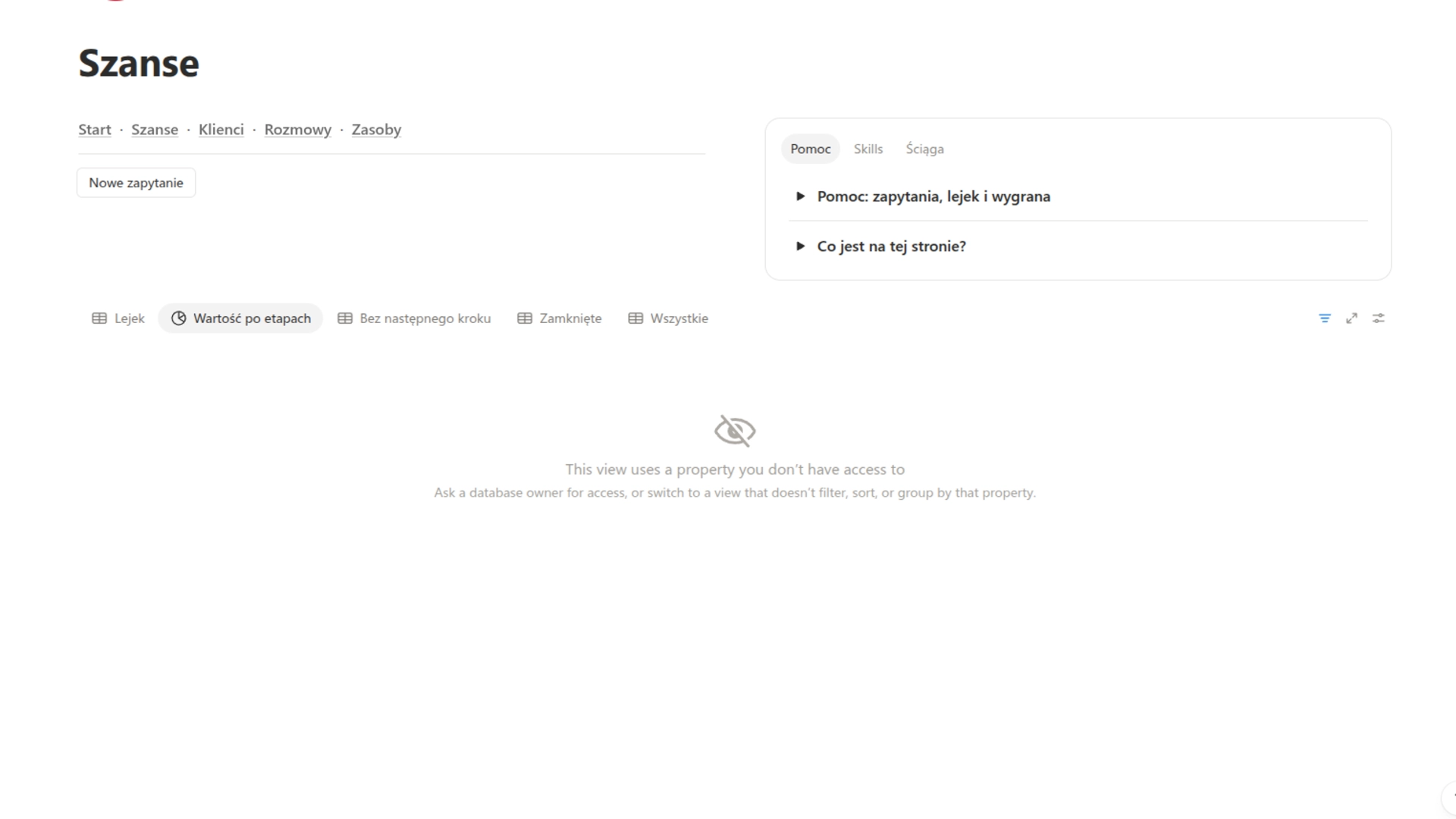
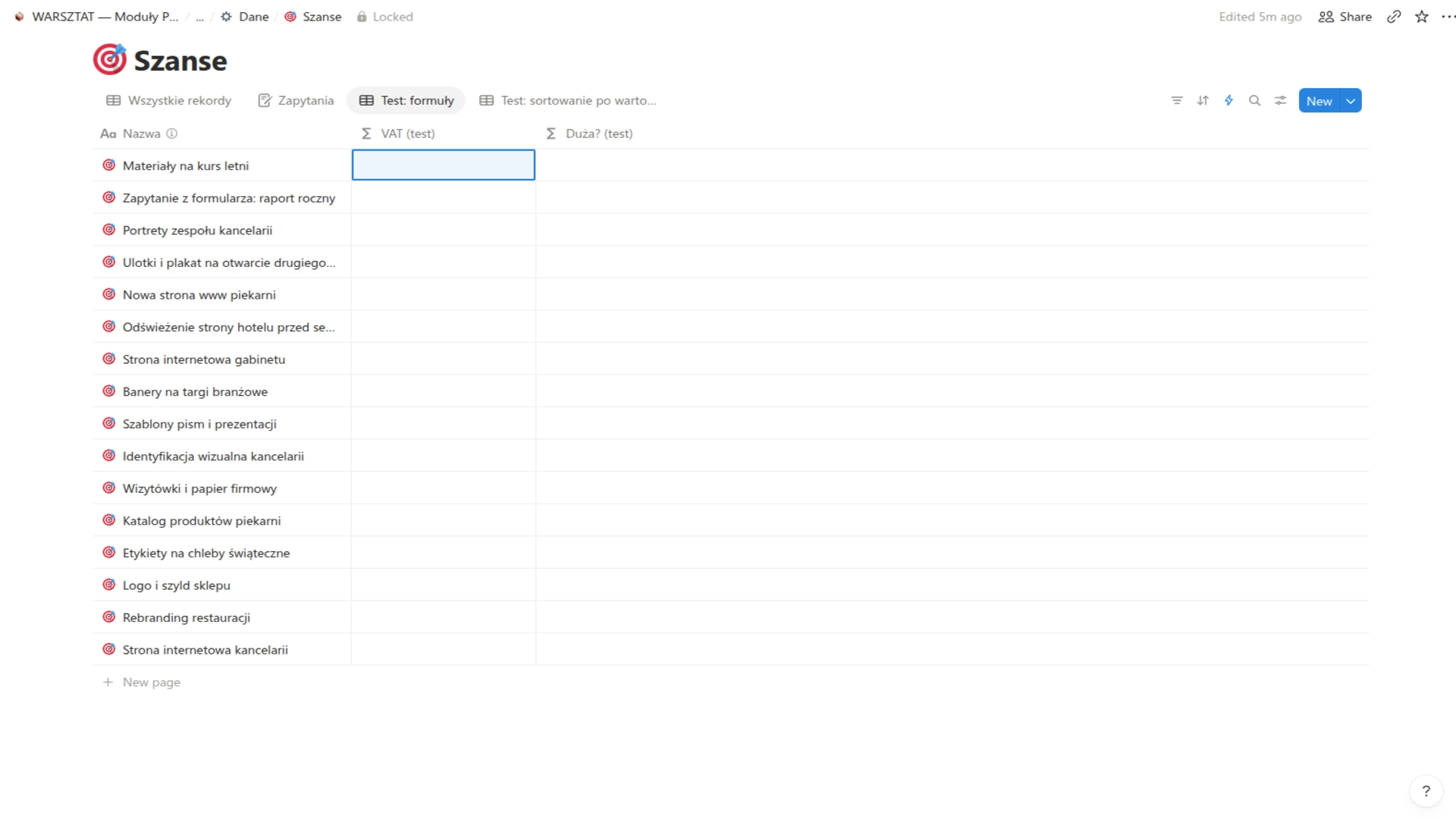
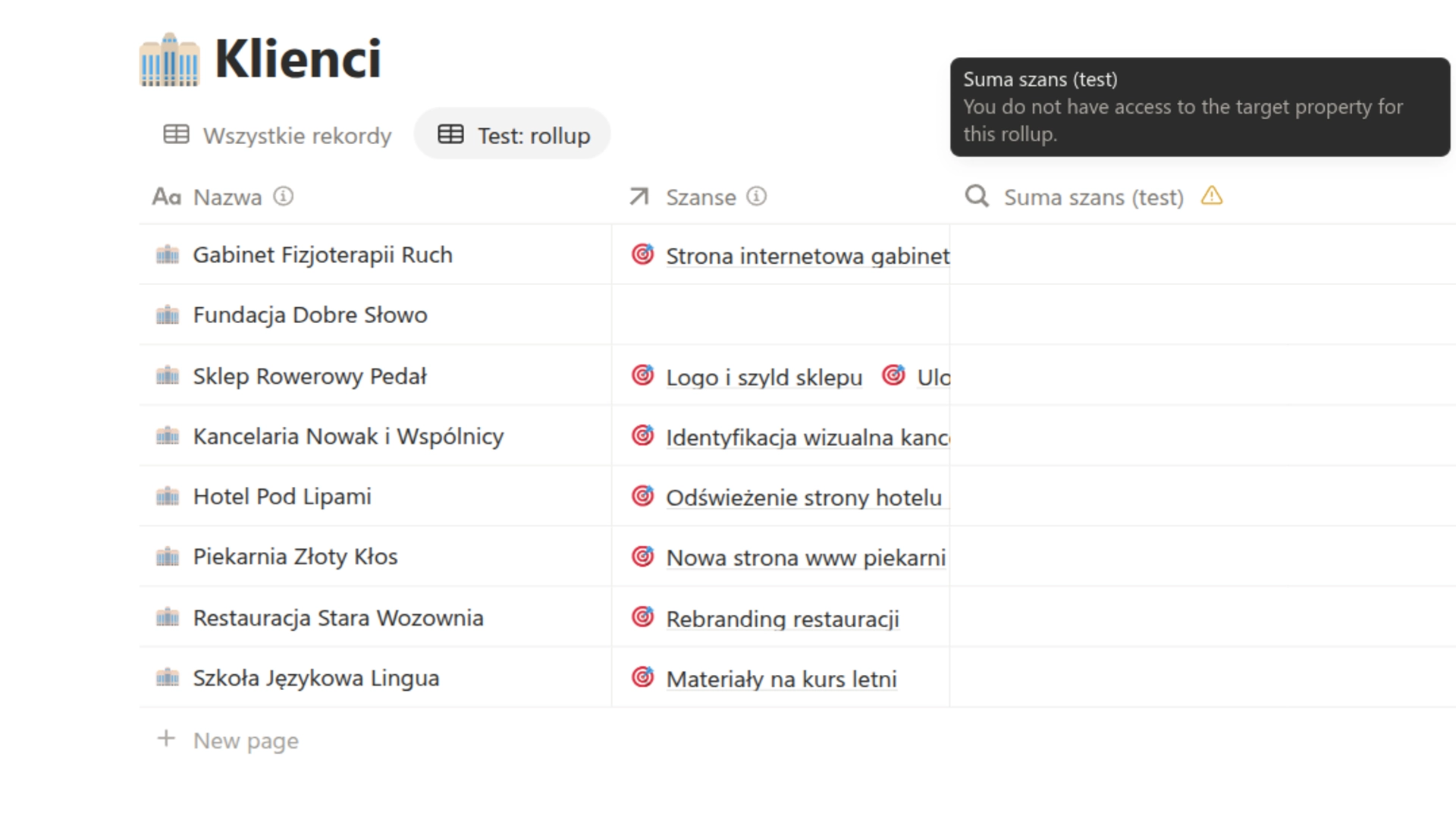
Rada jest prosta i daje ją też pomoc Notiona: zrób tej osobie osobne widoki, które nie korzystają z ukrytej kolumny. W testowanym CRM to znaczy Lejek bez sum i bez wykresu dla asystenta, a pełny Lejek dla właściciela.
Nie tylko poufne dane: porządek dla zespołu
Uprawnienia do kolumn przydają się też tam, gdzie nic nie jest tajne. Każda dojrzała baza ma kolumny techniczne: pola, z których liczą formuły i automaty, daty systemowe, przyciski. Zespół ich nie potrzebuje na co dzień, a przypadkowa zmiana potrafi coś zepsuć.
Masz dwie drogi:
- Ukryj je poziomem „No access”, jeśli zespół w ogóle ich nie ogląda i żaden jego widok z nich nie korzysta.
- Zablokuj je do odczytu poziomem „Can view property & values”, jeśli zespół ma je widzieć, ale nie zmieniać. To dobre miejsce na status, który zmienia tylko jedna osoba, albo na pole, z którego czyta automat.
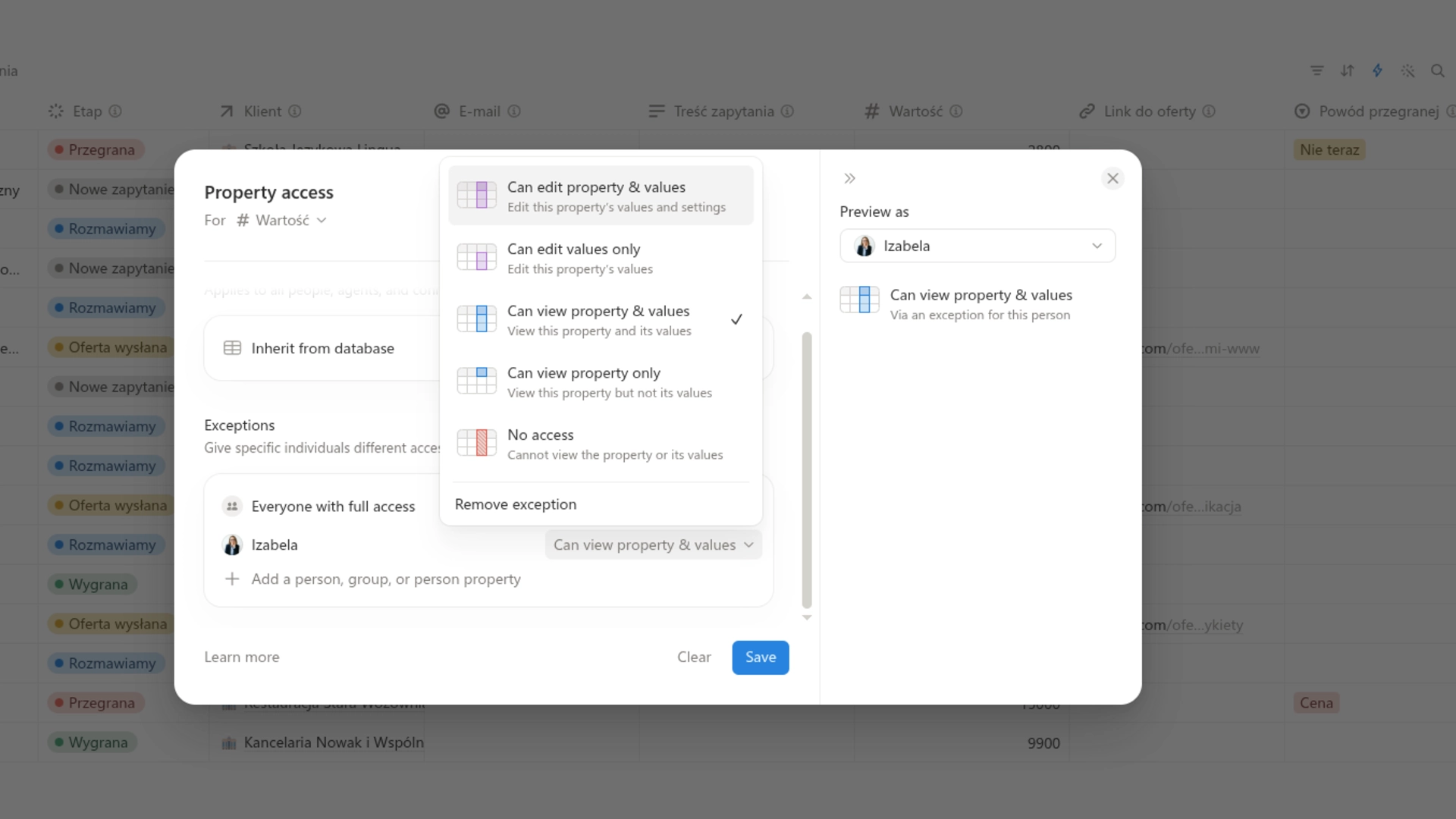
Jedna zasada z naszego testu: ukrywaj tylko kolumny, po których nie filtruje, nie sortuje i nie grupuje żaden widok zespołu. W testowanym CRM kolumny techniczne to na przykład Zastój? (formuła, która zapala szansę, gdy za długo nic się nie dzieje) i Termin (data) (data, po której filtrują widoki z obietnicami na dziś i na najbliższe dni). Obie wyglądają na idealne do ukrycia, a właśnie po nich filtrują widoki zespołu. Ukryj je, a asystentowi przestaną się otwierać „Zastój” i pulpit, tak jak u nas wykres. Takie kolumny lepiej zablokować do odczytu. Wtedy zespół nadal widzi wartości, więc widoki powinny działać, a zmienić ich nie może. Tego wariantu nie oglądaliśmy z konta testowego, więc sprawdź go u siebie z drugiego konta.
Czy ukryta kwota wyjdzie bokiem
Sprawdziliśmy dziesięć miejsc, w których mogłaby się pokazać. Test z 30 września 2026: kopia CRM z 16 szansami, konto gościa z prawem edycji, wyjątek „No access” na kolumnie Wartość tylko dla tej osoby.
| Gdzie mogła się pokazać kwota | Co zobaczyło konto testowe |
|---|---|
| tabela | kolumny nie ma |
| strona szansy | pola nie ma |
| suma pod grupami w Lejku | kreska zamiast sumy |
| wykres „Wartość po etapach” | widok się nie otwiera |
| widok z filtrem i sortowaniem po kwocie | widok się nie otwiera, więc nawet kolejność niczego nie zdradza |
| formuła liczbowa (kwota razy 0,23) | puste komórki |
| formuła tak albo nie (kwota powyżej 5000) | puste komórki |
| suma kwot przy kliencie w innej bazie | pusta, z ostrzeżeniem |
| kopia bazy zrobiona przez tę osobę | kolumny nie ma, nawet w danych kopii |
| historia wersji strony | pola nie ma, choć kwotę zmieniliśmy w trakcie testu |
Kwota nie wyszła w żadnym z nich. To zgadza się z tym, co napisał inżynier Notiona, który pracował nad tą funkcją. Wartości ukrytych kolumn są trzymane osobno, a każda droga do danych ma respektować reguły:
„now, every single call-site must respect these new permissions. everything from version history, AI/MCP/API/CLI, to notifications, search, filters/sort/search/aggregation operations, formulas, automations, and more.” (Stephen Wu, Notion, na X)
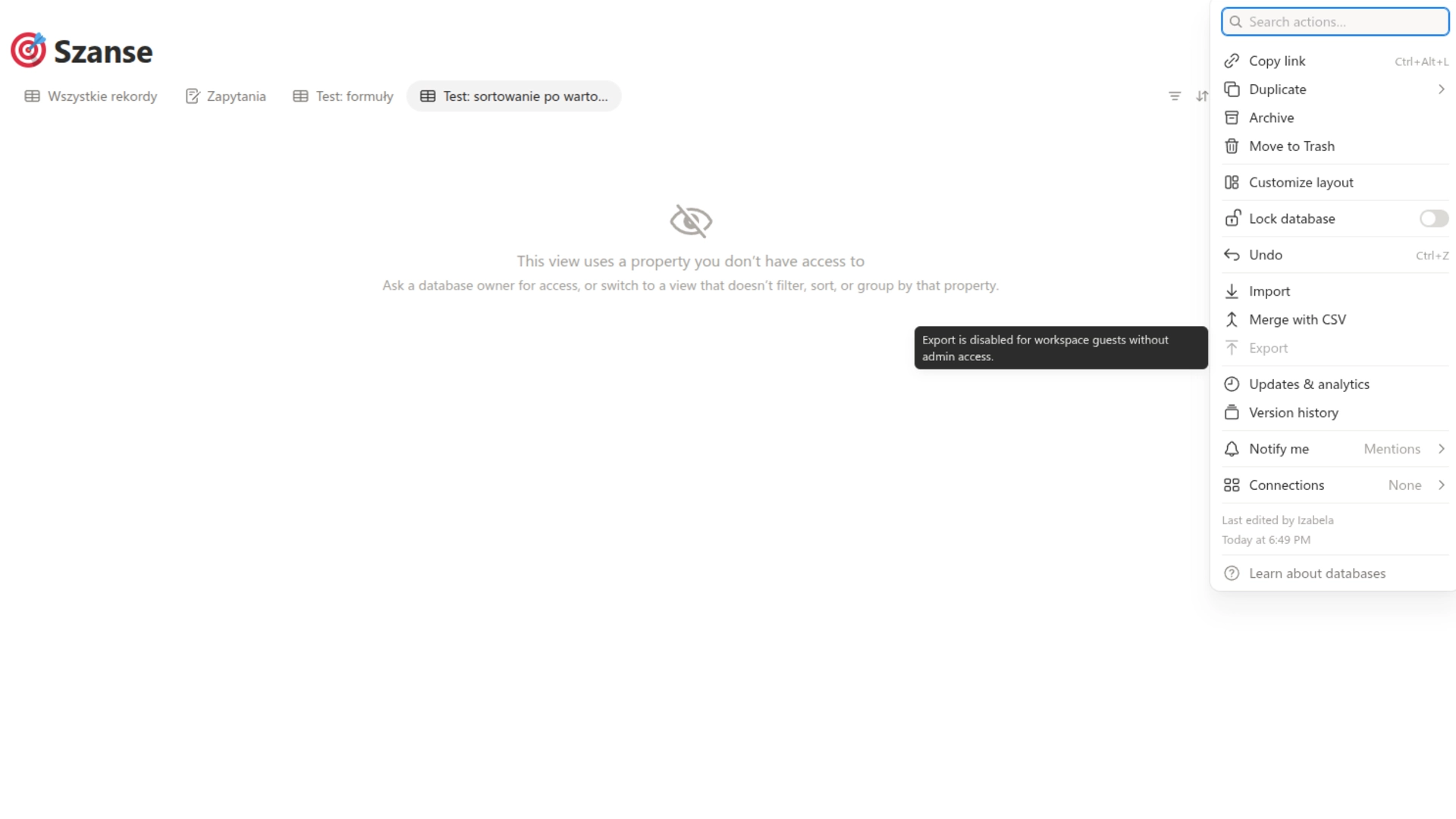
Uczciwie o tym, czego nie sprawdziliśmy: Notion AI, wyszukiwarki, stron publicznych, powiadomień i eksportu przez członka zespołu. Eksportu przez gościa sprawdzić się nie dało, bo Notion blokuje gościom eksport w ogóle:
Automatyzacje i API działają dalej
Wiele firm ma na bazach Notiona automaty, na przykład w n8n. Sprawdziliśmy przez API, co widzi nasza integracja po ustawieniu wyjątku dla konta testowego: wszystko tak jak wcześniej. 16 szans, 15 kwot, suma 84 700, a filtr i sortowanie po kwocie działały. Wyjątek dla osoby nie dotyka integracji.
Dwie rzeczy warto wiedzieć:
- Reguły nie widać przez API. Schemat bazy wygląda tak samo jak przed jej ustawieniem.
- Ustawienie domyślne może dotyczyć też integracji. Podpis w oknie mówi, że „Default access” obejmuje „all people, agents, and connections”. Tego wariantu nie testowaliśmy. Jeśli ukrywasz kolumnę domyślnie, a masz na tej bazie automaty, sprawdź je zaraz po zapisie.
Kiedy nadal lepsza jest osobna baza
Uprawnienia do kolumn nie zastąpią wszystkiego:
- Tytułu rekordu nie ukryjesz. Tak samo ID, autora i dat utworzenia oraz zmiany. Jeśli poufna jest sama nazwa, na przykład nazwisko klienta, potrzebujesz osobnej bazy.
- Osoby z pełnym dostępem widzą wszystko. Jeśli nie chcesz nikomu obniżać dostępu do bazy, reguły nic nie dadzą.
- Dużo kolumn do ukrycia. Jeden użytkownik Reddita zgłosił błąd przy około dwudziestej kolumnie z regułą. Notion o limicie nic nie pisze i nikt tego jeszcze nie potwierdził, ale przy kilkunastu poufnych polach osobna baza bywa po prostu czytelniejsza. Ktoś w tym samym wątku ujął to tak: „The moment you want to restrict that much you better just build another database that is fully private” (u/Philosophy_Gen, r/Notion).
- Plan Free albo Plus. Tam tej funkcji nie ma.
Ile to kosztuje
Uprawnienia do kolumn są w planach Business i Enterprise. Według cennika Notiona na 30 września 2026 przy płatności rocznej Business kosztuje 19,50 euro za osobę miesięcznie, a Plus 9,50 euro. Różnica to 10 euro na osobę, czyli przy dwóch osobach 240 euro rocznie.
Kiedy to się opłaca? Gdy w zespole jest ktoś, kto ma pracować w Twojej bazie, a są w niej kwoty, stawki albo notatki nie dla niego. Jeśli pracujesz sam albo zespół może widzieć wszystko, Plus wystarczy.
Trzy zastosowania na start
- CRM: wartość zlecenia tylko dla właściciela. Asystent prowadzi rozmowy i pilnuje terminów, a kwot i powodu przegranej nie widzi. To dokładnie nasz test.
- Projekty: koszt tylko dla opiekuna projektu. Pomoc Notiona pokazuje przykład z kolumną osoby: każdy opiekun widzi i zmienia koszt tylko swojego projektu, a cudzych nie.
- Status, który zmienia jedna osoba. Wszyscy widzą, czy oferta jest zaakceptowana, ale zmienić to może tylko osoba, która akceptuje.
Podsumowanie
Uprawnienia do kolumn to dla nas największa zmiana w Notion od lat. Poufne dane mogą wreszcie mieszkać w tej samej bazie co reszta, a w naszym teście kwota nie wyszła w żadnym z dziesięciu sprawdzonych miejsc. Trzeba tylko pamiętać o trzech rzeczach: sprawdzaj z drugiego konta, zrób osobom z ograniczeniem osobne widoki i licz się z planem Business.
Jeśli dopiero układasz Notion w firmie, zacznij od przewodnika Notion dla małej firmy. Test robiliśmy na szablonie prosty CRM w Notion z trzema powiązanymi bazami, klientami, szansami i rozmowami. Szablon działa też na darmowym planie, a uprawnienia do kolumn dołożysz, gdy przejdziesz na Business.
Zobacz szablon CRM, na którym robiliśmy testCzy uprawnienia do kolumn są w planie Plus?
Nie. Na 30 września 2026 działają tylko w planach Business i Enterprise.
Czy działają na gości?
Tak. Konto gościa zaproszone do strony z prawem edycji wybraliśmy w wyjątku i kolumna mu zniknęła. Eksportu bazy nasz gość i tak nie miał: Notion pokazał komunikat, że eksport jest wyłączony dla gości bez uprawnień administratora.
Czy moje automatyzacje przestaną działać?
Wyjątek dla konkretnej osoby nie zmienił niczego dla naszej integracji przez API. Ustawienia domyślnego „No access” dla wszystkich nie testowaliśmy, a według podpisu w oknie obejmuje ono też połączenia, więc po takiej zmianie sprawdź swoje automaty.
Co się dzieje z formułami, które liczą z ukrytej kolumny?
U osoby bez dostępu są puste. Widoki, które filtrują, sortują albo grupują po ukrytej kolumnie, w ogóle się jej nie otwierają. Zrób tej osobie osobne widoki.
Czy mogę ukryć tytuł rekordu?
Nie. Tytułu, ID, autora i dat utworzenia oraz zmiany nie da się ograniczyć. Jeśli poufna jest sama nazwa rekordu, trzymaj go w osobnej bazie.