
 Grzegorz Adamczyk
13 października Notion przebudował historię wersji. Zmiany są teraz podświetlone, w bazach widać zmienione wiersze, a przy każdej wersji stoi, kto ją zrobił: człowiek albo agent AI. Gdy do Twoich baz klientów i zadań zapisują też automaty i agenci, historia wersji w Notion to pierwsze miejsce, w którym sprawdzisz, co się stało, i cofniesz błąd.
Sprawdziłem to na swoim workspace (plan Business, test 19.10.2026). Pokazuję, gdzie jest historia, jak podpisana jest zmiana z automatu, ile dni wstecz sięga na każdym planie i czego nie zastąpi. Ten ostatni punkt jest ważny, bo sam Notion pisze, że jego kopie zapasowe nie są punktem przywracania dla klienta.
Z tego artykułu dowiesz się:
- co zmieniło się 13 października i co z tego jest naprawdę nowe,
- gdzie kliknąć, żeby zobaczyć historię strony, wiersza bazy i całej bazy,
- jak rozpoznać, kto zmienił dane: Ty, współpracownik, agent AI czy automat,
- jak cofnąć błąd całą wersją albo jedną wartością,
- ile dni wstecz sięga historia na Free, Plus, Business i Enterprise,
- czego historia nie zastąpi i co warto mieć obok niej.
Co się zmieniło w historii wersji 13 października
Nowość przyszła w wydaniu Notion 3.8. NotionHQ ogłosił ją tak:

We upgraded our Version History: → See highlighted diffs on every edit → Review row-level database changes → See who (or which agent) made them → Restore an earlier version in a click Every change across pages and databases is now logged in real time.

W skrócie są cztery zmiany:
- Podświetlone zmiany. Wybierasz wersję i od razu widzisz, co dopisano, co usunięto i co się zmieniło. Nie musisz porównywać dwóch wersji wzrokiem.
- Zmiany w bazach. Historia pokazuje także zmiany w wierszach i ich właściwościach, nie tylko tekst na stronie.
- Podpis autora. Przy zmianie stoi, kto ją zrobił. Według Notiona może to być osoba albo agent.
- Przywracanie jednym kliknięciem z podglądem, co się zmieni, zanim klikniesz.
Pomoc Notiona dokłada jeszcze trzy drobniejsze rzeczy: wersję możesz dodać do zakładek i nazwać, możesz wysłać komuś link do konkretnej wersji strony albo bazy i możesz zmienić sposób grupowania zmian. Notion uzasadnia to wprost: „With agents and people making constant updates, version history has never been more important.” (Gdy agenci i ludzie stale coś zmieniają, historia wersji jest ważniejsza niż kiedykolwiek.)
Gdzie jest historia wersji w Notion
Historię otworzy każdy, kto ma do strony co najmniej dostęp Can edit. Z samym podglądem jej nie zobaczysz.
Otwórz stronę albo wiersz bazy
Historia działa na zwykłej stronie i na każdym wierszu bazy, bo wiersz w Notionie też jest stroną. Klienta w CRM albo zadanie otwórz jako pełną stronę.
Kliknij ••• w prawym górnym rogu
Z menu wybierz Version history.
Wybierz wersję z listy
Po lewej masz listę wersji z datą i autorem, po prawej podgląd z podświetlonymi zmianami.
Przywróć albo skopiuj
Begin restore pokazuje podgląd, a Restore this version przywraca całą wersję. Jeśli potrzebujesz tylko fragmentu, zaznacz go w starej wersji, skopiuj i wklej na bieżącą stronę.
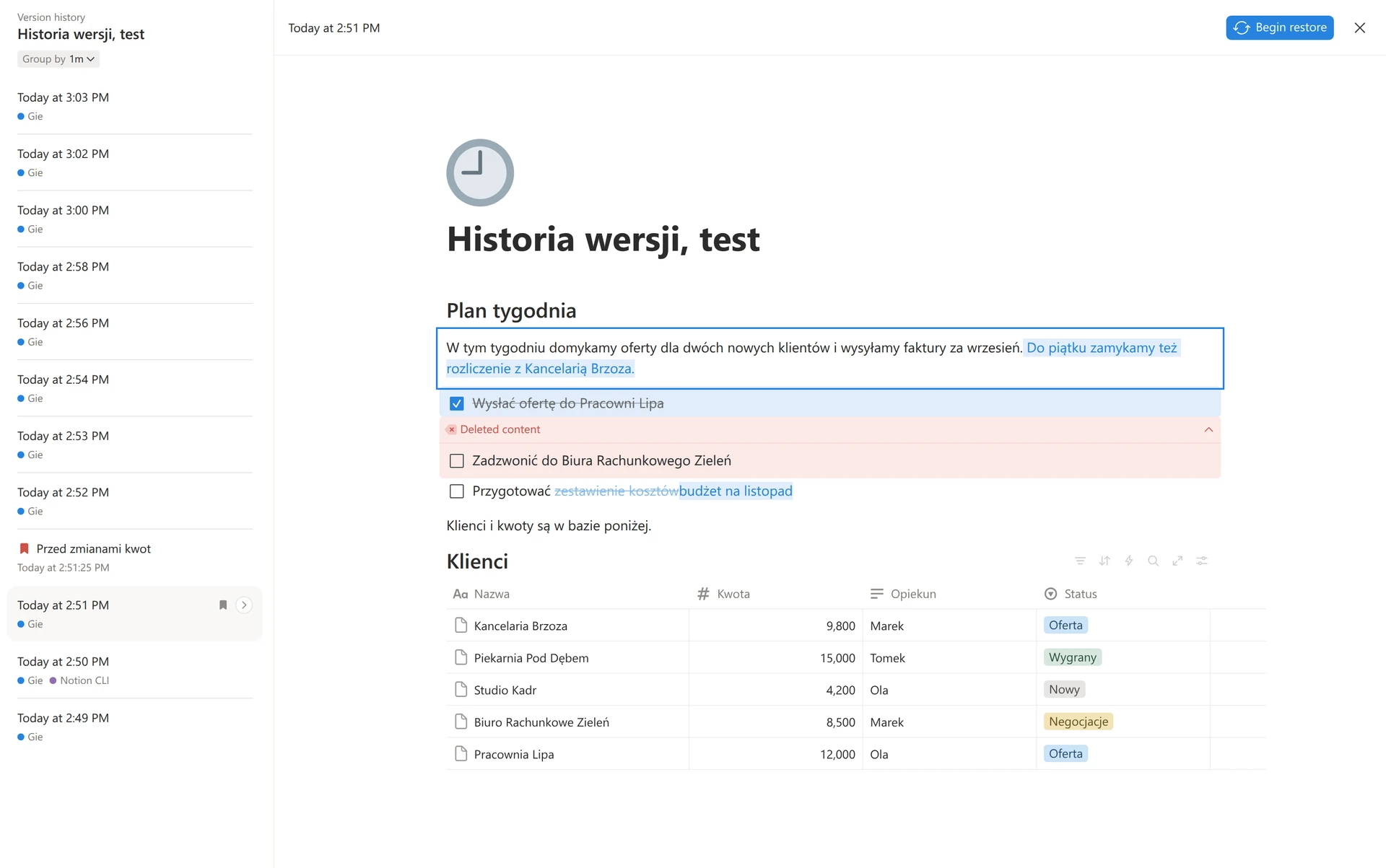
Wiersz bazy. Otwarty jako strona, wiersz ma własną historię: widać w niej podświetloną zmienioną wartość i podpis, np. „Gie edited a page”, ale bez wartości sprzed zmiany. Wartości „przed i po” zobaczysz w historii samej bazy albo strony, na której baza leży. Przy wersji kliknij strzałkę See all changes in version, a Notion rozwinie listę w rodzaju „Kwota: 12000 → 13500”. Już 30 września, przy teście uprawnień do kolumn, historia wiersza w CRM pokazała mi dwie wersje po zmianie kwoty. Gość, który nie widzi ukrytej kolumny, nie zobaczył jej też w historii, więc historia szanuje uprawnienia.
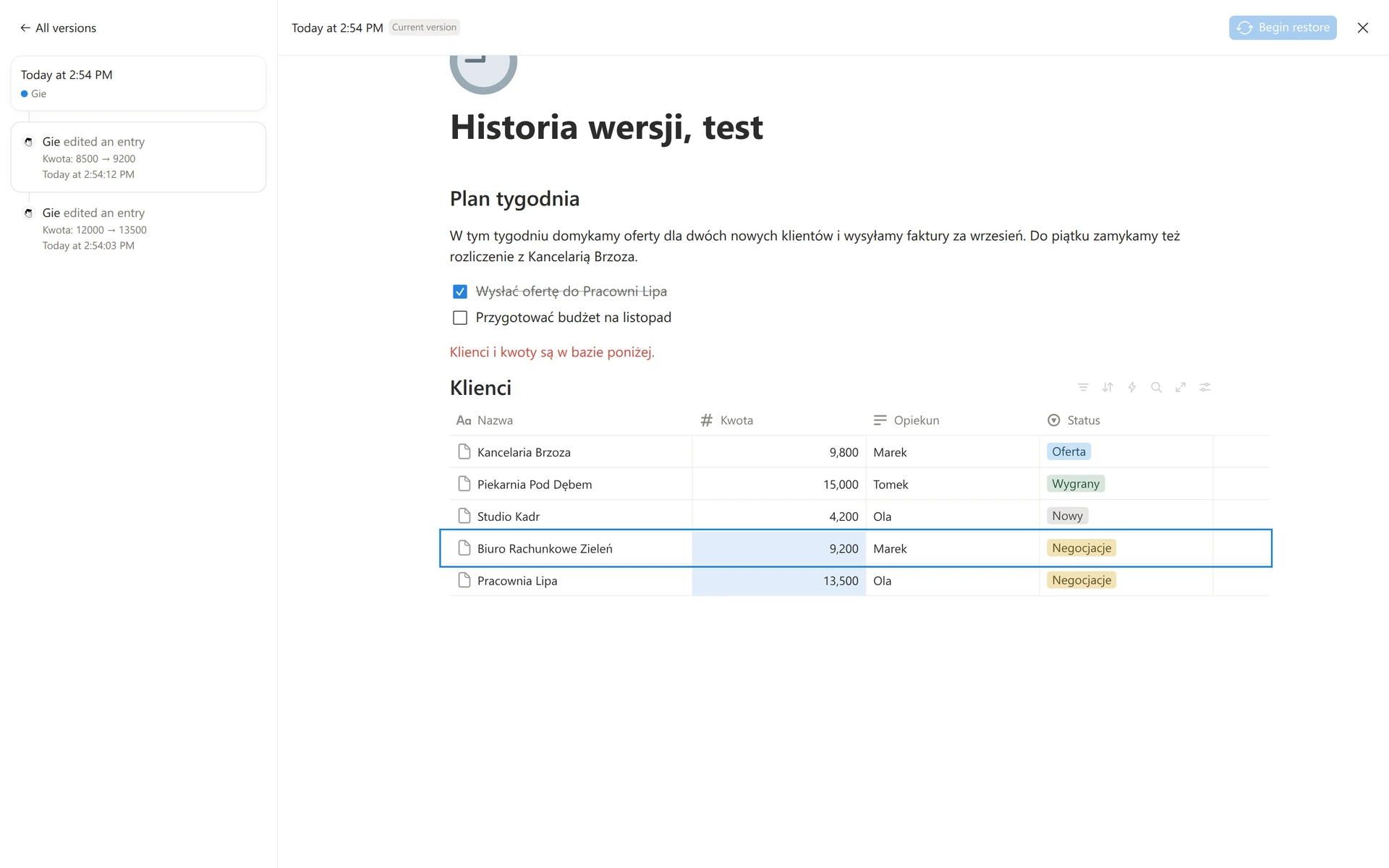
Cała baza. Przy bazie na pełnej stronie kliknij ••• i Version history. W podglądzie tabeli zmieniona komórka jest podświetlona, a po rozwinięciu wersji widzisz zmiany wierszy jedna pod drugą. Historia bazy pokazuje też zmiany jej układu: gdy dodałem kolumnę, pojawił się wpis „Gie added a property, Telefon”.
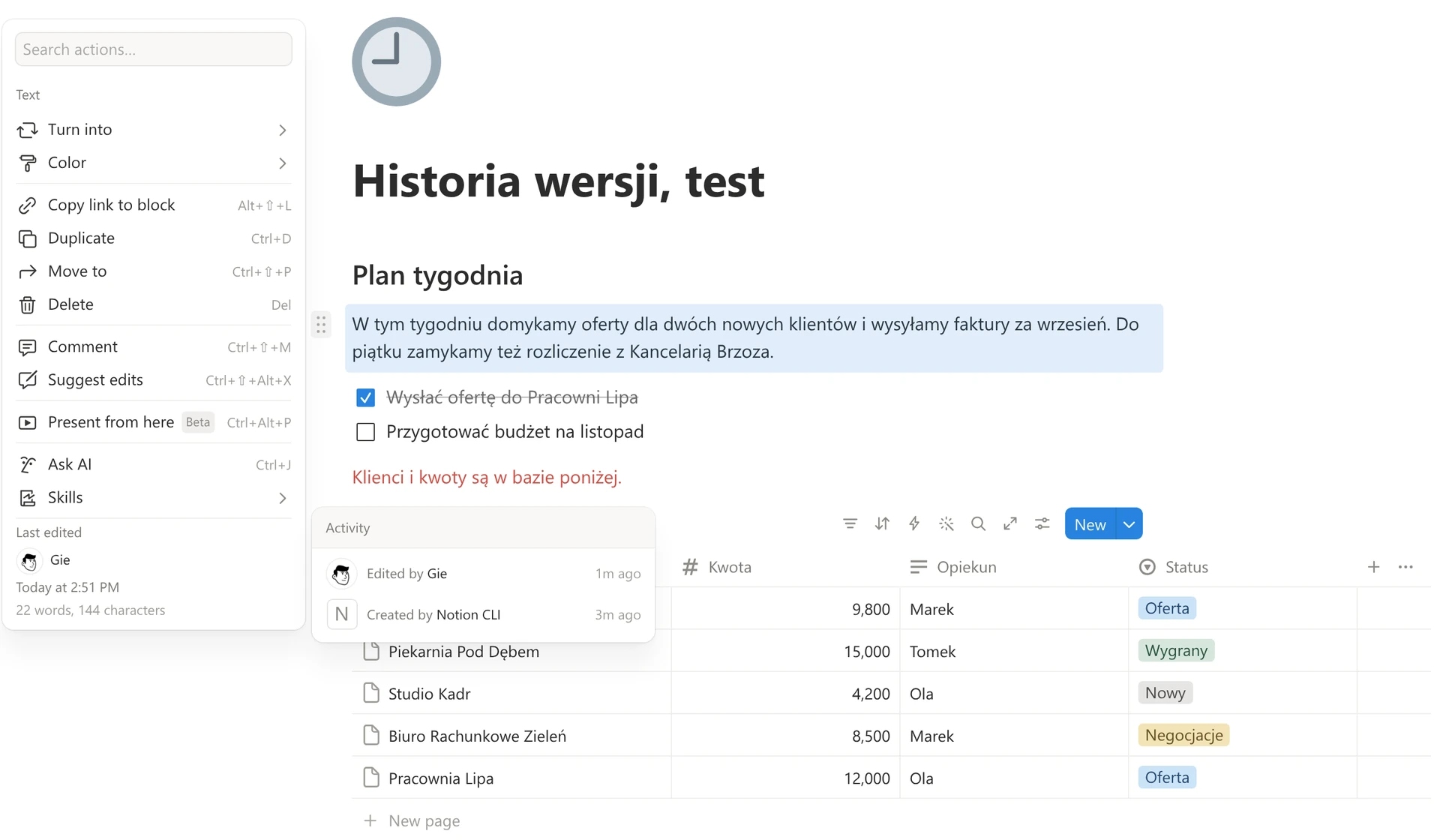
Pojedynczy blok. Osobnej historii z podglądem blok nie ma, ale ma coś prostszego. Najedź na blok, kliknij uchwyt ⋮⋮ i spójrz na dół menu: jest tam stopka Last edited z autorem i godziną. Kliknij ją, a otworzy się dymek Activity z listą w rodzaju „Edited by Gie, 1m ago”, „Created by Notion CLI, 3m ago”. Nie zobaczysz tam treści sprzed zmiany, ale szybko sprawdzisz, kto ruszał ten jeden akapit. Sam fragment odzyskasz z historii strony: zaznaczasz go w starej wersji, kopiujesz i wklejasz.
Telefon. Na telefonie też jest ••• → Version history, lista wersji i Restore, ale bez szczegółowego porównania zmian. Do sprawdzania, kto co zmienił, siadaj do komputera.
Kto zmienił: osoba, agent AI czy automat
To jest najważniejsza część nowości dla firm, w których do baz piszą nie tylko ludzie. Sprawdziłem trzy rodzaje zmian na tej samej bazie testowej:
| Kto zmienił | Jak to wygląda w historii |
|---|---|
| Ja ręcznie w Notionie | moje imię: „Gie” |
| Skrypt przez API, połączony z Notionem moim kontem | też moje imię: „Gie edited an entry”, bez nazwy integracji. Nazwa integracji („Notion CLI”) pojawiła się tylko przy stronach, które skrypt utworzył |
| Claude przez konektor Notion | „Gie with Claude”, z fioletowym podświetleniem zmiany |
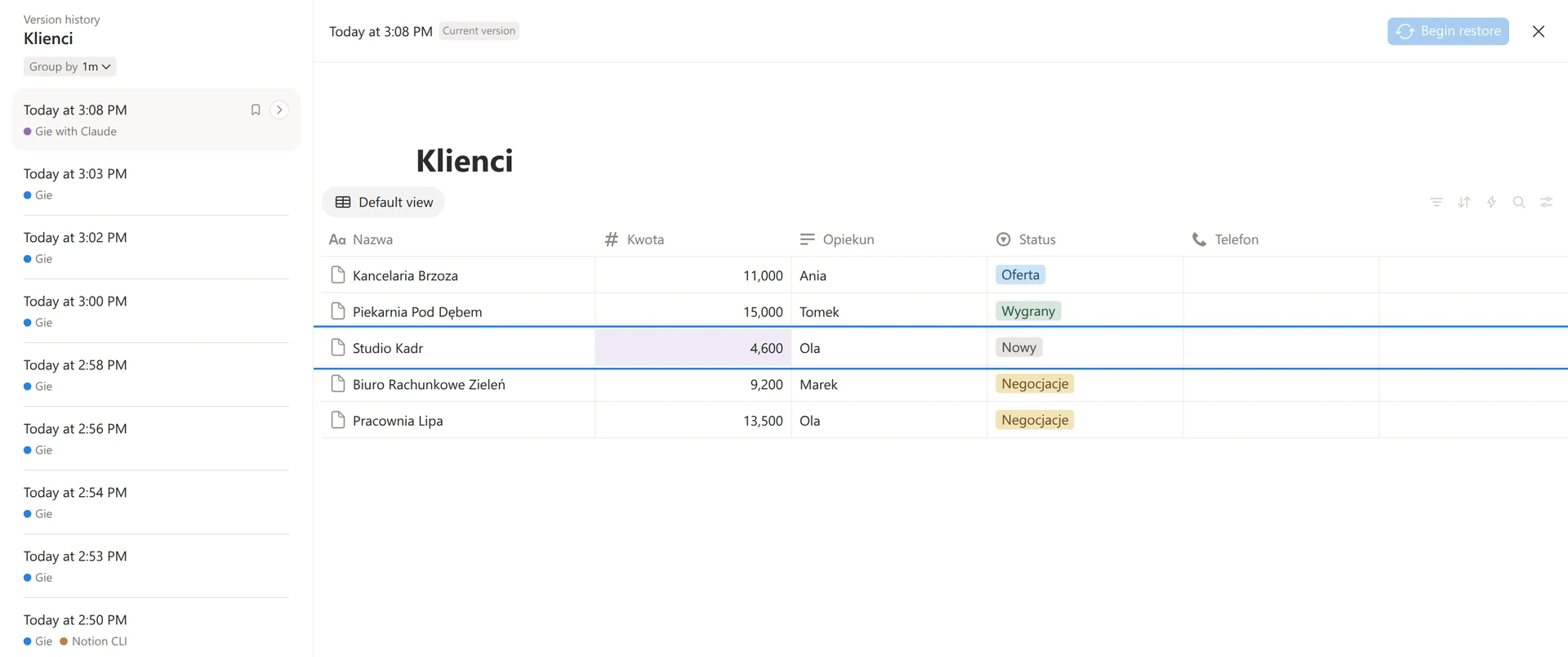
Wniosek z testu: podpis zależy od tego, jak automat jest połączony z Notionem. W testowanym połączeniu skryptowym zmiany były przypisane do mojego konta, bez wskazania integracji przy edycji. Claude, też działający z mojej autoryzacji, dostał już osobny podpis, więc nie da się tego uogólnić na każde połączenie. Integracji wewnętrznej workspace'u, z której zwykle korzysta n8n (np. połączenie Notion z n8n albo automat do terminów umów), w tym teście nie sprawdzałem. Dlatego po pierwszym uruchomieniu automatu otwórz historię jednego zmienionego wiersza i zobacz, czyje imię tam stoi. Jeśli Twoje, zapisz to w opisie automatu, bo za miesiąc nikt nie będzie pamiętał, że „Ty” o trzeciej w nocy to był skrypt.
Z agentami jest podobnie. Notion sam radzi w przewodniku o agentach Claude: „Use page version history to undo Claude's edits.” (Edycje Claude'a cofniesz historią wersji strony.) O tym, jak działają agenci w Notion AI i agenci zewnętrzni, np. Claude, pisałem osobno. Ich konfigurację (instrukcje, uprawnienia) też da się cofnąć: Custom Agent ma własną historię wersji i zakładkę Activity z każdym uruchomieniem.
Jak cofnąć błąd w Notion
Masz dwie drogi i wybór zależy od tego, co jeszcze zmieniło się po błędzie.
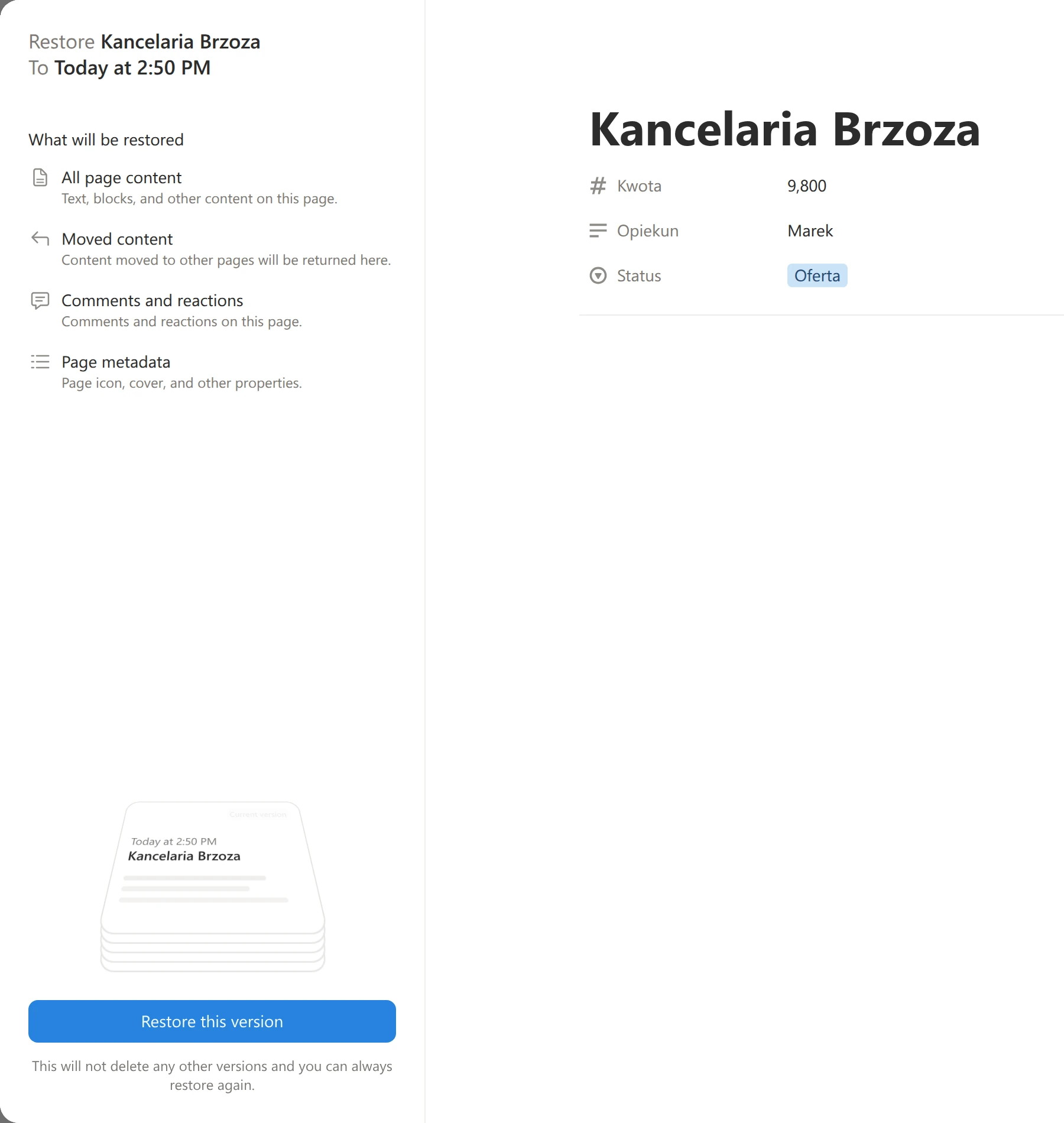
Cała wersja. Otwierasz wersję sprzed błędu i klikasz Begin restore. Notion pokazuje podgląd: co zostanie przywrócone (treść strony, przeniesione bloki, komentarze, właściwości) i jak strona będzie wyglądać. Dopiero Restore this version przywraca, a na górze pojawia się „Successfully restored to a previous version.” Uwaga na jedno: przywrócenie cofa wszystko, co zdarzyło się po tej wersji, także zmiany innych osób i automatów. W moim teście przywróciłem wiersz sprzed swojej zmiany kwoty i zniknęła przy okazji późniejsza zmiana opiekuna zrobiona przez skrypt. Na szczęście da się to odwrócić, Notion pisze wprost: „This will not delete any other versions and you can always restore again.” Otworzyłem historię jeszcze raz, przywróciłem nowszą wersję i wszystko wróciło.
Jedna wartość albo fragment. Gdy po błędzie ktoś dopisał coś ważnego, nie przywracaj całości. Przy tekście otwórz starą wersję, skopiuj potrzebny fragment i wklej go do bieżącej strony. Przy właściwości wiersza (kwota, status, opiekun) sprawdź w starej wersji poprzednią wartość i ustaw ją ręcznie w bieżącym rekordzie. Zajmuje to minutę dłużej, ale niczego nie kasuje.
Cała baza. Przywrócenie wersji bazy cofa wiersze i ich właściwości, ale nie treść wewnątrz wierszy. Notion pisze: „any contents of the database pages, like text inside of the pages, won't be restored”. Notatki w kartach klientów cofasz więc wiersz po wierszu. Przywrócenie bazy może też zmienić widoki, także innym osobom, więc przed kliknięciem uprzedź zespół. W podglądzie przywracania bazy są trzy przełączniki: właściwości bazy, wartości we wszystkich wierszach i nazwy wierszy. Możesz więc np. cofnąć same wartości, a zostawić nowe kolumny.
Zanim zmienisz coś dużego, np. przed importem albo uruchomieniem nowego automatu, dodaj bieżącą wersję do zakładek (ikona Bookmark this version przy wersji, potem okno Name this version) i nazwij ją, np. „przed importem z Excela”. Później znajdziesz ją od razu, zamiast szukać po godzinach. Link do konkretnej wersji daje pasek adresu: po wybraniu wersji adres strony dostaje końcówkę ?vh=…, a taki adres otwiera historię właśnie na tej wersji.
Ile dni wstecz sięga historia wersji
Długość historii się nie zmieniła i zależy od planu (cennik i pomoc Notiona, stan na 19.10.2026):
| Plan | Historia wersji |
|---|---|
| Free | 7 dni |
| Plus | 30 dni |
| Business | 90 dni |
| Enterprise | bez limitu |
Co to znaczy w praktyce: na planie Free błąd automatu, który zauważysz w poniedziałek po tygodniu urlopu, jest już poza historią. Na Plus masz około miesiąca. Po obniżeniu planu historia skraca się do okna nowego planu.
Notion nie pisze wprost, czy podświetlenia i podpis agenta działają tak samo na każdym planie. Pomoc mówi tylko, że poza Enterprise historia zmian jest „more limited”. Ja testowałem na Business.
Historia wersji nie zapisuje każdej zmiany
Post NotionHQ mówi, że każda zmiana jest teraz zapisywana „in real time”. Pomoc Notiona jest ostrożniejsza:
- nowa wersja powstaje co 10 minut aktywnej edycji i 2 minuty po ostatniej zmianie,
- historia pokazuje „the main highlights, but it won't capture every single change”,
- z baz pokazuje „some simple table and database changes”.
U mnie historia pokazywała zmiany w grupach minutowych: ustawienie Group by ma opcje 1 minute (domyślnie), 15 minutes, 1 hour i Bookmarks. Samo grupowanie nie mówi jednak, jak często Notion zapisuje wersje. W jednej minutowej grupie widziałem dwie osobne zmiany z godzinami co do sekundy. Zmiana koloru tekstu nie miała w podglądzie żadnego oznaczenia, choć dopisany tekst, podmienione słowa i usunięty blok były zaznaczone wyraźnie. Dla Ciebie wniosek jest prosty: historia powie, kto i co zmienił w danym okienku czasu, ale nie jest zapisem każdego kliknięcia. Gdy potrzebujesz dziennika zdarzeń bezpieczeństwa i aktywności (kto, kiedy, co otworzył albo edytował), to jest audit log, a ten jest tylko w planie Enterprise. On też nie jest pełną historią treści i wartości pól.
Czego historia wersji nie zastąpi
| Sytuacja | Czy historia pomoże | Co zamiast |
|---|---|---|
| Ktoś (albo automat) usunął stronę lub wiersz | nie, strona jest w koszu | Trash: strona leży w koszu domyślnie 30 dni i każdy z dostępem może ją stamtąd przywrócić; potem Notion trzyma ją jeszcze 30 dni, ale przywrócić może już tylko właściciel workspace'u na planie Enterprise |
| Ktoś usunął kolumnę w bazie | historia bazy pokazuje zmiany kolumn, ale kolumnę odzyskasz gdzie indziej | ustawienia bazy → Deleted Properties |
| Automat nadpisał dużo wierszy | częściowo: przywrócenie bazy cofa wiersze i właściwości, nie treść w nich | przywrócenie bazy z podglądem, treść wiersz po wierszu |
| Błąd jest starszy niż okno planu | nie | własna kopia |
| Chcesz cofać zmiany automatem | nie, API Notiona nie ma dostępu do historii wersji | automat zapisuje kopię przed zmianą |
| Blokada konta, awaria, pomyłka w całym workspace | nie, historia żyje w tym samym workspace | eksport albo kopia poza Notionem |
| Dowód dla audytu „kto co zrobił” | częściowo | audit log (Enterprise, 365 dni) |
Najwięcej mówi jedno zdanie z modelu współodpowiedzialności Notiona. Kopie zapasowe Notiona „are not a customer-facing restore point” (nie są punktem przywracania dla klienta), a do tego: „Customers should not rely on support as a retention mechanism.” (Klienci nie powinni traktować pomocy technicznej jak przechowalni danych.) Odzyskiwanie danych Notion zostawia Tobie: kosz i historia wersji.
Eksport całego workspace'u (Settings → General → Export all workspace content) daje pliki HTML, Markdown albo CSV, ale może trwać do 30 godzin i nie odtworzy workspace'u jednym ruchem. Ludzie na r/Notion przypominają przy okazji zasadę 3-2-1: „3 copies of your data, on 2 different media, with 1 offsite” (wątek), czyli trzy kopie danych na dwóch nośnikach, z czego jedna poza firmą.
Prosta rutyna dla firmy z automatami
Jeśli do Twoich baz piszą automaty albo agenci, pomagają trzy nawyki:
- Po pierwszym uruchomieniu nowego automatu albo agenta otwórz historię jednego zmienionego wiersza. Sprawdź, czy zmienił to, co miał, i czy podpis mówi, kto to był.
- Przed dużą zmianą dodaj wersję do zakładek z nazwą. Import, zmiana statusów, porządki w bazie.
- Raz w tygodniu zrób kopię poza Notionem tych baz, bez których firma stanie: klientów, umów, faktur. Trzymaj kilka starszych kopii, a nie tylko ostatnią, bo ostatnia może już zawierać błędne dane. Raz na jakiś czas sprawdź, czy z kopii da się coś naprawdę odtworzyć. Na Free i Plus to jedyna ochrona przed błędem starszym niż 7 albo 30 dni.
Gdy w jednym miejscu masz bazę klientów i zadania, a do tego automaty i agentów AI z opisanym dostępem, historia wersji jest Twoją siatką bezpieczeństwa na co dzień, a kopia poza Notionem na gorszy dzień.
Gdzie jest historia wersji w Notion?
Na stronie albo w otwartym wierszu bazy kliknij ••• w prawym górnym rogu i wybierz Version history. Potrzebujesz co najmniej dostępu Can edit.
Czy historia wersji w Notion jest za darmo?
Tak, na planie Free historia sięga 7 dni wstecz. Plus daje 30 dni, Business 90, Enterprise bez limitu (stan na 19.10.2026).
Jak cofnąć usunięcie strony w Notion?
Usunięta strona nie jest w historii wersji, tylko w koszu (Trash w panelu bocznym). Leży tam 30 dni i w tym czasie przywrócisz ją sam. Potem Notion trzyma ją jeszcze 30 dni, ale w tym okresie przywrócić ją może tylko właściciel workspace'u na planie Enterprise, który może też zmienić te okresy. Na Free, Plus i Business licz więc na 30 dni w koszu.
Czy widać, którą zmianę zrobił agent AI?
Tak, przynajmniej dla Claude podłączonego przez konektor Notion: zmiana jest podpisana „<imię> with Claude”. W moim teście zmiany skryptu były podpisane moim imieniem. Inne połączenia mogą być oznaczane inaczej, dlatego sprawdź podpis po pierwszym uruchomieniu automatu. Custom Agentów i agenta Notion AI w tym teście nie sprawdzałem.
Czy da się cofnąć zmiany przez API albo automatem?
Nie. API Notiona nie ma dostępu do historii wersji (stan na 19.10.2026). Automat może za to zapisać kopię wartości przed zmianą, wtedy cofnięcie zrobisz drugim automatem.
Co dalej
Jeśli zaczynasz z bazami, zacznij od poradnika bazy danych w Notion. Jeśli chcesz, żebym ułożył Twoje bazy, automaty i kopie tak, żeby błąd dało się szybko znaleźć i cofnąć, zajrzyj do wdrożenia Notion.