
 Grzegorz Adamczyk
Strona w Notion to dokument: piszesz, wklejasz, gotowe. Bazy danych w Notion to zbiory stron, które mają te same pola, więc możesz je filtrować, liczyć i łączyć ze sobą. Z bazy, widoków i relacji Notion robi system, a nie tylko notatki. W 2026 roku bazy mają też drugiego czytelnika: agentów AI. Pokazuję to na darmowym szablonie Projekty i Zadania Lite, który możesz zduplikować i klikać razem z tekstem. Po krótkim ćwiczeniu będziesz mieć w swojej kopii projekt z trzema zadaniami i postępem, który liczy się sam (stan na październik 2026).
Z tego artykułu dowiesz się:
- kiedy potrzebujesz bazy, a kiedy wystarczy zwykła strona,
- jak działają właściwości, widoki, relacje, formuły i rollupy, na ćwiczeniu w Twojej kopii szablonu,
- jak zabezpieczyć bazę i jakich błędów unikać na starcie,
- co zrobić zaraz po lekturze, żeby baza zaczęła pracować.
Część dla zaawansowanych: plany i limity, mój test Notion AI i API, asystenci AI z zewnątrz, źródła danych (data sources) i to, czego blokada nie zatrzyma.
Strona czy baza: jedno pytanie
Zanim cokolwiek klikniesz, zadaj sobie jedno pytanie: czy masz wiele rzeczy tego samego rodzaju i chcesz je filtrować albo liczyć? Klienci, zadania, faktury, pomysły na posty: to baza. Jedna notatka, opis oferty, procedura krok po kroku: to strona.
Strona pomocy Notion What is a database? mówi o tym krótko: „Databases are collections of pages”, czyli bazy to zbiory stron. Każdy wiersz bazy jest osobną stroną, którą możesz otworzyć i dopisać w niej tekst, obrazy albo listę kroków. W szablonie z tego tekstu każde zadanie to wiersz w bazie Zadania i zarazem strona na szczegóły. W kilka sekund pokazuje to Kellie z zespołu Notion w filmie o pierwszych krokach:

Zacznij od kopii szablonu
Bazy najszybciej zrozumiesz na gotowym przykładzie. Otwórz darmowy szablon Projekty i Zadania Lite i kliknij Duplicate w prawym górnym rogu. W kopii są dwie bazy: Projekty i Zadania. Stoją pełnostronicowo na stronie Dane, na samym dole szablonu, a na stronie głównej pracujesz na ich widokach. Bazy, relacje, rollupy i formuły działają na darmowym planie.
Obie bazy przychodzą zablokowane i tak ma być. Blokada (Lock database) pilnuje, żeby nikt przypadkiem nie skasował kolumny ani nie zmienił nazwy opcji w statusie, na której stoją formuła i rollupy. Masz dwie drogi:
- Chcesz zacząć pracę? Dodawaj projekty i zadania, blokady nie zdejmuj. Całe ćwiczenie z tego tekstu zrobisz pod blokadą.
- Chcesz obejrzeć ustawienia ze zrzutów? Na stronie Dane otwórz bazę, kliknij napis Locked obok jej nazwy i wybierz Unlock for me: blokada zniknie tylko dla Ciebie. Po wszystkim kliknij Re-lock.
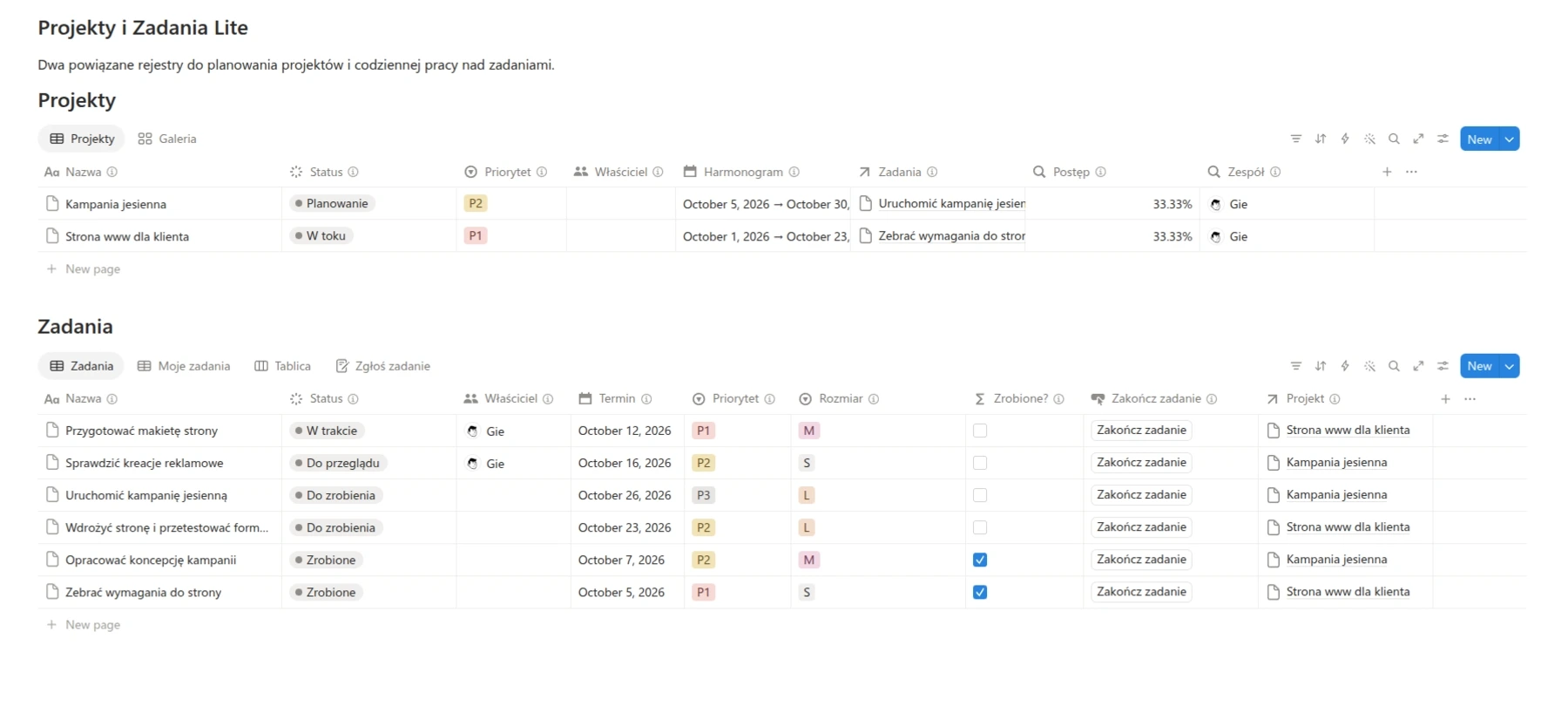
Zrzuty w tym tekście pochodzą z wersji tego systemu, którą w moim teście zbudował Notion AI. Od Twojej kopii Lite różni się kilkoma szczegółami: ma kolumnę z przyciskiem „Zakończ zadanie”, formularz „Zgłoś zadanie” i widoczną kolumnę Zrobione?, a nie ma kolumn Klient i Ukończono.
Ćwiczenie 1: załóż projekt
Dodaj projekt
Na stronie głównej kopii otwórz zakładkę Projekty, kliknij New i nazwij projekt „Nowa strona firmy”.
Ustaw status W toku
Ustaw Status na W toku. Zakładka Projekty pokazuje tylko projekty w toku, więc z innym statusem projekt by Ci z niej zniknął.
Właściwości (properties): pola każdej strony
Właściwości (properties) to pola, które ma każda strona w bazie. W tabeli widzisz je jako kolumny. Kolumnę dodajesz przyciskiem + przy ostatniej kolumnie albo przez Add property na otwartej stronie: najpierw nazwa, potem typ. Kolumna z tytułem (w szablonie „Nazwa”) jest w każdej bazie i to ona jest tytułem strony.
Notion ma 22 typy właściwości. Na start wystarczy osiem:
| Typ | Do czego | Przykład z szablonu |
|---|---|---|
| Text | krótki tekst w wierszu | Klient w Projektach |
| Number | liczba: kwota, godziny, sztuki | brak |
| Select | jedna wartość z Twojej listy | Priorytet (P1, P2, P3), Rozmiar (S, M, L) |
| Status | etap pracy w trzech stałych grupach | Do zrobienia, W trakcie, Zrobione |
| Date | data albo zakres dat | Termin, Harmonogram |
| Person | osoba z workspace'u | Właściciel |
| Checkbox | pole do zaznaczenia: tak albo nie | brak (ale formuła niżej zwraca takie pole) |
| URL | adres strony www | brak |
Status ma trzy stałe grupy: To-do (do zrobienia), In progress (w toku) i Complete (zakończone). Opcje w środku nazywasz po swojemu, ale nazwy grup zostają po angielsku. Na tych grupach opierają się potem filtry i tablice.
Poza nazwą, projektem i polami, które wypełniają się same (Ukończono, Zrobione?, Utworzono i Zaktualizowano), zadania w szablonie mają tylko to, czego potrzebuje praca: Status, Właściciel, Termin, Priorytet i Rozmiar. Po zbudowaniu kilkudziesięciu baz trzymam się jednej zasady: kolumna zostaje tylko wtedy, gdy czyta ją widok, filtr albo automatyzacja. Pola „na zapas” po miesiącu są w połowie puste i nikt nie wie, czy wolno je usunąć.
Każdej kolumnie warto dopisać jednozdaniowy opis (Edit property, pole opisu). Przy nazwie kolumny pojawi się wtedy ikonka ⓘ. Opis pomaga ludziom, a AI czyta go, gdy pytasz o bazę. Dlaczego to ważniejsze, niż wygląda, pokazuję w części o AI z zewnątrz.
Ćwiczenie 2: dodaj trzy zadania
Dodaj zadania
W zakładce Zadania zespołu przyciskiem New dodaj trzy zadania: „Tekst na stronę główną”, „Zdjęcia do galerii” i „Formularz kontaktowy”.
Wypełnij właściwości
Każdemu zadaniu w kolumnie Właściciel wybierz siebie i ustaw Termin oraz Priorytet: osobę, datę i opcję z listy. Kolumnę Projekt wypełnisz przy relacjach.
Widoki (views): te same strony, różne spojrzenia
Widok to zapisany sposób patrzenia na te same strony. Notion definiuje to tak: „A database view is a saved way of displaying the same set of pages.” (Widok bazy to zapisany sposób wyświetlania tego samego zestawu stron.) Widok nie kopiuje danych. Najkrótsze wyjaśnienie ma sam Notion, w filmie z września 2026:

Na start wystarczą trzy układy:
- Table (tabela): wiele kolumn naraz i szybka edycja. Nowa baza zaczyna od tabeli.
- Board (tablica): karty w kolumnach, np. według statusu. Dobra do pracy w toku.
- Calendar (kalendarz): rzeczy z jedną datą, takie jak terminy i publikacje. Potrzebuje kolumny Date.
Na stronie głównej Twojej kopii są cztery zakładki: Zadania zespołu (tabela z otwartą pracą całego zespołu), Moje zadania (tylko Twoje i niezrobione, według terminu), Tablica (zadania według statusu) i Projekty (galeria projektów w toku). „Moje zadania” to filtr, a nie zabezpieczenie prywatności: o tym, kto może zobaczyć zadania, decydują uprawnienia.
Ćwiczenie 3: jeden status, dwa widoki
Przesuń kartę na tablicy
W zakładce Tablica przeciągnij „Formularz kontaktowy” do kolumny W trakcie.
Wróć do tabeli
W zakładce Zadania zespołu to zadanie ma już status W trakcie, choć w tabeli niczego nie zmieniałeś. Oba widoki pokazują te same strony.
Z tego samego powodu te same zadania widzisz na stronie głównej i na stronie Dane. Na stronie głównej stoi widok połączony (linked view): okno na bazę ze strony Dane z własnymi filtrami i sortowaniem, a nie jej kopia.
Każdy widok ma własny filtr (filter), sortowanie (sort) i grupowanie (group), a ustawienia jednego widoku nie przechodzą na inne. Gdy potrzebujesz innego układu, robisz nowy widok zamiast przestawiać stary. Zmieniony filtr możesz zapisać dla wszystkich (Save for everyone) albo zostawić tylko dla siebie.
Inne widoki, gdy ich potrzebujesz
Nowy widok dodajesz plusem obok nazwy ostatniego widoku. Notion ma dziś 10 układów i formularz:
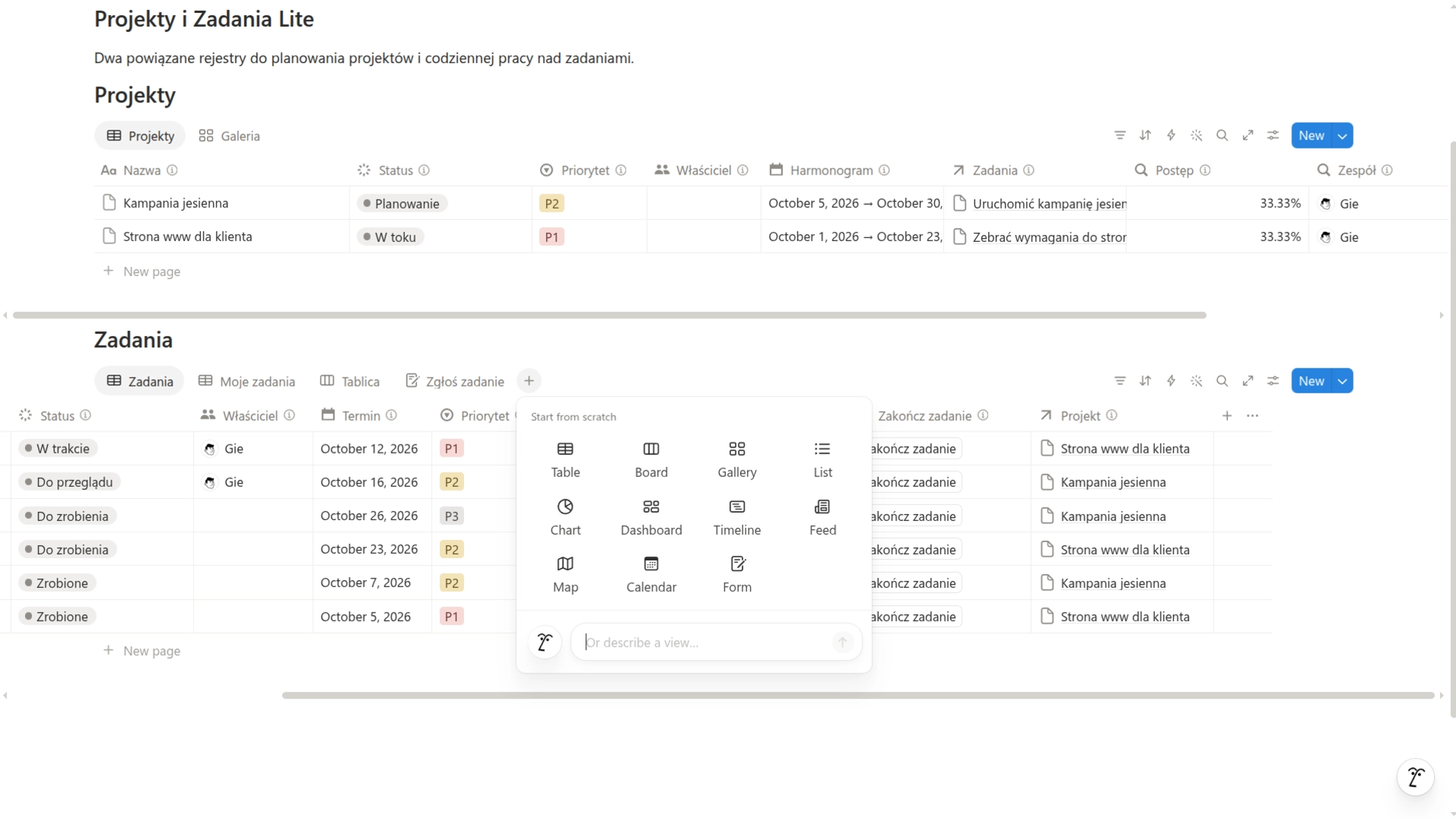
| Układ | Kiedy go użyć | Uwagi |
|---|---|---|
| List (lista) | prosty spis stron bez kolumn | najlżejszy widok |
| Timeline (oś czasu) | praca od daty do daty, np. harmonogram projektów | najlepiej z zakresem dat |
| Gallery (galeria) | karty z dużym obrazkiem albo kilkoma polami | produkty, projekty, zdjęcia |
| Chart (wykres) | słupki, linia, pierścień albo pojedyncza liczba z danych bazy | na planie Free jeden wykres |
| Feed (kanał) | strony jedna pod drugą, jak wpisy na blogu, z komentarzami | nowy od lipca 2025 |
| Map (mapa) | miejsca na mapie | potrzebna kolumna Place, do 100 pozycji naraz |
| Dashboard (pulpit) | kilka wykresów i widoków na jednym ekranie, do 12 elementów | tylko plan Business i Enterprise |
| Form (formularz) | zbieranie zgłoszeń, każda odpowiedź to nowa strona w bazie | każdy plan, logika warunkowa w Business i Enterprise |
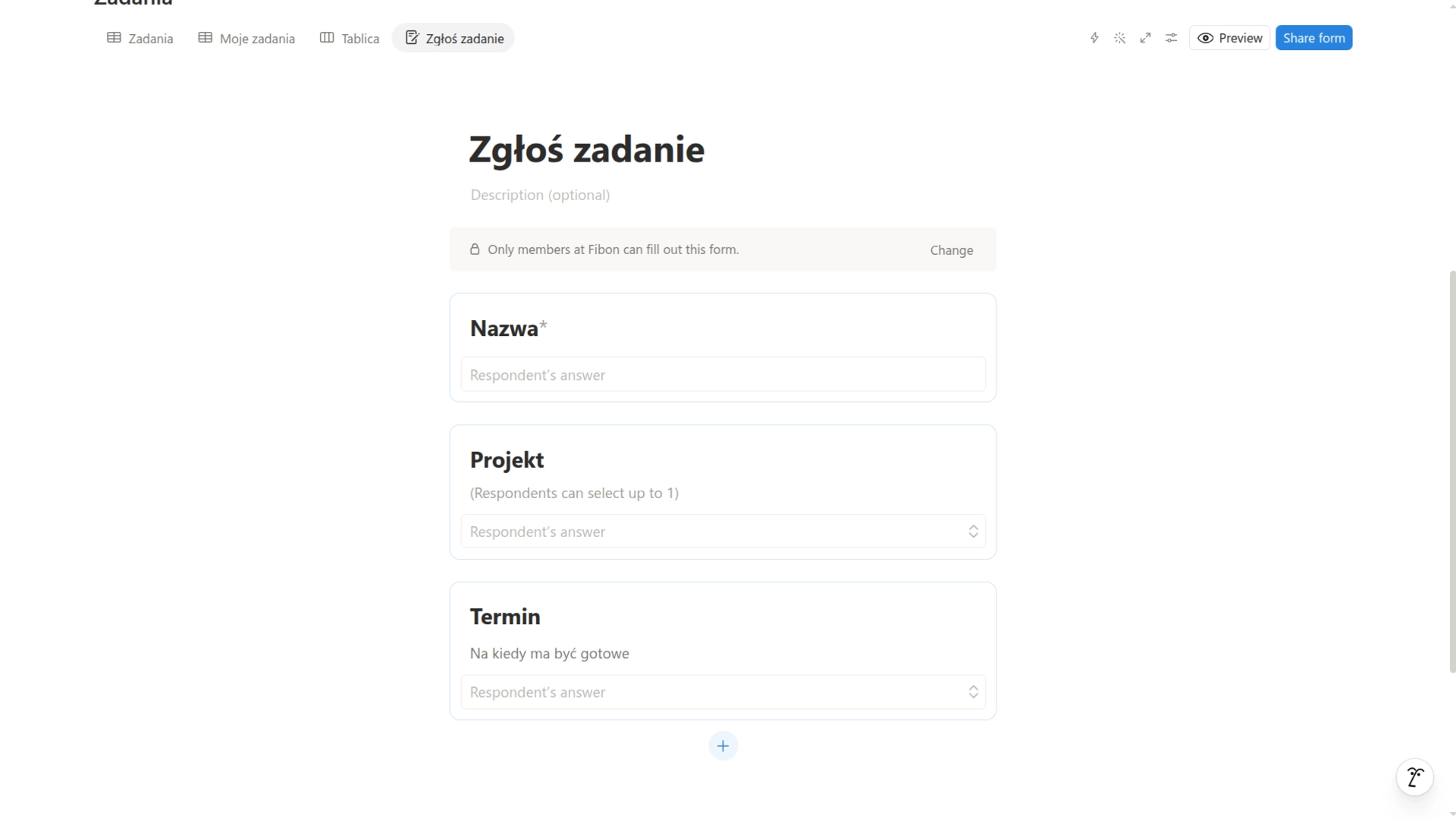
Formularz też jest widokiem: każde pytanie zapisuje się w kolumnie bazy, a każda wysłana odpowiedź staje się nową stroną. Kto może go wypełnić, zmienisz przyciskiem Change.
Relacje (relations): most między bazami
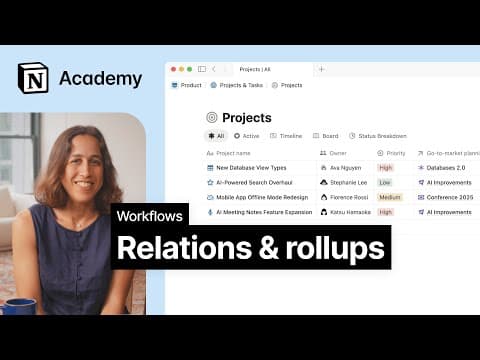
Relacja (relation) łączy strony z dwóch baz. W szablonie działa tak, jak uczy lekcja Notion Academy: „Projects are the parent of tasks. One project can have many tasks, but each task should only be linked to a single project.” (Projekt jest rodzicem zadań. Projekt może mieć wiele zadań, ale każde zadanie powinno być podpięte do jednego projektu.)
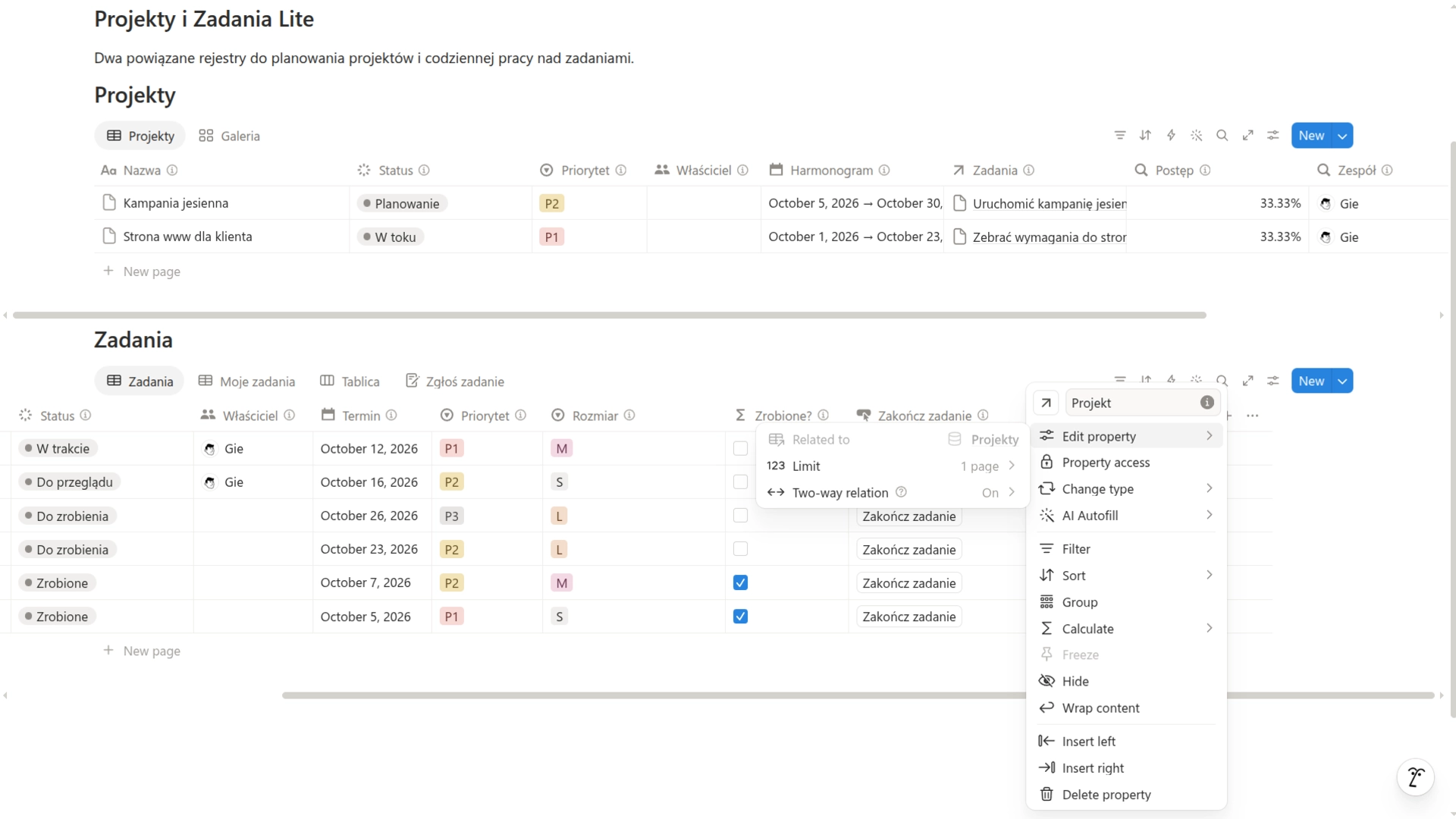
Relację dodajesz jak każdą kolumnę: + przy ostatniej kolumnie, typ Relation, potem wybierasz bazę, z którą chcesz się połączyć. Domyślnie jest jednostronna: kolumnę widzisz tylko w bazie, w której ją założyłeś. Żeby projekt pokazywał swoje zadania, włącz w ustawieniach kolumny (Edit property) opcję Two-way relation; pomoc Notion o relacjach nazywa ją przełącznikiem „Show on”. W drugiej bazie powstaje wtedy kolumna z powrotem, a zmianę po jednej stronie od razu widać po drugiej. Tak to wygląda w lekcji Notion:
W tym samym oknie jest Limit: No limit (bez limitu) albo 1 page (jedna strona). Ustawiasz go osobno dla każdej strony relacji. W szablonie limit 1 page ma kolumna Projekt w Zadaniach, bo zadanie należy do jednego projektu, a po stronie projektu zostaje No limit. Jeśli zduplikowałeś szablon przed 9 października 2026, sprawdź to ustawienie w swojej kopii i włącz je sam. Limit znaczy „najwyżej jedna strona”, a nie „dokładnie jedna”: Notion nie wymusi wypełnienia relacji, więc zadanie bez projektu nadal zapiszesz.
Ćwiczenie 4: przypisz zadania do projektu
Wybierz projekt przy zadaniach
W zakładce Zadania zespołu kliknij pole w kolumnie Projekt przy każdym z trzech zadań i wybierz „Nowa strona firmy”.
Sprawdź drugą stronę relacji
Na stronie Dane otwórz bazę Projekty. W kolumnie Zadania przy Twoim projekcie stoją trzy zadania, choć niczego tam nie wpisywałeś. Tak działa relacja dwustronna.
Formuły (formulas): własne pytanie
Formuła (formula) to pytanie, które piszesz sam, na podstawie innych kolumn tej samej strony. W szablonie jest jedna, bardzo prosta: Zrobione? w Zadaniach. Sprawdza, czy status to Zrobione, i zwraca pole wyboru (checkbox):
prop("Status") == "Zrobione"
Po co taka formuła, skoro status i tak widać? Bo rollup Postęp, o którym za chwilę, liczy procent zaznaczonych pól wyboru, a nie statusy. Formuła tłumaczy status na pole wyboru.
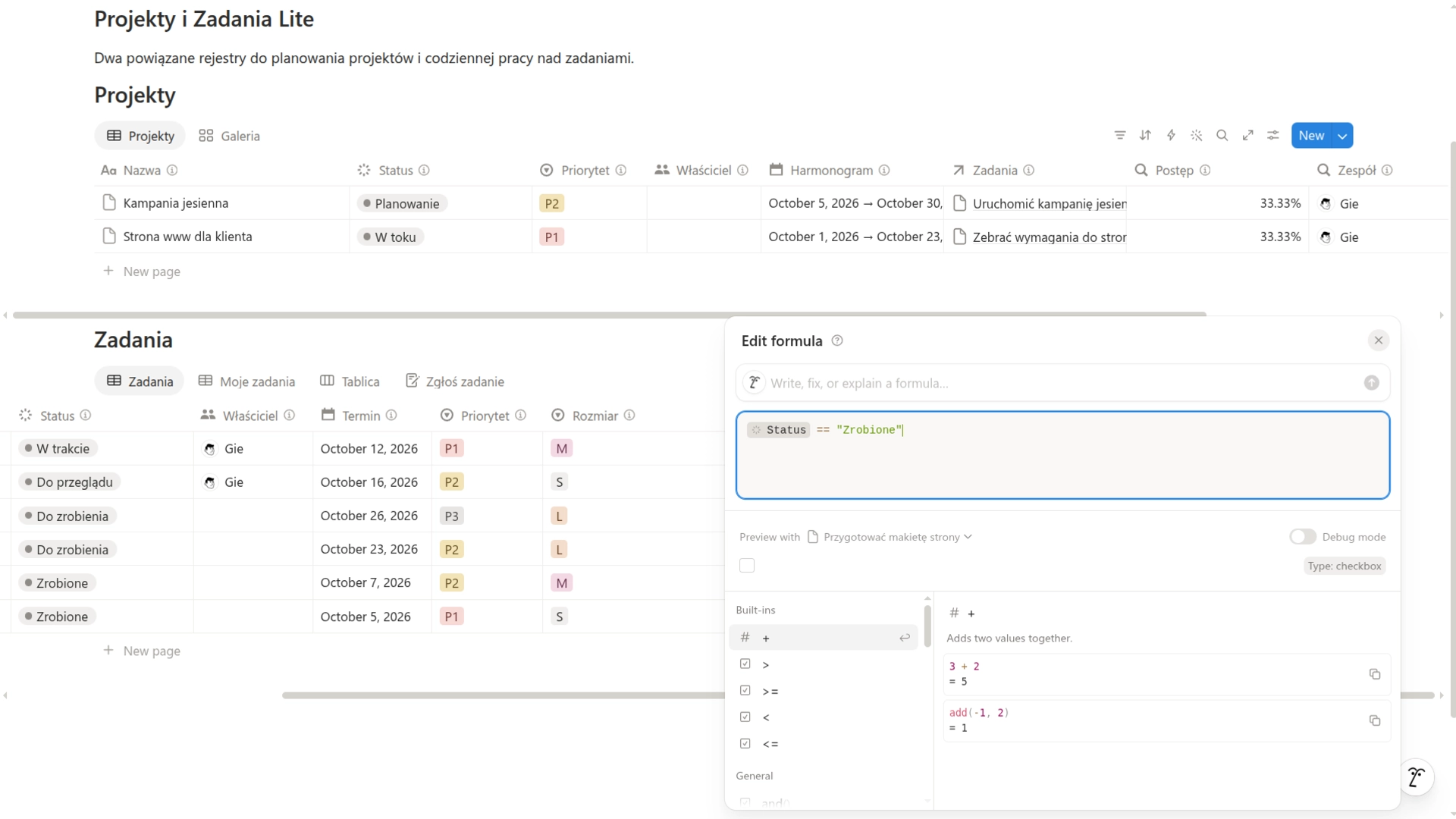
W edytorze nazwy kolumn są szarymi etykietami (na zrzucie: Status). Pod spodem Notion od razu pokazuje typ wyniku (Type: checkbox) i podgląd dla wybranego zadania, więc błąd widać, zanim zapiszesz.
Ćwiczenie 5: zobacz formułę w pracy
Otwórz bazę Zadania na stronie Dane
Na stronie głównej kolumna Zrobione? jest ukryta, bo wypełnia się sama (pokaże ją suwak u góry widoku: Property visibility i ikonka oka). Na stronie Dane baza Zadania pokazuje wszystkie zadania i wszystkie kolumny.
Oznacz jedno zadanie jako Zrobione
Zmień status zadania „Tekst na stronę główną” na Zrobione. W kolumnie Zrobione? pojawi się zaznaczenie, choć jej nie klikałeś. Z zakładki Zadania zespołu to zadanie zniknie, bo pokazuje ona tylko pracę do zrobienia.
Rollupy: co przenosisz przez most
Relacja mówi, które strony są połączone. Rollup odpowiada na gotowe pytanie o te strony: ile ich jest, ile zrobionych, kto przy nich pracuje. Notion ma na to najlepszą metaforę: „The relation is the bridge and the rollup is what you carry across that bridge.” (Relacja to most, a rollup to to, co przez ten most przenosisz.)
Rollup ma trzy ustawienia:
- Relation: przez którą relację patrzysz,
- Target property: którą kolumnę z drugiej bazy bierzesz,
- Calculate: co z nią robisz, czyli liczysz, sumujesz, bierzesz najnowszą datę, pokazujesz procent albo listę.
Pod spodem wybierasz jeszcze wygląd wyniku (Show as): liczba, pasek albo pierścień. Od kwietnia 2026 rollup ma też własny format liczby, np. procent albo walutę.
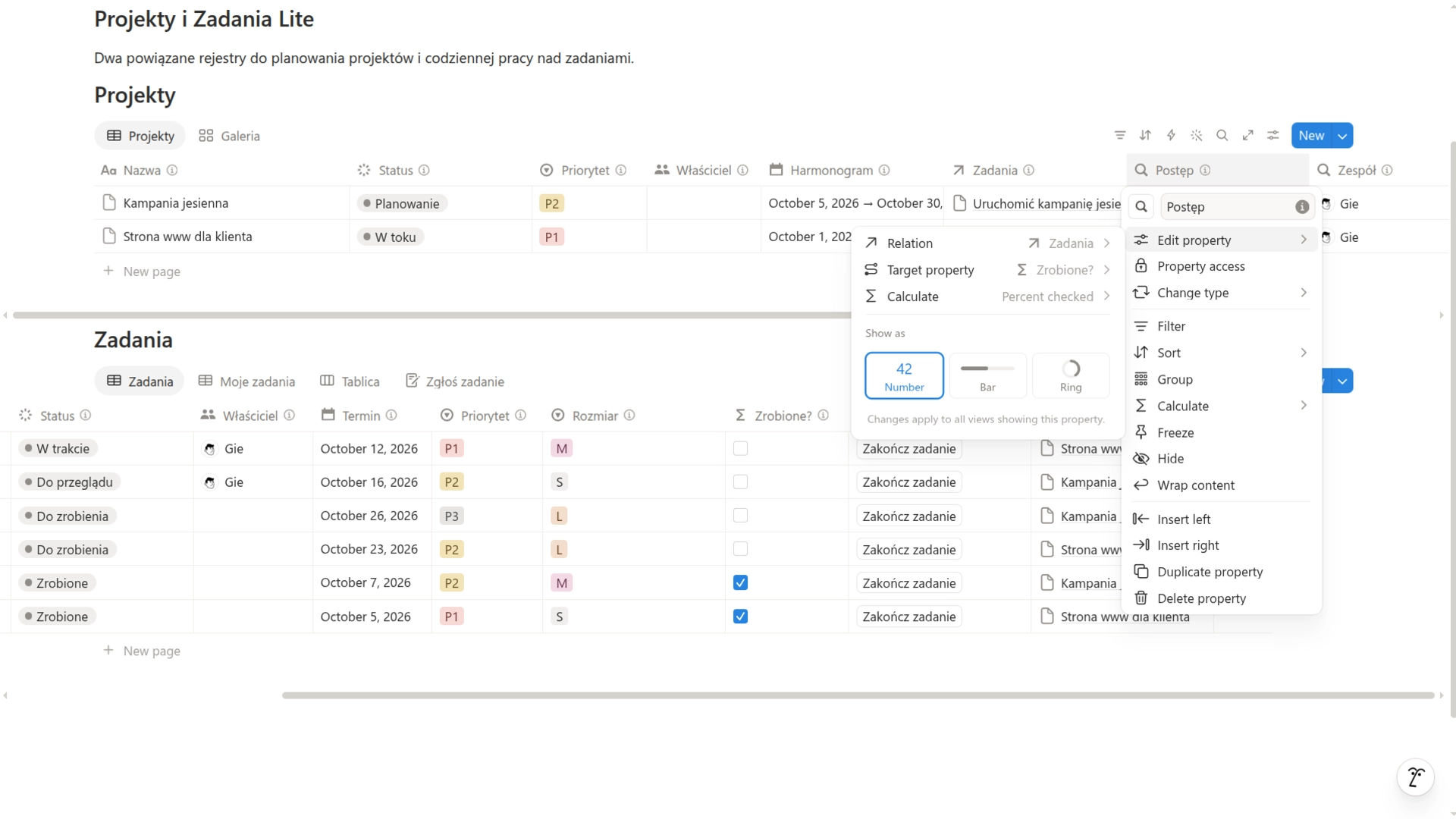
W szablonie Projekty mają dwa rollupy:
- Postęp: relacja Zadania, kolumna Zrobione?, obliczenie Percent checked, czyli procent zaznaczonych. Projekt, w którym zrobione jest jedno zadanie z trzech, pokazuje 33,33%. To procent zadań, a nie pracy: małe i duże zadanie liczą się tak samo, choć szablon ma kolumnę Rozmiar.
- Zespół: relacja Zadania, kolumna Właściciel, obliczenie Show unique values, czyli każda osoba raz. Wypełnia się sama z zadań, więc nadąża za nimi bez poprawiania. Ręczna kolumna z osobami w projekcie zwykle zostaje pusta, bo nikt jej nie uzupełnia.
Ćwiczenie 6: sprawdź Postęp
Otwórz bazę Projekty
Na stronie Dane w bazie Projekty przy projekcie „Nowa strona firmy” Postęp pokazuje 33,33%: zrobione jest jedno zadanie z trzech. W kolumnie Zespół widzisz siebie, bo jesteś właścicielem zadań.
Zrób drugie zadanie
Wróć na stronę Dane i otwórz bazę Zadania. Ustaw zadanie „Zdjęcia do galerii” jako Zrobione. Potem otwórz bazę Projekty i sprawdź Postęp: teraz zrobione są dwa zadania z trzech, więc pokazuje 66,67%, bez ręcznego liczenia.
Pułapki, na które trafisz, gdy zaczniesz budować własne obliczenia, zebrałem niżej, w części dla zaawansowanych.
Zablokuj bazę, gdy już działa
Gdy z bazy korzysta kilka osób, prędzej czy później ktoś przypadkiem skasuje kolumnę albo przemianuje opcję statusu. Na to Notion ma blokadę bazy. Pomoc Notion opisuje jej skutek tak: „everyone on the page (including you) will only be able to edit the data the database contains, but not views or properties” (każdy, także Ty, edytuje tylko dane w bazie, a nie widoki i właściwości). Wiersze dodajesz i zmieniasz dalej, tak jak w ćwiczeniu.
Włączasz ją tak, jak opisuje pomoc Notion o blokadach: otwórz bazę na całą stronę, kliknij ••• w prawym górnym rogu i włącz przełącznik Lock database (zablokuj bazę). Obok nazwy bazy pojawi się napis Locked.
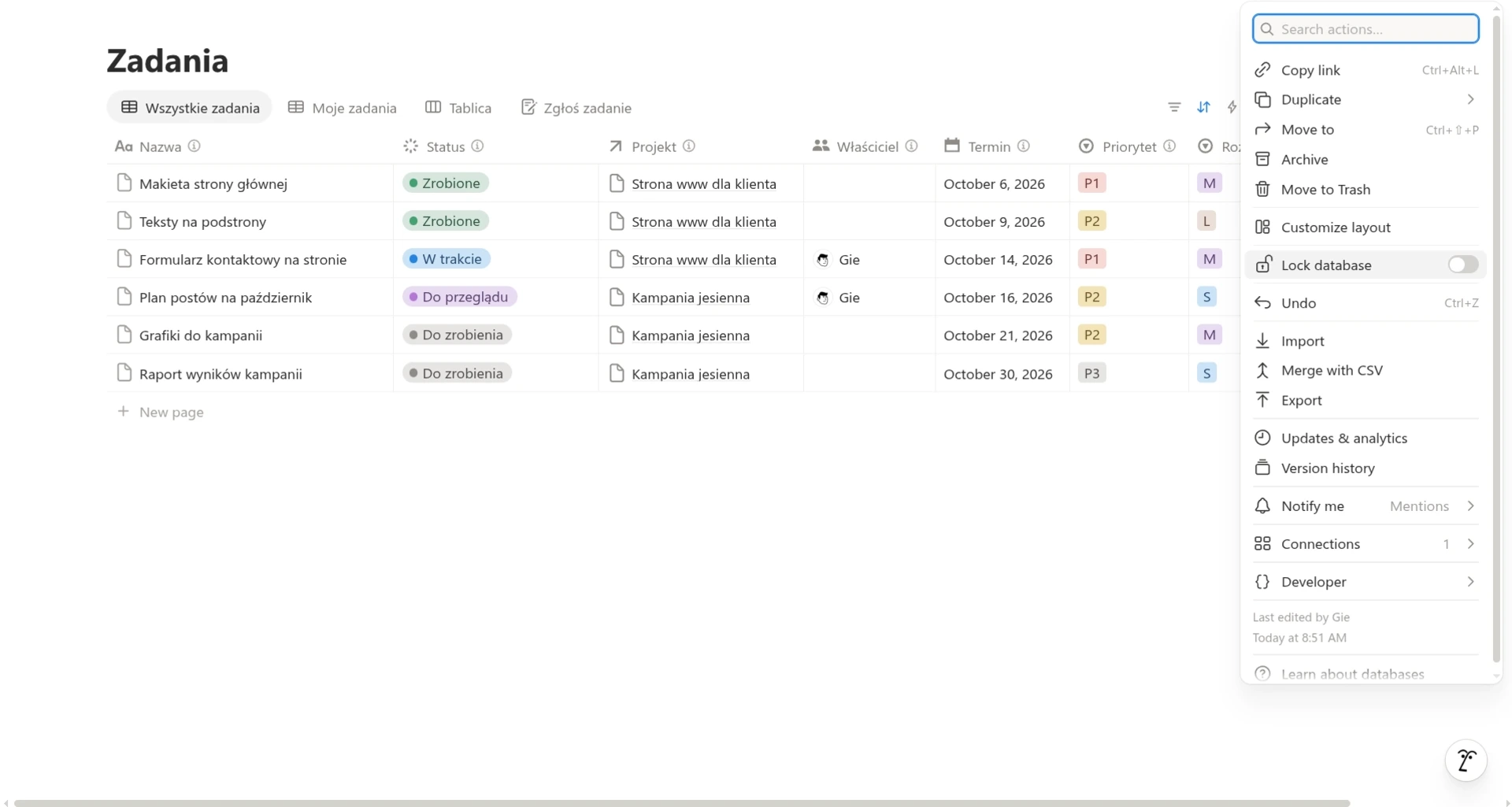
Nowa baza zawsze startuje bez blokady, także zbudowana przez Notion AI albo przez API: w moim teście z 9 października żadna z czterech baz jej nie miała. Dlatego blokuję każdą bazę, na której formuły, rollupy albo automatyzacje opierają się na nazwach kolumn i opcji, i robię to od razu po zbudowaniu.
Błędy, które widzę najczęściej
Za dużo baz zamiast pracy. Wątek z 17 sierpnia 2026 na forum r/Notion ma tytuł „Notion is probably the biggest productivity scam” i w pierwszym tygodniu zebrał ponad 200 głosów. Autor pisze: „Except… I ended up spending way too much time organizing Notion itself.” (Tyle że… spędziłem o wiele za dużo czasu na porządkowaniu samego Notion.) Zacznij od dwóch, trzech baz połączonych relacjami, na przykład klienci, projekty i zadania, i dokładaj kolejne dopiero wtedy, gdy czegoś realnie brakuje.
Zmiana nazwy opcji, na której coś stoi. Skasowana kolumna znika ze wszystkich wierszy razem z wartościami, ale zmiana nazwy opcji jest groźniejsza, bo psuje po cichu. U nas po zmianie nazwy opcji statusu z „W sieci” na „Live” widok, który filtrował po starej nazwie, pokazywał pustą listę bez żadnego komunikatu. W szablonie formuła Zrobione? porównuje status z dosłownym słowem „Zrobione”, więc po zmianie tej opcji na „Gotowe” przestanie zaznaczać zadania, a razem z nią spadnie Postęp projektów. Przed takimi pomyłkami chroni blokada.
Kasowanie relacji dwustronnej. Usunięcie relacji dwustronnej kasuje obie kolumny, w obu bazach, razem z danymi. Wyłączenie Two-way relation zdejmuje kolumnę z drugiej bazy, a powiązania widoczne po tamtej stronie znikają. Zanim zaczniesz od nowa, zajrzyj do skasowanych kolumn: suwak u góry bazy, Edit properties, Deleted properties.
Co zrobić teraz
Ćwiczenie pokazało mechanikę. Teraz niech baza zacznie pracować na Twoich danych:
Wpisz jeden prawdziwy projekt
Dodaj nowy projekt, który naprawdę prowadzisz, i rozpisz go na własne zadania. Nie zmieniaj tylko nazwy projektu z ćwiczenia: to osobny przykład, który możesz potem usunąć.
Każdemu zadaniu przypisz osobę i termin
Zadanie bez osoby nie trafi do niczyich „Moich zadań”, a bez terminu nie wiadomo, co robić najpierw.
Pracuj z widoków Moje zadania i Tablica
W „Moich zadaniach” widzisz, co jest Twoje i na kiedy. Na Tablicy przesuwasz karty, gdy praca idzie dalej.
Przez pierwszy tydzień nie dodawaj kolumn
Zapisuj na boku, czego Ci brakuje. Po tygodniu dodaj tylko to, czego naprawdę brakowało. Blokada i tak pilnuje, żeby nowa kolumna nie pojawiła się przypadkiem.
Chcesz taki porządek w całej firmie, nie tylko w zadaniach? Układam w Notion projekty, klientów i dokumenty tak, żeby zespół wiedział, kto co robi i na kiedy. Bazy stawiam sprawdzonymi skryptami, a to, czego nie zrobi API, przeklikuję za Ciebie.
Przykłady systemów, które już pracują, znajdziesz w przykładach wdrożeń.
Bazy danych w Notion za darmo i w płatnych planach
Bazy, relacje, rollupy i formuły działają na darmowym planie. Różnice zaczynają się przy wykresach, automatyzacjach i uprawnieniach. Stan z cennika Notion z 9 października 2026:
| Funkcja | Free | Plus | Business | Enterprise |
|---|---|---|---|---|
| Bazy, właściwości, relacje, rollupy, formuły, filtry | tak | tak | tak | tak |
| Wykresy | 1 | bez limitu | bez limitu | bez limitu |
| Formularze | podstawowe | własne | własne z logiką warunkową | własne z logiką warunkową |
| Automatyzacje | przyciski i powiadomienia na Slacku | własne automatyzacje bazy | własne | własne |
| Widok Dashboard | nie | nie | tak | tak |
| Uprawnienia do wierszy i kolumn | nie | nie | tak | tak |
| Formuły pisane przez Notion AI | nie | nie | tak | tak |
Na planie Free automatyzacje ze zduplikowanego szablonu działają, ale nie da się ich edytować. Uprawnienia do kolumn to nowość z września 2026, opisałem je w tekście uprawnienia do kolumn w Notion.
Limity są wysokie: jedna baza mieści do 250 000 wierszy i do 500 właściwości. Ceny planów i to, od czego zależy wybór, znajdziesz w artykule Co to jest Notion.
Jeśli zakładasz Notion dla startupu, sprawdź program Notion dla startupów, w którym młode firmy mogą dostać plan płatny na preferencyjnych warunkach: Notion dla startupów. To link partnerski: jeśli z niego skorzystasz, mogę dostać prowizję.
Szybciej niż klikanie: Notion AI i API
Powiem uczciwie: ręczne budowanie kilku baz z relacjami, rollupami i widokami to dużo klikania. Każda kolumna to osobne okno, każdy rollup to trzy wybory, każdy widok to osobny filtr i sortowanie. Którą drogę wybrać?
- Szablon, gdy chcesz szybko zacząć pracę na gotowym układzie.
- Notion AI, gdy chcesz opisać zwykłymi zdaniami własny układ i nie klikać go samemu.
- Skrypt przez API, gdy ten sam układ stawiasz wiele razy i ma za każdym razem wyjść tak samo.
Dwie drogi na skróty sprawdziłem 9 października 2026 na tym samym systemie, który opisuję wyżej, w teście z 10 punktami.
Notion AI: system opisany zdaniami
W pełnej wersji agent Notion AI działa w planie Business i Enterprise (Free i Plus mają tylko ograniczoną wersję próbną). Opisujesz system zwykłymi zdaniami w czacie, a agent zakłada bazy, kolumny, relacje i widoki. Więcej o samym narzędziu: Notion AI. To link partnerski: jeśli z niego skorzystasz, mogę dostać prowizję.
Wkleiłem polecenie z 10 punktami na pustą stronę i niczego nie klikałem. Po około 100 sekundach agent skończył i nie zadał po drodze ani jednego pytania. Zrobił w całości 9 punktów z 10, w tym relację z limitem 1 po stronie zadań, formułę Zrobione? co do znaku taką, jaką podałem, Postęp od razu w procentach i opisy wszystkich 17 kolumn. Punkt dziewiąty zrobił częściowo: kolumnę z przyciskiem „Zakończ zadanie” założył, ale bez akcji, i sam napisał, że akcję trzeba ustawić ręcznie.
Ciekawe jest to, czego według pomocy Notion agent robić nie powinien. Pomoc Notion o agencie sama sobie przeczy: na liście tego, co agent potrafi, ma „Create, edit, and evaluate formulas”, a na liście tego, czego nie potrafi, „database templates” i „advanced properties like formulas, rollups, or buttons”, czyli szablony baz, formuły, rollupy i przyciski. W moim teście agent zrobił wszystkie cztery, a przycisk jako kolumnę bez akcji. Pomoc bywa starsza niż produkt, więc gdy coś ma dla Ciebie znaczenie, sprawdź to sam na kopii.
To był jeden test, na modelu Auto, który nie mówi, jaki model pracował, i zużył 1% sześciogodzinnego limitu Notion AI.
Prompt do skopiowania
Mój testowy prompt był długi, bo sprawdzał granice. Na początek wystarczy krótszy:
Na tej stronie zbuduj prosty system projektów i zadań.
1. Baza „Projekty”: nazwa, status (Planowanie, W toku, Zakończony), właściciel, termin.
2. Baza „Zadania”: nazwa, status (Do zrobienia, W trakcie, Zrobione), właściciel, termin.
3. Połącz je relacją: każde zadanie należy do jednego projektu, a projekt pokazuje swoje zadania.
4. W Projektach dodaj kolumnę „Postęp”: procent zadań ze statusem Zrobione.
5. Dodaj widoki „Moje zadania” (moje i niezrobione, według terminu) i tablicę zadań według statusu.
6. Dodaj 2 przykładowe projekty i 5 zadań, a na koniec napisz, co mam ustawić ręcznie.
Wklej go w czat Notion AI na pustej stronie. Tej krótszej wersji nie uruchamiałem w teście, więc po wyniku przejdź okiem: otwórz ustawienia relacji i rollupu tak, jak na zrzutach wyżej, i sprawdź, czy wszystko jest tam, gdzie prosiłeś.
API: ten sam system ze skryptu
Druga droga jest dla kogoś, kto pisze skrypty. Przez API zakładasz bazy, kolumny, relacje, rollupy, formuły i widoki jednym programem z jednego opisu. Tak buduję moduły do sklepu: schemat leży w pliku, a skrypt stawia z niego bazy, za każdym razem tak samo.
Od niedawna jest do tego oficjalne narzędzie Notion: Notion CLI, czyli program ntn (wersja beta). Instalujesz go jedną komendą (curl -fsSL https://ntn.dev | bash), logujesz się kontem Notion w przeglądarce (ntn login) i wysyłasz zapytania do API z terminala, bez zakładania osobnej integracji. Według pomocy Notion CLI działa na każdym planie, a planu Business albo Enterprise wymagają tylko Workers, czyli własny kod uruchamiany przez Notion. Szczegóły są w pomocy Notion o CLI i w dokumentacji dla programistów.
Ten sam test z 10 punktami puściłem przez API. Samo API pracowało około 20 sekund (do tego dochodzi czas napisania skryptu, którego nie liczyłem). W całości zrobiło 5 punktów z 10, częściowo 3, a 2 wcale: szablonu strony i przycisku API nie zakłada, odpowiada błędem.
Gorsze są ciche porażki. Przy limicie relacji, pytaniach formularza i opisie drugiej strony relacji mój skrypt dostał odpowiedź „OK”, ale po odczycie tych ustawień nie znalazłem. To samo spotkało format procentu w rollupie, tyle że tu bez szkody: obliczenie Percent checked i tak pokazuje procent. Nie twierdzę, że API tego nigdy nie ustawi, tylko że odpowiedź 200 nie potwierdza zapisania każdego przesłanego pola. Widać to dopiero wtedy, gdy odczytasz wynik, a nie komunikat. Jedno rozróżnienie przy szablonach: założyć nowy szablon strony przez API mi się nie udało, ale istniejący szablon, także domyślny, API potrafi zastosować przy zakładaniu strony. Po API zostało mi 6 kroków do przeklikania, około 30 kliknięć.
Porównanie: co zrobiła każda droga
Tabela pokazuje wynik mojego testu, a nie obietnice z pomocy:
| Element | Notion AI | API | Ręcznie |
|---|---|---|---|
| Bazy, kolumny, statusy w grupach | tak | tak | tak |
| Relacja dwustronna | tak | tak | tak |
| Limit relacji 1 page | tak | nie, „OK” bez skutku | tak |
| Formuła Zrobione? | tak | tak | tak |
| Rollupy Postęp i Zespół | tak, Postęp w procentach | tak, Postęp też w procentach | tak |
| Opisy kolumn | 17 z 17 | 15 z 16 | tak |
| Widoki z filtrem i sortowaniem | tak | tak | tak |
| Formularz z pytaniami | tak | widok z domyślnym pytaniem o tytuł, bez zamówionych pytań | tak |
| Szablon zadania jako domyślny | tak | nie, błąd | tak |
| Przycisk z akcją | kolumna bez akcji | nie, błąd | tak, jedyna droga |
| Automatyzacja bazy | nie, sprawdzałem to wielokrotnie (pomoc mówi to samo) | nie, API nie ma takiej funkcji | tak, w planie płatnym (na Free tylko powiadomienia na Slacku) |
| Układ strony rekordu | nie, sprawdzałem to wielokrotnie (pomoc mówi to samo) | nie, API nie ma takiej funkcji | tak, jedyna droga |
| Czas pracy | około 100 s | około 20 s samego API | nie mierzyłem |
| Do przeklikania potem | 1 krok, około 7 kliknięć | 6 kroków, około 30 kliknięć | wszystko |
W tym teście agent Notion AI zrobił więcej niż API. Przewaga API leży gdzie indziej: w powtarzalności. Ten sam skrypt przy kolejnych uruchomieniach stawia ten sam układ, a jego kolejne wersje mam zapisane. Agent przy następnej próbie może zrobić coś inaczej. Część rzeczy i tak przeklikasz sam: akcję przycisku na pewno, a jeśli idziesz przez API, także limit relacji, szablon i pytania formularza.
Baza jako pamięć dla AI z zewnątrz: MCP, Claude, ChatGPT
Czy AI nie zastąpi baz? W klipie, który Notion opublikował 8 września 2026, współzałożyciel firmy Simon Last mówi: „You still need a document and you still need a database. You still need structured data.” (Nadal potrzebujesz dokumentu i nadal potrzebujesz bazy. Nadal potrzebujesz uporządkowanych danych.) I dodaje, że gdy pracujesz z setką agentów AI, nie chcesz stu wątków czatu, tylko tablicy Kanban.

.@simonlast on the shift from doing the work to managing agents, why docs and databases still matter, and what it takes to coordinate swarms of AI.

Wideo z X. Klikając „Odtwórz”, zgadzasz się na połączenie z serwerami X (polityka prywatności).
Bazy nie są zamknięte w Notion. Przez API i oficjalny Notion MCP czytają je i zapisują zewnętrzni asystenci AI oraz automaty. Pomoc Notion o MCP opisuje go jednym zdaniem: „Connect your favorite AI apps, like Claude, ChatGPT, and Cursor, directly to your Notion workspace.” (Połącz ulubione aplikacje AI, takie jak Claude, ChatGPT i Cursor, bezpośrednio ze swoim workspace'em Notion.) Tak pracuję na co dzień: Claude Code czyta i zapisuje moje bazy przez API, a automaty w n8n dopisują do nich wyniki swojej pracy. Pamiętaj tylko, że MCP działa z Twoimi uprawnieniami, więc asystent widzi wszystko, co Ty. Jak podłączyć poszczególne narzędzia, opisałem w tekstach Claude w Notion, ChatGPT w Notion i jak połączyć Notion z n8n.
Notion tak buduje własnych agentów. Simon Last powiedział w kwietniu 2026 w podcaście Latent Space: „we have no built-in memory concept. Memory is (…) just pages and databases” (nie mamy osobnego mechanizmu pamięci, pamięć to po prostu strony i bazy). W październiku 2026 zespół danych Notion opisał swojego agenta Data Scout, który odpowiada pracownikom na pytania o liczby. Spisem wiedzy jest dla niego zwykła baza: kolumny pomagają agentowi znaleźć właściwy wpis, a treść strony trzyma definicje, procedury i zastrzeżenia. Próba wpisania całej wiedzy w kolumny się nie udała, bo kolumny się przeładowały i trudno je było utrzymać. Według Notion zespół danych dostawał potem co tydzień o około 80% mniej próśb, ale to liczba firmy o jej własnym narzędziu, a nie niezależny pomiar. Ten sam wzór działa z agentami innych firm: Anthropic w opisie wdrożenia u Notion pokazuje, jak zespół przesuwa zadanie na tablicy do kolumny „ready to start”, Notion uruchamia sesję Claude, a agent bierze kontekst z podłączonych stron. Z jednej tablicy da się tak puścić ponad 30 zadań naraz. Pod spodem to zwykła baza zadań ze statusem, więc im porządniej opisane zadanie, tym mniej agent musi zgadywać.
Wniosek dla Twojej firmy jest prosty: AI rozumie bazę tylko tak dobrze, jak jest opisana. Sprawdziłem to 5 września 2026 na naszym szablonie CRM. O kolumnie z opisem Notion AI odpowiedziało trafnie, cytując fakt, który był wyłącznie w opisie. O jedynej kolumnie bez opisu odpowiedziało pewnie i nieprawdziwie: przycisk, który wraca do listy rozmów, opisało jako przycisk otwierający stronę rozmowy. W moim teście brak opisu nie dał odpowiedzi „nie wiem”, tylko płynne zmyślenie. Podobny wynik dało niezależne badanie Uniwersytetu w Linköping z 2024 roku na bazach SQL: opisy kolumn „consistently enhances text-to-SQL model performance” (stale poprawiały trafność modeli). To inna technologia niż Notion AI, ale ten sam kierunek. Dlatego opisy kolumn z części o właściwościach to nie ozdoba, tylko instrukcja dla każdego, kto czyta bazę, człowieka i maszyny.
Gdy baz będzie więcej: widoki połączone i źródła danych
Nową bazę od zera założysz na pustej stronie przyciskiem Table w sekcji „Get started with” albo komendą /database na stronie, na której już coś jest. Notion proponuje przy tym też gotowe szablony i budowę bazy z pomocą AI. Zanim jednak założysz kolejną bazę, sprawdź, czy nie wystarczy widok połączony.
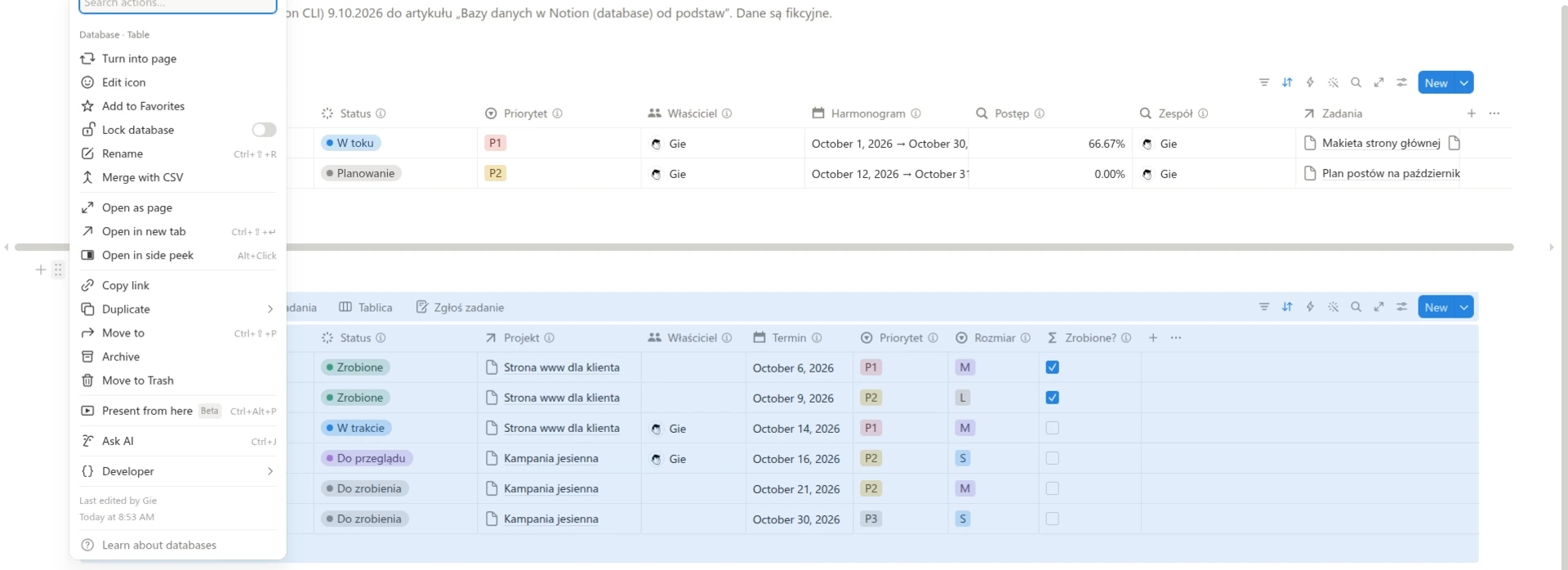
Widok połączony zamiast kopii
Gdy baz przybywa, kusi, żeby skopiować bazę klientów dla sprzedaży i drugi raz dla marketingu. Nie rób tego. Widok połączony (linked view) pokazuje tę samą bazę w innym miejscu, z własnymi filtrami, sortowaniem i zestawem widocznych kolumn, bez kopiowania danych. Tak działa strona główna Twojej kopii szablonu. Na dowolnej stronie wpisz /linked, wybierz Linked view of data source (widok połączony ze źródłem danych) i wskaż bazę. Pomoc Notion opisuje też drugą drogę: /database i Link to existing data source.
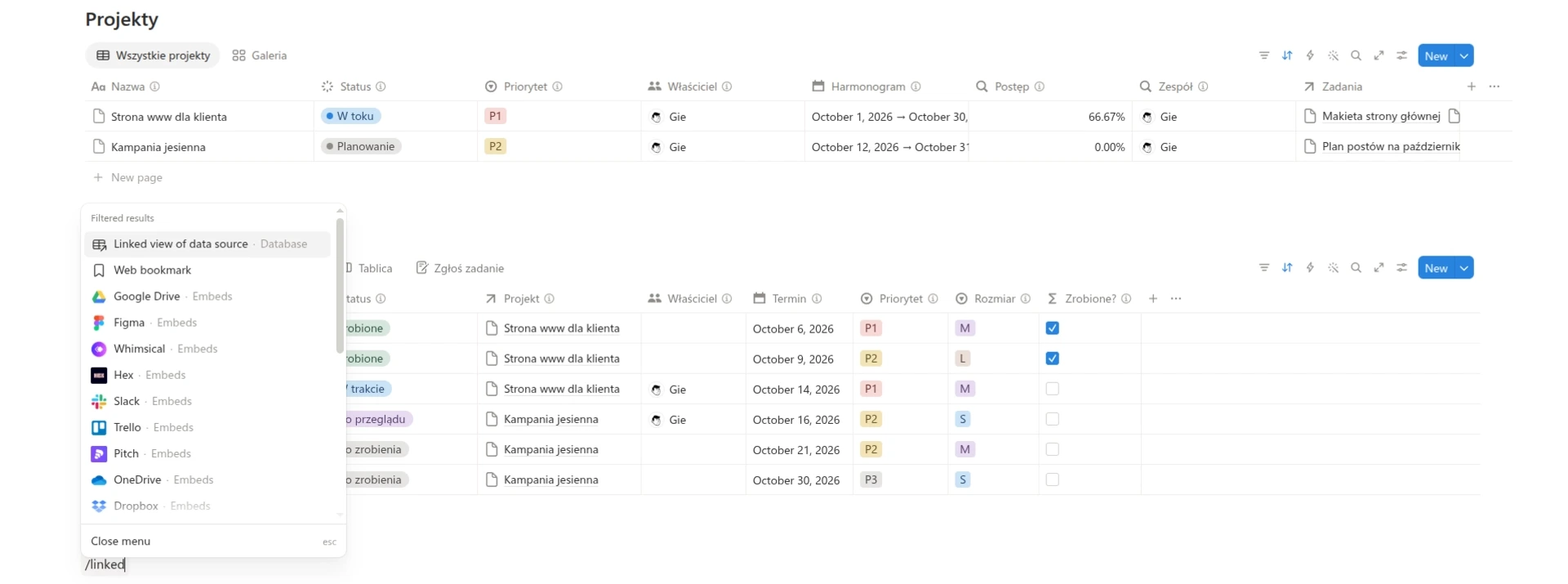
To wciąż ta sama baza, a nie kopia. Widoki, filtry i sortowanie ustawiasz osobno, ale pomoc Notion zaznacza: „when you edit the data source’s title, properties, or pages those edits will be reflected in the original data source” (zmiany nazwy, kolumn i stron trafiają do bazy źródłowej). Kolumna dodana albo przemianowana w widoku połączonym zmienia się więc u wszystkich.
Zasada, która porządkuje to wszystko, brzmi: jedna informacja ma jeden dom. Rozpisałem ją w tekście Notion w firmie: od czego zacząć.
Źródła danych: kilka tabel w jednej bazie
Od września 2025 baza w Notion może mieć kilka źródeł danych (data sources). Notion ogłosił to 3 września 2025 na X: „You can now parent multiple data sources in a single database” (od teraz jedna baza może mieć kilka źródeł danych), z dopiskiem „Rolling out this week”, czyli z wdrażaniem w ciągu tygodnia. Tę samą datę podaje dokumentacja dla programistów, która opisuje zmianę tak: „The database becomes a container for one or more data sources.” (Baza staje się pojemnikiem na jedno albo więcej źródeł danych.)
Każde źródło ma własne kolumny i własne strony, na przykład kontakty i firmy w jednej bazie CRM. Każda baza ma co najmniej jedno źródło, więc dopóki nie dodasz drugiego, pracujesz jak dawniej.
Drugie źródło dodasz ikoną suwaka u góry bazy: Manage data sources, potem Add data source (nowe, puste źródło) albo Link existing data source (źródło z innej bazy).
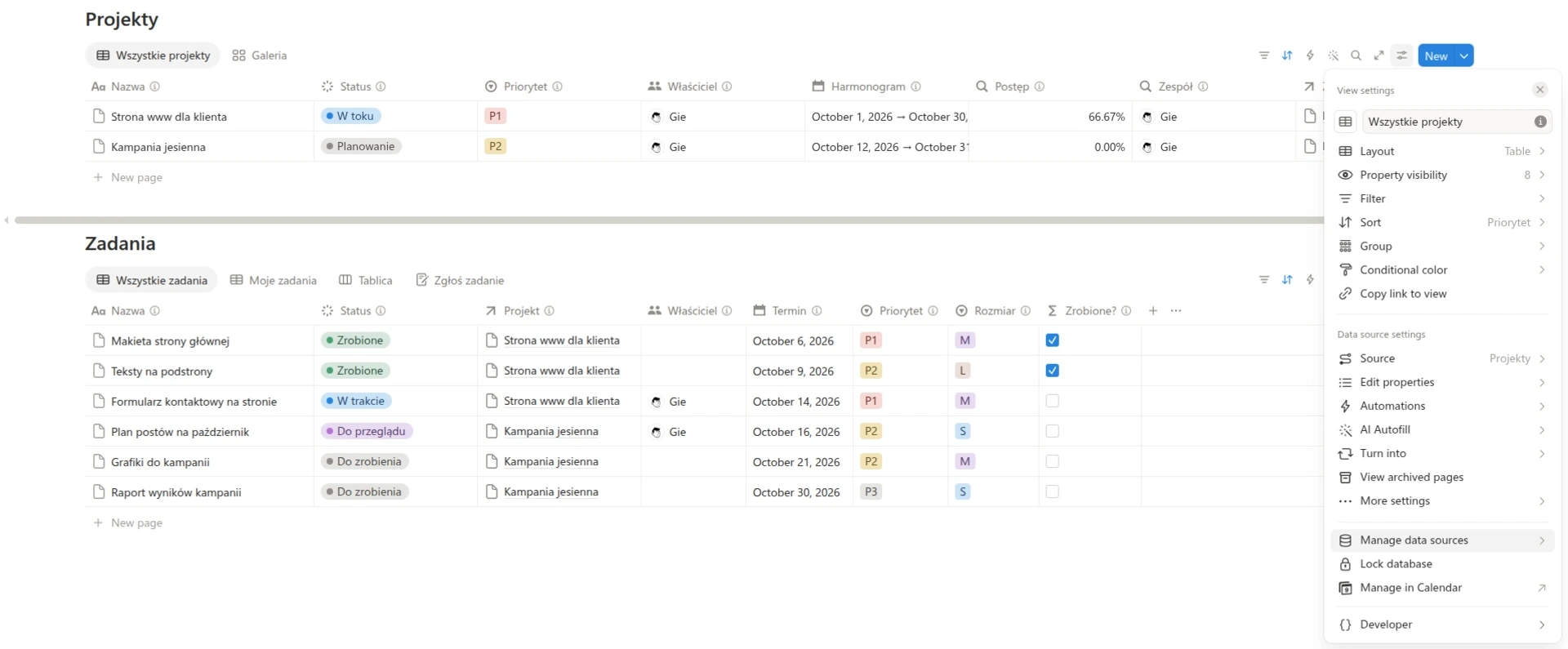

Każdy widok pokazuje jedno źródło, więc kontakty i firmy oglądasz w osobnych zakładkach tej samej bazy, a wierszy z dwóch źródeł w jednej tabeli nie połączysz. Jedynym wyjątkiem jest widok Dashboard (plan Business i Enterprise): jego widżety mogą pokazywać na jednym ekranie różne bazy, choć każdy widżet nadal jedno źródło.
Przy uprawnieniach i formularzach obowiązują trzy zasady:
- Poziom dostępu jest jeden na całą bazę. Full access, Can edit, Can edit content i niższe ustawiasz raz, w menu Share bazy, i obejmują wszystkie jej źródła. Źródło dołączone z innej bazy zachowuje dostęp tamtej bazy. Jeśli jedno źródło ma mieć inny poziom dostępu, przenieś je do osobnej bazy.
- Reguły dostępu do wierszy ustawiasz osobno dla każdego źródła. Chodzi o reguły według osoby (page-level access) z planu Business i Enterprise, bo każde źródło ma własne kolumny z osobami.
- Formularz dodasz tylko w bazie, w której źródło powstało, a nie w tej, do której je dołączyłeś.
Drugie źródło a integracje
Jeśli bazę czytają automaty, drugie źródło potrafi je zatrzymać. Integracje napisane pod starszą wersję API Notion na bazie z drugim źródłem nie dodadzą w niej strony, nie odczytają jej ani nie zmienią i nie zapiszą relacji, która na nią wskazuje. Dostają błąd 400 z komunikatem „Databases with multiple data sources are not supported in this API version.” (bazy z kilkoma źródłami danych nie są obsługiwane w tej wersji API). Bazy z jednym źródłem działają ze starymi integracjami jak dawniej.
Popularne narzędzia mają już obsługę kilku źródeł. Stan z 9 października 2026:
| Narzędzie | Jak obsługuje bazy z kilkoma źródłami |
|---|---|
| Make | nowe moduły Notion działają na bazach z jednym i z kilkoma źródłami, stare są oznaczone jako Legacy |
| Zapier | wyzwalacze i akcje „Data Source”, np. New Data Source Item; większość wymaga identyfikatora źródła |
| n8n | węzeł Notion w wersji 3, od n8n 2.31 z lipca 2026, z zasobem Data Source; starsze wersje węzła korzystają ze starych wersji API |
| Notion MCP | osobne narzędzia do źródeł danych, m.in. do odczytu, zmiany kolumn i zapytań |
Zanim dodasz drugie źródło do bazy, z której korzysta automat, sprawdź, czy go obsłuży. Gdy coś przestanie działać, idź w tej kolejności: zaktualizuj integrację do modułów obsługujących źródła danych, a jeśli się nie da, przenieś nowe źródło do osobnej bazy (Manage data sources, ••• przy źródle, Move to). Baza znowu ma jedno źródło i stara integracja wraca do pracy. Usuwaj tylko źródło puste i niepotrzebne.
Własne obliczenia: rollupy i formuły bez niespodzianek
Gdy zaczniesz budować własne rollupy i formuły, przydadzą Ci się jeszcze te rzeczy:
- Krótsza droga do procentu. Lekcja Notion z filmu w części o rollupach liczy procent rollupem prosto po kolumnie Status (Percent per group). W szablonie jest formuła, bo w pełnym module ta sama kolumna zasila też automatyzację i sprinty.
- Procent to ułamek. Notion pokazuje 33,33%, ale pod spodem trzyma 0,3333, więc w formule nie dziel go drugi raz przez 100. U nas w bazie szans sprzedaży taka formuła z 650 zł razy 80% zrobiła 5,20 zł zamiast 520 zł.
- Rollupu z rollupu nie zrobisz. Pomoc Notion: „Can I rollup a rollup? Unfortunately not, as this could create unintended loops.” (Czy da się zrobić rollup z rollupu? Niestety nie, bo mogłoby to tworzyć niezamierzone pętle.) Obejściem jest formuła.
- Po rollupie zwykle nie zgrupujesz widoku, a sortować możesz tylko taki, który zwraca liczbę. Obejście to formuła, która czyta rollup.
- Zadania po terminie. Pomoc Notion podaje formułę
if(and(now() > Due Date, Status != "Done"), "Overdue", ""): jeśli teraz jest później niż termin, a status nie jest Done, wpisz „Overdue”. W szablonie odpowiednikiem Due Date jest Termin, a Done to Zrobione. Jedno zastrzeżenie:now()ma godzinę, a termin bez godziny wskazuje początek dnia, więc taka formuła może oznaczyć zadanie jako spóźnione już w dniu terminu. Jeśli termin znaczy „do końca dnia”, porównuj same daty i pomyśl o zadaniach bez terminu.
Blokada bazy (Lock database): poręcz, nie zamek
Jak włączyć blokadę, pokazałem wyżej. Tu to, co przydaje się, gdy z bazy korzysta zespół.
Jak zdjąć blokadę i zablokować z powrotem
Kliknięcie w napis Locked daje dwie opcje. Unlock for me zdejmuje blokadę tylko Tobie, a reszta zespołu dalej ma bazę zablokowaną. Unlock for everyone zdejmuje ją wszystkim. Do drobnej poprawki wybieraj tę pierwszą: obok nazwy bazy pojawi się wtedy Re-lock i po pracy zamkniesz bazę jednym kliknięciem. Po Unlock for everyone trzeba wrócić do ••• i włączyć blokadę od nowa, i właśnie tak bazy zostają otwarte na stałe. Pod blokadą przełącznika w menu ••• nie ma: zdejmujesz ją z napisu Locked.
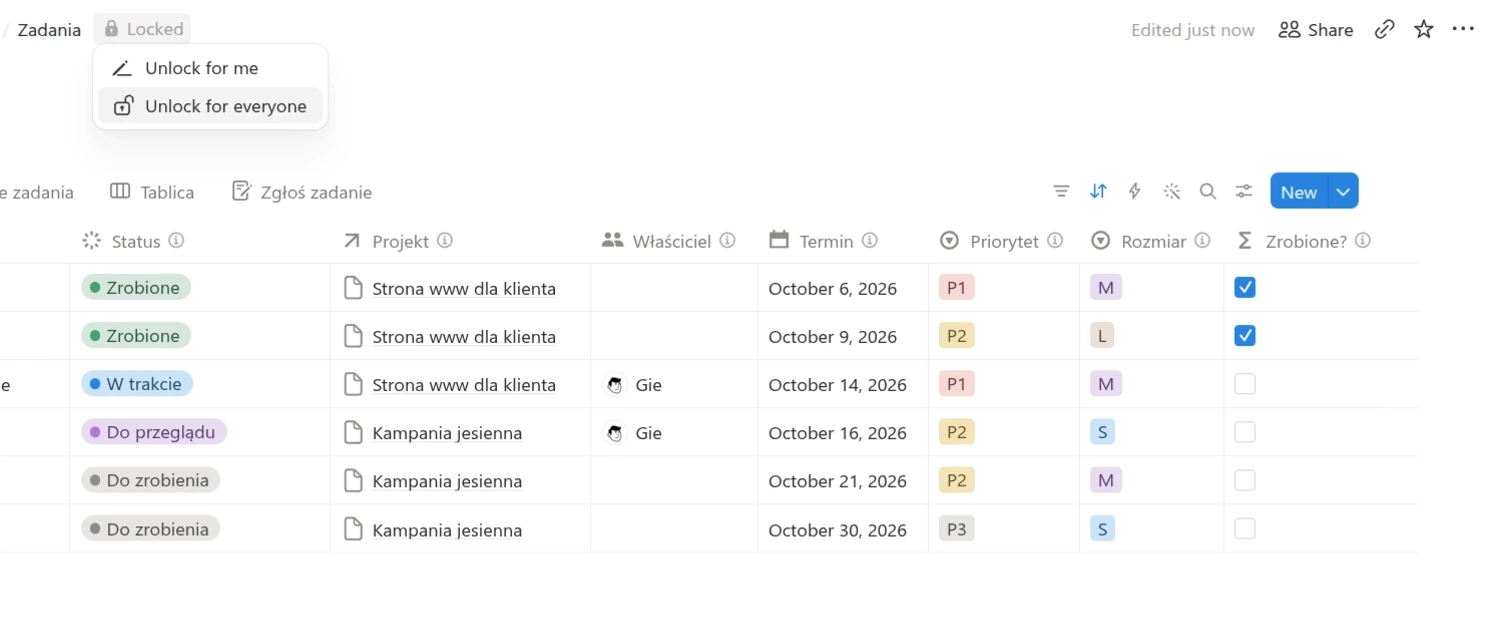
Przełącznik Lock database znajdziesz też w ustawieniach bazy pod ikoną suwaka (widać go na zrzucie w części o źródłach danych), a przy bazie w treści strony w menu uchwytu ⋮⋮. Jedna ze stron pomocy pisze, że blokada działa tylko na bazach pełnostronicowych, więc sprawdziłem to 9 października 2026: w aplikacji działa na obu.
Co blokada chroni, a czego nie
Pod blokadą nie zmienisz nazwy ani typu kolumny, nie dodasz nowej kolumny i nie dopiszesz nowej opcji w statusie, nawet z poziomu wiersza. Dane działają jak zwykle: dodajesz i edytujesz wiersze, przestawiasz statusy, a w kalendarzu przeciągasz zadania na inny dzień.
Z widokami jest inaczej, niż sugeruje pomoc. W moim teście na widoku połączonym zablokowanej bazy dało się zmienić i zapisać filtr oraz sortowanie, a kolumny ukryć i przestawić. Nie dało się za to dodać nowego widoku, w tym formularza. Formularz na zablokowanej bazie zrobisz po zdjęciu blokady na ten jeden krok.
Pomoc Notion pisze też wprost: „anyone with editing access can toggle this lock on or off at any time” (każdy, kto może edytować, włączy i wyłączy blokadę w każdej chwili). Blokada chroni więc przed pomyłką, a nie przed kimś, kto chce coś zmienić. Prawdziwą barierą jest poziom dostępu. Jeśli ktoś ma pracować na danych, ale nie ruszać struktury, daj mu w menu Share poziom Can edit content (może edytować treść). Według pomocy Notion o bazach taka osoba nie doda, nie zmieni i nie usunie kolumn ani widoków, nie zmieni filtrów i sortowania i nie zdejmie blokady.
Co sprawdziłem sam
Trzy rzeczy, których w pomocy nie znajdziesz, zmierzyłem na naszych szablonach w sierpniu i wrześniu 2026:
- Blokada dotyczy tylko kliknięć w aplikacji. Skrypt przez API dodał wiersz i nową opcję w kolumnie zablokowanej bazy, a automatyzacja bazy wpisała datę jak zwykle. Dokumentacja API mówi to samo: blokada chroni przed edycją „in the Notion app UI” (w interfejsie aplikacji). Integracje z n8n czy Make działają więc dalej, ale blokada nie zatrzyma ich także wtedy, gdy się pomylą.
- Napis Locked widać tylko na stronie samej bazy, a nie na widoku połączonym, na którym pracuje zespół. Trzeba mu o blokadzie powiedzieć, bo nikt nie zauważy jej braku.
- Blokada jedzie razem z kopią. Zduplikowana zablokowana baza przychodzi zablokowana, dlatego szablon Lite trafia do Ciebie z kłódką.
Nie myl tego z blokadą strony (Lock page). Ta robi stronę tylko do odczytu: w widokach na takiej stronie nie zmienisz wartości w wierszach, a przycisk New znika, choć przyciski, rozwijane listy i zakładki dalej działają. Zakładam ją na stronach do czytania.
Błędy przy większych systemach
Kilka baz na to samo. Osobna baza zadań dla każdej osoby albo osobna baza projektów dla każdego klienta wygląda na porządek, dopóki nie zechcesz zobaczyć wszystkiego razem. Wtedy każdą zmianę kolumny robisz kilka razy, a wspólnego zestawienia nie zbudujesz. Jedna baza z widokiem na osobę albo klienta robi to samo taniej. Zwykle powodem jest prywatność: „każdy ma widzieć tylko swoje”. W jednej bazie załatwisz to dopiero regułami dostępu do wierszy według osoby (page-level access), które są tylko w planach Business i Enterprise i do tego tylko dodają dostęp. Pomoc Notion pokazuje to na przykładzie Anny, która może komentować całą bazę, a reguła daje jej edycję jednego zadania: „In addition to being able to view and comment on all pages of the database, Anna can now also edit Task 1” (poza oglądaniem i komentowaniem wszystkich stron bazy Anna może teraz edytować Task 1). Żeby widziała tylko swoje, nie może mieć dostępu do całej bazy. Na planach Free i Plus osobne bazy są wtedy uczciwym wyjściem, obok ręcznego udostępniania pojedynczych stron.
Filtr zamiast uprawnień. Widok „Moje zadania”, który pokazuje tylko Twoje zadania, niczego nie ukrywa przed resztą zespołu. Filtr tylko układa widok: każdy, kto ma dostęp do bazy, zmieni go dla siebie albo otworzy inny widok. Nawet osoba z dostępem Can edit content może według pomocy Notion „create linked databases and edit views, sorts, and filters in that linked database” (założyć widok połączony i ustawić w nim własne filtry). Prywatność dają tylko poziom dostępu i reguły z poprzedniego punktu.
Relacja wypełniona w szablonie strony. Pomoc Notion ostrzega: „If you add a relation property to a template, do not fill it in unless you want every page you create with that template to relate to the same existing page(s).” (Jeśli dodasz relację do szablonu, nie wypełniaj jej, chyba że każda nowa strona z tego szablonu ma być podpięta do tej samej strony.) Sprawdziłem to też z drugiej strony: jeden klik przycisku w edycji szablonu przypiął powiązanie do każdej kolejnej strony.
Pętle i duplikaty w automatach. Notion pilnuje jednej pętli: „Database automations can't be triggered by other automations” (automatyzacji bazy nie uruchomi inna automatyzacja), jak pisze pomoc o automatyzacjach. Zapis przez API, czyli z n8n albo ze skryptu, uruchamia jednak automatyzację bazy tak samo jak klik człowieka. Sprawdziłem to dwa razy: 26 lipca 2026 trzy zmiany pola przez API trzy razy odpaliły automatyzację, za każdym razem po około 15 sekundach, a 24 sierpnia automatyzacja nadpisała datę ukończenia, którą skrypt podał przy zakładaniu zadania, bez żadnego błędu. Gdy automatyzacja bazy woła n8n, a n8n zapisuje coś w tej samej bazie, ta reguła już nie chroni: zapis n8n może znowu uruchomić automatyzację. Drugi kłopot to duplikaty. Kurs Notion Certified Admin wymienia wśród częstych pułapek przy webhookach „Creating duplicates on retries” (duplikaty przy ponowieniach). U nas ponawianie w n8n przy zakładaniu rekordów okazało się generatorem duplikatów: po błędzie na jednym rekordzie wysyła drugi raz cały zestaw, także rekordy już założone. Ponawiaj operacje tylko wtedy, gdy powtórzenie nie tworzy dodatkowych skutków. Przy zakładaniu rekordów używaj stałego identyfikatora i najpierw sprawdzaj, czy rekord już jest. Przy zmianach pamiętaj, że każdy zapis może znowu uruchomić automatyzację albo nadpisać to, co ktoś zmienił w międzyczasie.
Czy bazy danych w Notion są po polsku?
Nie. Notion ma 22 wersje językowe i polskiej wśród nich nie ma, więc przyciski i typy kolumn widzisz po angielsku (Relation, Rollup, Add property). Swoje kolumny, opcje i widoki możesz jednak nazwać po polsku, tak jak w szablonie Projekty i Zadania Lite.
Czym baza różni się od tabeli?
Prosta tabela (/table) to tekst w komórkach, jak w edytorze tekstu. W bazie każdy wiersz jest osobną stroną, a kolumny mają typy (data, status, osoba), więc bazę można filtrować, sortować, łączyć z innymi bazami i oglądać jako tablicę albo kalendarz. Różnicę pokazuję też w artykule o stronach i blokach, w części prosta tabela czy baza danych.
Czy relacje i rollupy są w darmowym planie?
Tak. Bazy, właściwości, relacje, rollupy, formuły i formularze działają na planie Free. Ograniczenia zaczynają się gdzie indziej: na Free masz jeden wykres, z automatyzacji bazy tylko powiadomienia na Slacku, a widok Dashboard tylko w Business i Enterprise.
Rollup czy formuła?
Rollup to gotowe pytanie z listy: ile, jaka suma, jaki procent. Formuła to pytanie, które piszesz sam, i potrafi sięgać także do powiązanych stron. Na początek bierz rollup, bo jest prostszy dla całego zespołu, a formułę wtedy, gdy rollup nie ma potrzebnego obliczenia albo chcesz po wyniku grupować.
Czym jest źródło danych (data source) w Notion?
To zestaw stron z własnymi kolumnami wewnątrz bazy. Od września 2025 jedna baza może mieć kilka źródeł, na przykład kontakty i firmy w jednym CRM, a każdy widok pokazuje jedno z nich. Dopóki nie dodasz drugiego źródła, pracujesz jak dawniej.
Jak zablokować bazę danych w Notion?
Otwórz bazę na całą stronę, kliknij ••• w prawym górnym rogu i włącz Lock database. Obok nazwy bazy pojawi się napis Locked. Wiersze dalej dodasz i zmienisz, ale nie zmienisz kolumn i ich opcji. Blokadę zdejmie każdy, kto ma prawo edycji, więc jeśli ktoś ma naprawdę nie ruszać struktury, daj mu dostęp Can edit content.
Jak przenieść dane między bazami?
Najpierw sprawdź, czy musisz. Często wystarczy relacja albo widok połączony, a dane zostają w jednym miejscu. Całe źródło danych przeniesiesz ikoną suwaka u góry bazy: Manage data sources, ••• przy źródle i Move to. Możesz je przenieść do innej bazy albo na zwykłą stronę, a wtedy powstanie tam nowa baza. Widoki możesz przenieść razem ze źródłem; te, które zostaną na miejscu, staną się widokami połączonymi. Przy eksporcie do CSV pamiętaj, że relacje wychodzą jako zwykłe adresy i po imporcie trzeba je podpiąć od nowa.
Czy Notion AI zbuduje bazę za mnie?
W planie Business tak, i to więcej, niż mówi pomoc Notion. W moim teście agent w około 100 sekund zrobił 9 z 10 punktów: dwie bazy, relację z limitem, formułę, rollupy, widoki, formularz, szablon i przykładowe dane. Akcji przycisku nie ustawił, ta zostaje do kliknięcia. To jeden test, więc wynik zawsze sprawdź okiem.
Co dalej
Masz już pięć klocków: właściwości, widoki, relacje, formuły i rollupy. Gdzie iść dalej:
- Pełny moduł Projekty i Zadania (149 zł) dokłada do Lite sprinty, spotkania i dokumenty oraz akcje, które jednym kliknięciem zakładają komplet rekordów.
- Szablon CRM pokazuje dobrą parę rollupu i formuły: rollup Ostatni kontakt bierze najnowszą datę rozmowy, a formuła Dni bez kontaktu liczy, ile dni minęło.
- Kalendarz treści to pięć połączonych baz do planowania publikacji.
Cała seria „Notion od podstaw”: Co to jest Notion, Notion po polsku, Strony, bloki i komendy slash i Notion w firmie.