
 Grzegorz Adamczyk
Widoki w Notion pokazują te same strony bazy na wiele sposobów: jako tabelę, tablicę z kartami, kalendarz albo oś czasu. Menu nowego widoku ma dziś 10 układów i formularz. Większość kłopotów, które widzę, to nie brak funkcji, tylko układ dobrany nie do tego pytania: oś czasu, która nic nie mówi o czasie trwania, bo zadania nie mają zakresu dat, albo tablica, na której nikt nie przeciąga kart. W tym tekście pokazuję, jak wybieram układ po pytaniu, które zadaję bazie w pracy, jakie 2–3 ustawienia robią różnicę w każdym z nich i co zostaje do kliknięcia, gdy widoki buduje Notion AI albo API (stan na październik 2026).
Z tego artykułu dowiesz się:
- jak dobrać układ do pytania, zamiast klikać po kolei wszystkie kafelki,
- co ustawić w każdym z 10 układów i na czym najczęściej się potknąć,
- jak działają filtry, sortowanie i grupy, także te, które psują się po cichu,
- czym różni się blokada widoku od blokady bazy,
- co Notion AI i API zrobią za Ciebie, a co trzeba przeklikać.
Przykłady pokazuję na sześciu moich szablonach: Kalendarz treści, Projekty i Zadania, Brand book, Agenci AI i prompty, Subskrypcje i licencje oraz CRM. Każdy układ widzisz tam, gdzie naprawdę pracuje. Na końcu jest ćwiczenie na darmowym szablonie.
Widok to pytanie do bazy
Czym jest baza i widok, opisałem w poradniku bazy danych w Notion. Tu wystarczy jedno zdanie: widok to zapisany sposób patrzenia na te same strony, a nie ich kopia. Notion dopowiada w swoim filmie rzecz, która decyduje o całej reszcie: „These settings apply to the current view only, so create separate views when you need different arrangements.” (Ustawienia dotyczą tylko bieżącego widoku, więc gdy potrzebujesz innego układu, zrób osobny widok.)
Dlatego nie traktuję widoku jak ekranu, tylko jak pytanie. „Co mam dziś zrobić?” to jeden widok. „Co jest zaległe?” to drugi. Oba patrzą na tę samą bazę zadań, ale mają inny filtr, inne sortowanie i czasem inny układ. Trzymam się przy tym dwóch zasad:
- Jedna informacja, jeden dom. Zadanie żyje w jednej bazie. Jeśli zespół sprzedaży i zespół obsługi chcą je widzieć inaczej, dostają dwa widoki, a nie dwie kopie bazy.
- Jeden widok, jedno pytanie. Strona z dziesięcioma widokami „na wszelki wypadek” szybko przestaje być używana. Pulpit, który odpowiada na trzy pytania, przeżywa dłużej niż ten, który odpowiada na wszystkie.
Jak wybieram układ: drabina i pytania z pracy
Zanim otworzę menu, zapisuję pytanie, na które widok ma odpowiadać. Potem schodzę po krótkiej drabinie i zatrzymuję się na pierwszym układzie, który pasuje. To moja heurystyka z budowania szablonów, a nie reguła Notion:
- Table (tabela), często z grupowaniem: gdy to lista do pracy i liczy się kolejność „co najpierw”. Jawne sortowanie mówi, co jest pilne. U mnie po tabelę sięgam zwykle wtedy, gdy trzeba pokazać więcej niż 4 kolumny albo rekordów jest więcej niż około 30. To moja praktyka, nie granica: duża baza też może mieć tablicę, jeśli naprawdę przeciągasz karty.
- Gallery (galeria): gdy to przegląd z obrazkiem, baza jest mała i skończona, a nikt nie przenosi kart.
- Board (tablica): tablicę wybieram wtedy, gdy główną czynnością jest przeciąganie kart między kolumnami, np. zmiana statusu zadania. Poza tym tablica obcina kontekst i chowa sortowanie.
Kalendarz, oś czasu, wykres i mapa wchodzą wtedy, gdy pytanie samo dotyczy daty, okresu, liczby albo miejsca. Efekt widać w liczbach: w moim szablonie CRM 13 z 14 widoków to tabele, a jeden jest wykresem. Przy każdym widoku w moich szablonach zapisuję też, dlaczego nie wybrałem innego układu. Z tych notatek powstała ta ściąga:
| Pytanie, które zadajesz bazie | Układ | Przykład i powód |
|---|---|---|
| Co dziś ma wyjść? | Table z grupami po dniu | Kalendarz treści, „Najbliższe 7 dni”. Kalendarz odpada: rano pytam „co dziś”, nie „jak gęsto”, a zmiana statusu w kafelku kalendarza wymaga otwarcia rekordu. |
| Co jest zaległe? | Table z filtrem daty | Kalendarz treści, „Zaległe”. Kalendarz nie zbiera wszystkich zaległości na jednej liście, część może wypaść poza wyświetlany okres. |
| Co czeka na datę? | Table bez daty | Kalendarz treści, szkice. Rekord bez daty w kalendarzu nie istnieje (widać go tylko w panelu „no date”). |
| Jak gęsto mam w tym miesiącu? | Calendar | Kalendarz treści, kalendarz miesiąca. Kalendarz lepiej pokazuje zagęszczenie publikacji w miesiącu. Tutaj interesuje mnie dzień publikacji, nie czas trwania pracy. |
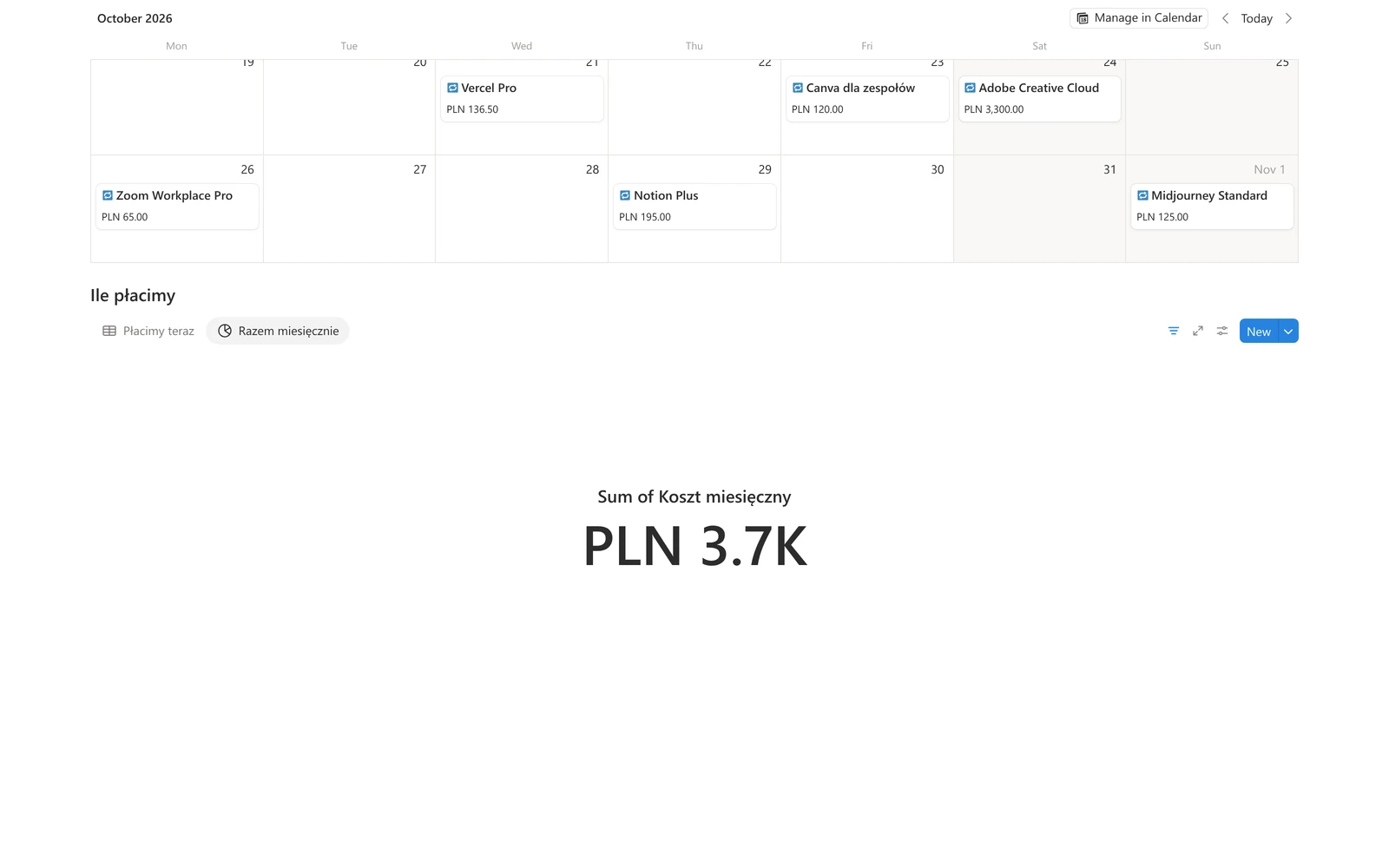
| Kiedy zapłacę za co? | Calendar | Subskrypcje i licencje, kalendarz płatności. Ten sam układ, inna data. |
| Na jakim etapie jest praca, którą przesuwam? | Board | Projekty i Zadania, „Tablica”. Zadania naprawdę zmieniają status przeciągnięciem. |
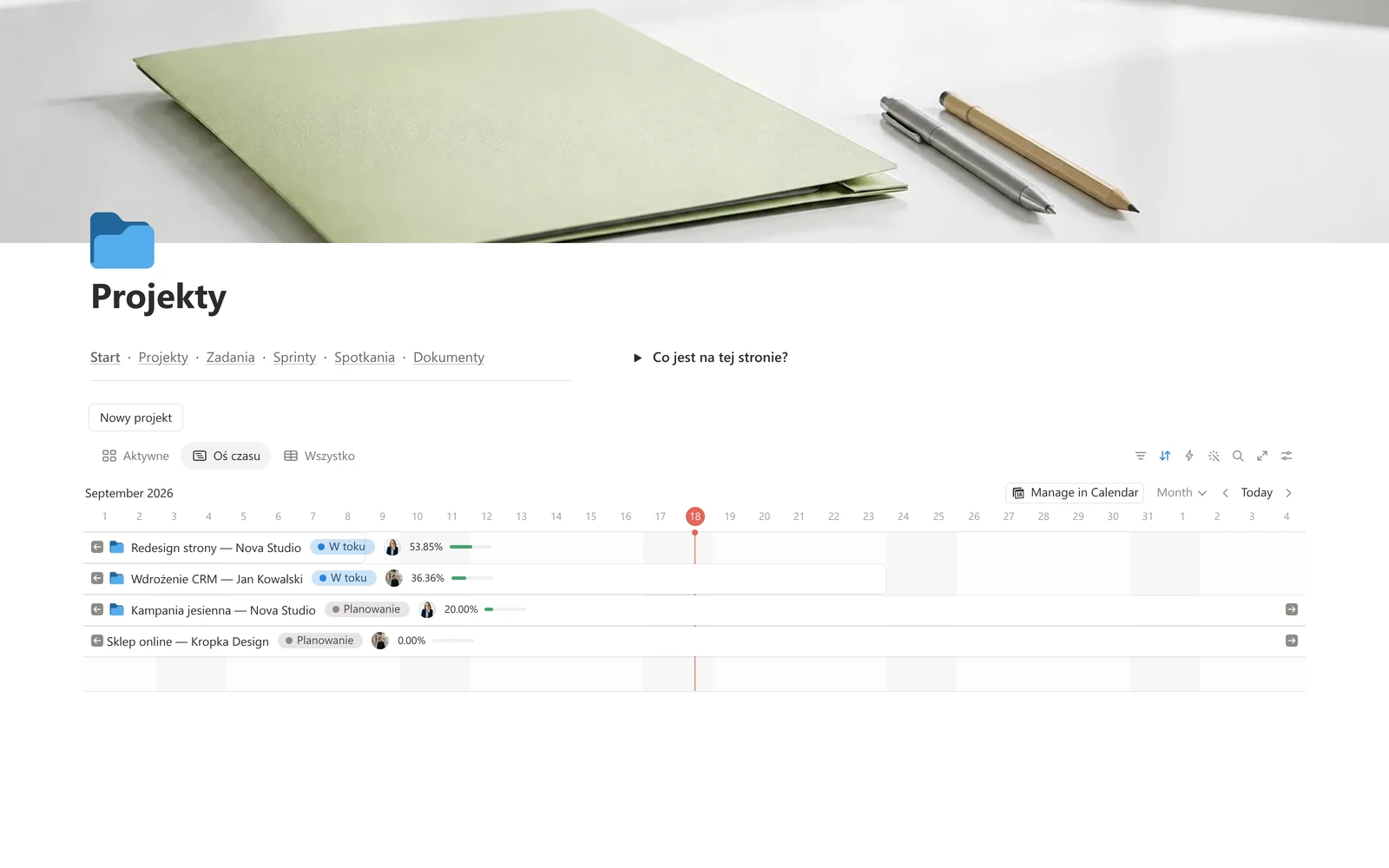
| Co trwa od kiedy do kiedy? | Timeline | Projekty i Zadania, oś czasu projektów. Projekty mają datę początku i końca. |
| Jak to wygląda? | Gallery | Brand book, „Logo” i „Paleta”. Karta pokazuje obraz. |
| Ile wydaję miesięcznie? | Chart | Subskrypcje i licencje, „Razem miesięcznie”. Jedna liczba, suma kosztu miesięcznego, odpowiada od razu, bez przewijania kolumny kwot. |
| Która szansa sprzedaży stoi w miejscu? | Table z sortem | CRM, pulpit. Tablica po etapie odpada: nikt nie przeciąga szans na pulpicie, tu się czyta i otwiera rekord. |
| Jak się skontaktować z klientem? | Table | CRM, klienci. Lista odpada, bo telefon i e-mail mają być czytelne bez otwierania rekordu. |
| Co ustaliłem na rozmowie? | Table | CRM, rozmowy. Kalendarz po dacie odpowiada na pytanie „kiedy była rozmowa”, a nikt go nie zadaje. |
Wiersz o zastoju szans sprzedaży ma dobrego świadka na r/Notion. Autor wątku o widoku, którego nikt nie buduje, pisze: „stage tells you where a deal is, not whether it's still alive” (etap mówi, gdzie jest szansa, a nie czy jeszcze żyje) (wątek na Reddicie). Dlatego widok zastoju robię jako tabelę, a nie tablicę po etapie: zastój się przegląda, a nie przenosi.
Każdy układ: kiedy, co ustawić, jedna pułapka
W kursie z 2023 roku Notion mówił o sześciu układach widoku. Od tamtej pory doszły wykres (sierpień 2024), formularz (październik 2024), kanał (lipiec 2025), mapa (listopad 2025) i pulpit (marzec 2026). Nowy widok dodajesz plusem obok nazwy ostatniej zakładki widoku. Pod kafelkami jest jeszcze pole Or describe a view…, w którym opisujesz widok zdaniem dla Notion AI.
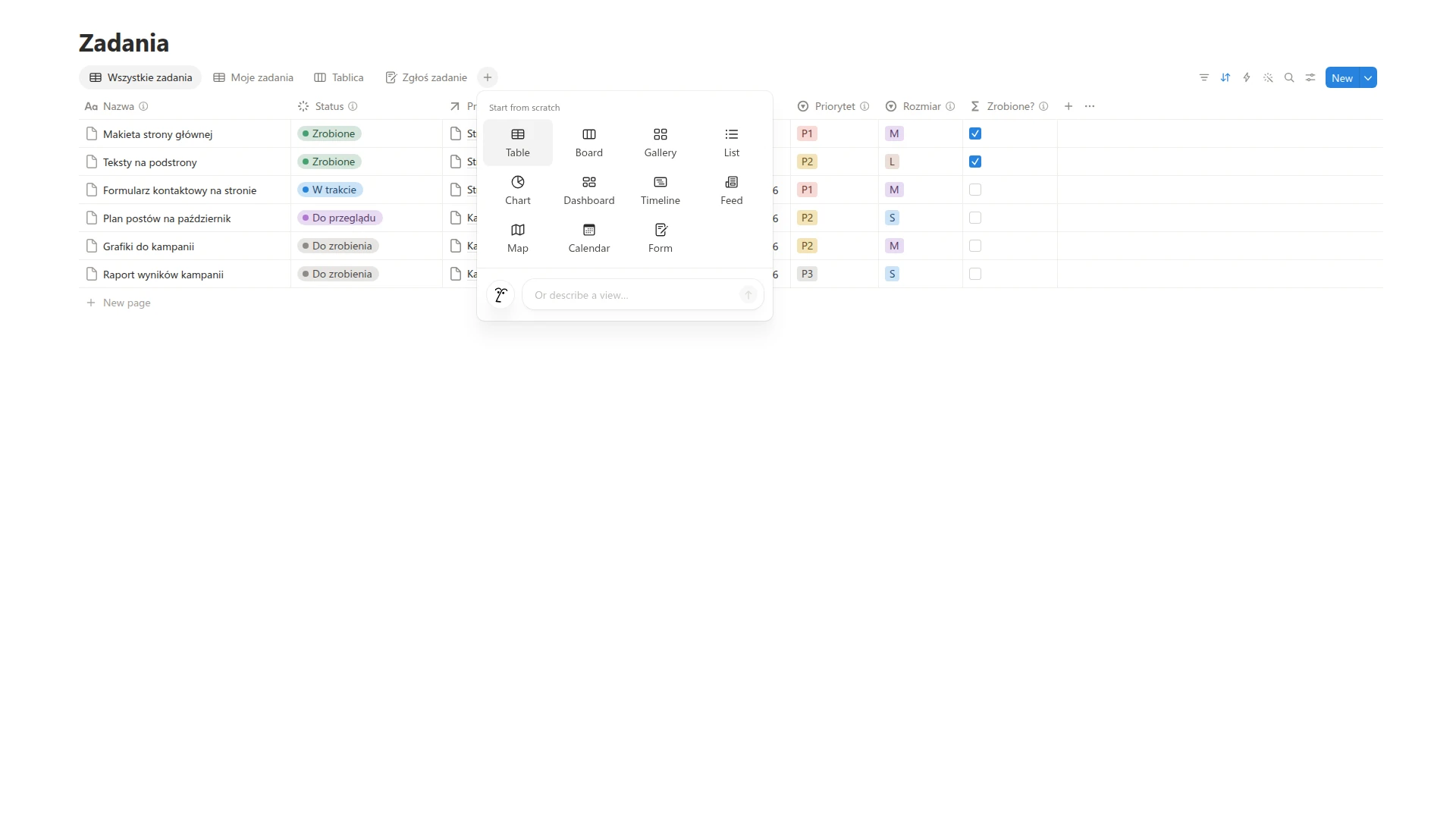
Cennik Notion wymienia przy widokach trzy różnice między planami: liczbę wykresów, dostęp do pulpitu i logikę warunkową formularza (stan na 18.10.2026). Opisuję je przy tych układach.
Table (tabela)
Kiedy: lista do pracy, w której liczy się kolejność. W tabeli każda strona bazy to wiersz, a każda właściwość to kolumna.
Co ustawić:
- Property visibility (widoczność kolumn): w widoku zostaw tylko kolumny potrzebne do tego pytania. Przy wolnych pulpitach to też częsta rada na r/Notion (wątek na Reddicie): ukryj wszystko poza kilkoma kolumnami, które naprawdę musisz tam widzieć.
- Obliczenia w stopce kolumny: Count (liczba), a dla liczb także Sum, Average i Median. Często zastępuje osobny wykres.
- Conditional color (kolor warunkowy): podświetla wiersze według warunku. W widoku „Najbliższe 7 dni” w Kalendarzu treści zaległe publikacje mają inny kolor niż dzisiejsze.
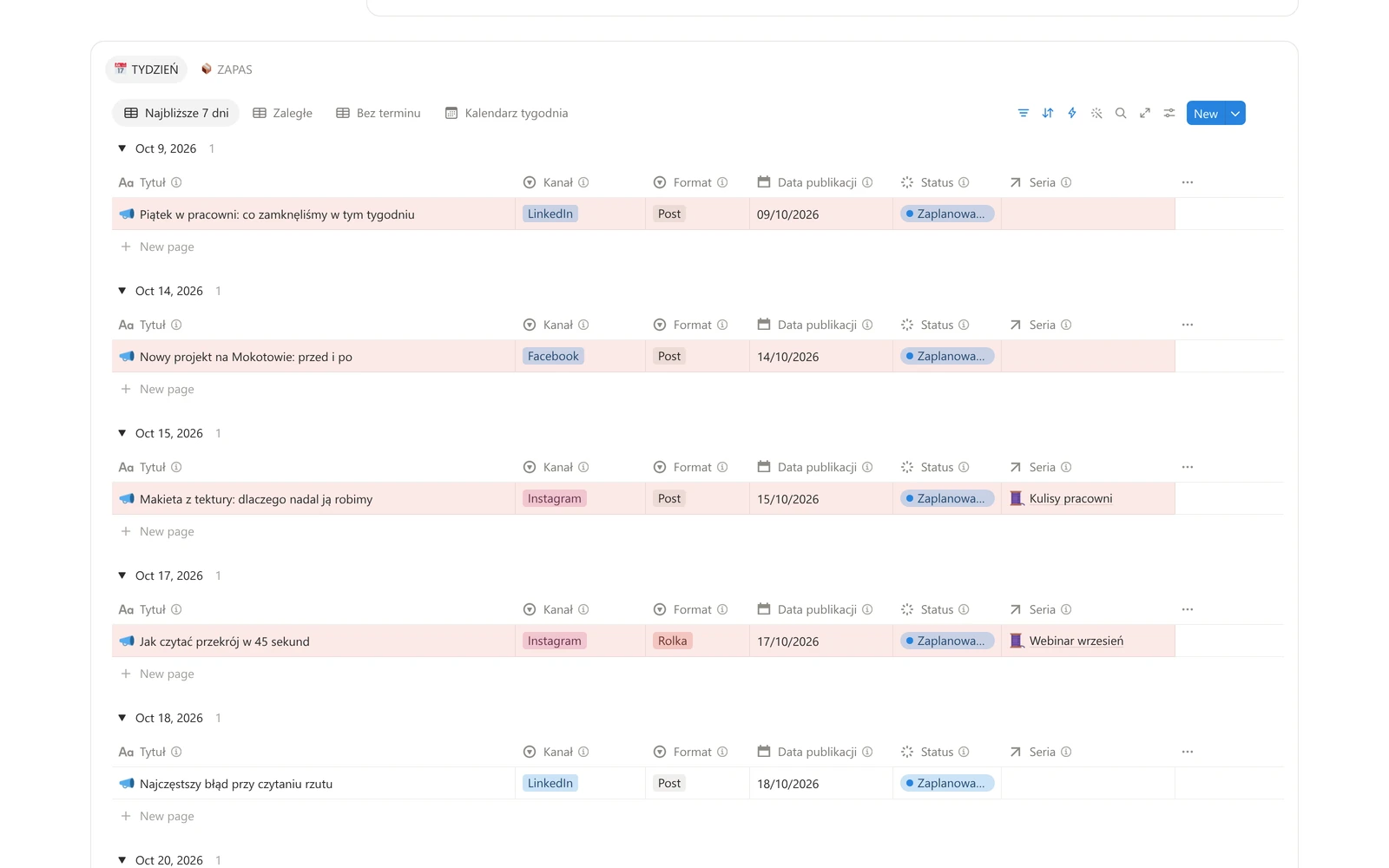
Z moich testów: granice koloru na dacie. Granice nie są oczywiste, więc sprawdziłem je 5.10.2026 (poniedziałek) na siedmiu wierszach z datami od 5 dni wstecz do 20 dni naprzód. „Tak” znaczy, że wiersz dostał kolor:
| Ustawienie | −5 dni | −1 dzień | dziś | +3 dni | +7 dni | +8 dni | +20 dni |
|---|---|---|---|---|---|---|---|
| Next 1 week | nie | nie | tak | tak | tak | nie | nie |
| Past 1 year | tak | tak | tak | nie | nie | nie | nie |
| oba naraz, jeden kolor | tak | tak | tak | tak | tak | nie | nie |
Wynika z tego, że Next 1 week to od dziś do dziś plus 7 dni włącznie, czyli 8 dni, a nie następny tydzień kalendarzowy. Past 1 year to zaległości z ostatniego roku, nie wszystkie: data starsza niż rok zostaje bez koloru. Dzisiejsza data wpada do obu zakresów, a This week to tydzień od poniedziałku do niedzieli. Regułę „zaległe albo w ciągu tygodnia” ustawiam więc jako dwa warunki w jednym kolorze: Past 1 year i Next 1 week.
Pułapka: ukrycie kolumny w widoku nie ukrywa jej przed nikim. Kolumna dalej jest na karcie rekordu i w każdym innym widoku. Jeśli coś ma być niewidoczne dla części zespołu, potrzebujesz uprawnień do kolumn, a nie przycisku Hide.
Board (tablica)
Kiedy: tablicę wybieram wtedy, gdy główną czynnością jest przeciąganie kart między kolumnami, np. zmiana statusu zadania. To klasyczna tablica Kanban: tablica grupuje strony według wybranej właściwości.
Co ustawić:
- Group by (grupuj według): tablica domyślnie grupuje po kolumnie Status. Gdy jej nie ma, sięga po Select, Multi-select albo Person, a gdy nie ma żadnej z nich, sama dodaje kolumnę Status.
- Karta: Card preview (podgląd: okładka, treść strony albo plik), Card size (rozmiar karty) i właściwości widoczne na karcie. Na karcie zadania w szablonie Projekty i Zadania wystarczą nazwa, osoba, termin i priorytet.
- Hide empty groups (ukryj puste grupy) i Color columns (kolor kolumn). Puste kolumny zostawiam tylko wtedy, gdy tablica służy do przeciągania, bo pusta kolumna to cel, do którego się przeciąga.
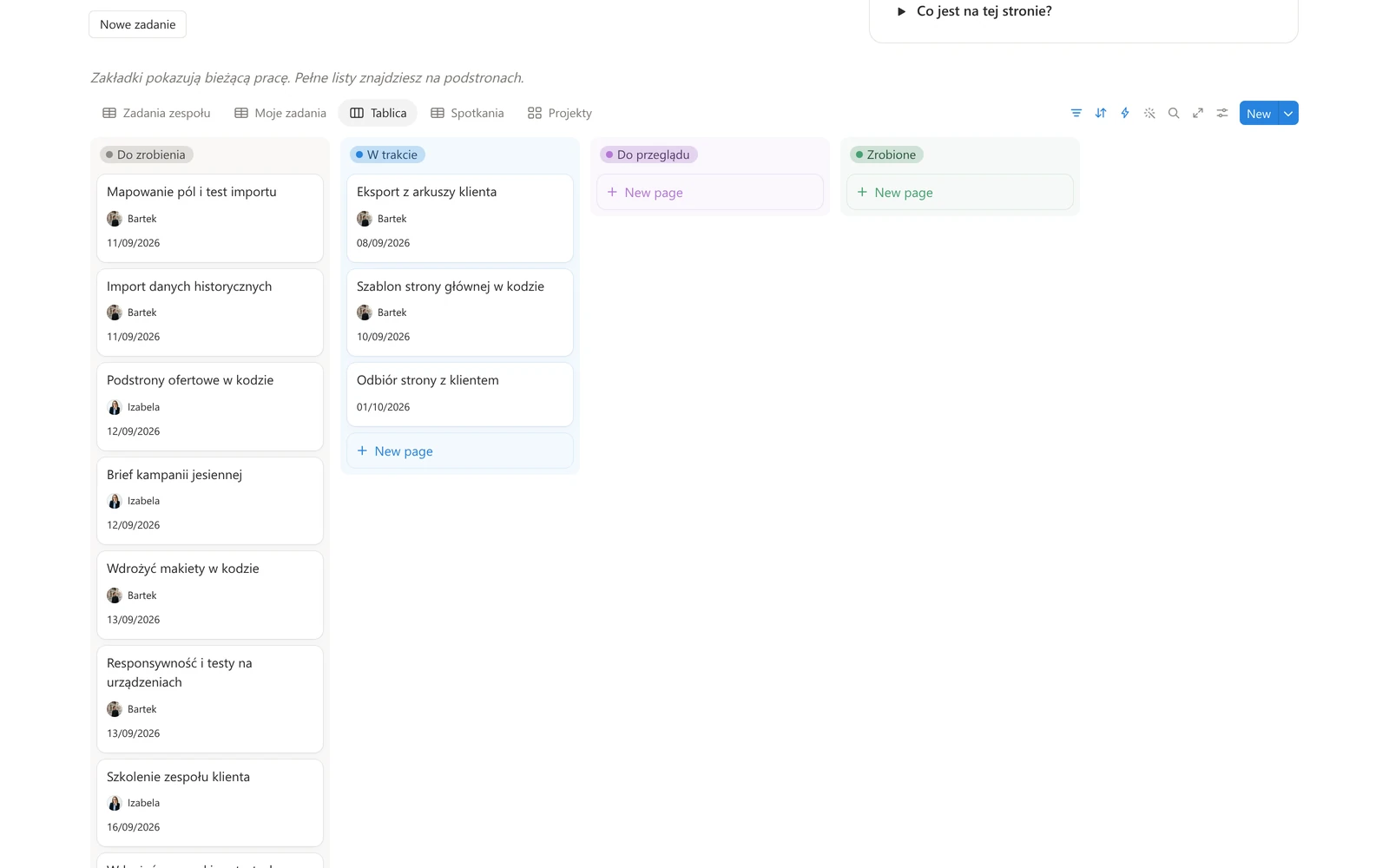
Pułapka: tablica tylko udaje miejsce pracy, jeśli nikt na niej nie przeciąga kart. W Kalendarzu treści odrzuciłem tablicę po statusie dla planu dnia, bo przeciąganie między dwiema kolumnami to gest bez wartości. Tabela z sortowaniem po godzinie mówi więcej.
List (lista)
Kiedy: krótkie wpisy do szybkiego przejrzenia. Lista to najoszczędniejszy układ: same strony, bez siatki kolumn. W szablonie Agenci AI i prompty lista „Prompty” pokazuje same nazwy, bo prompt i tak czytasz po otwarciu.
Co ustawić: tylko 1–2 właściwości obok nazwy, sortowanie i, jeśli lista jest długa, grupowanie (ustawisz je w menu widoku myszą).
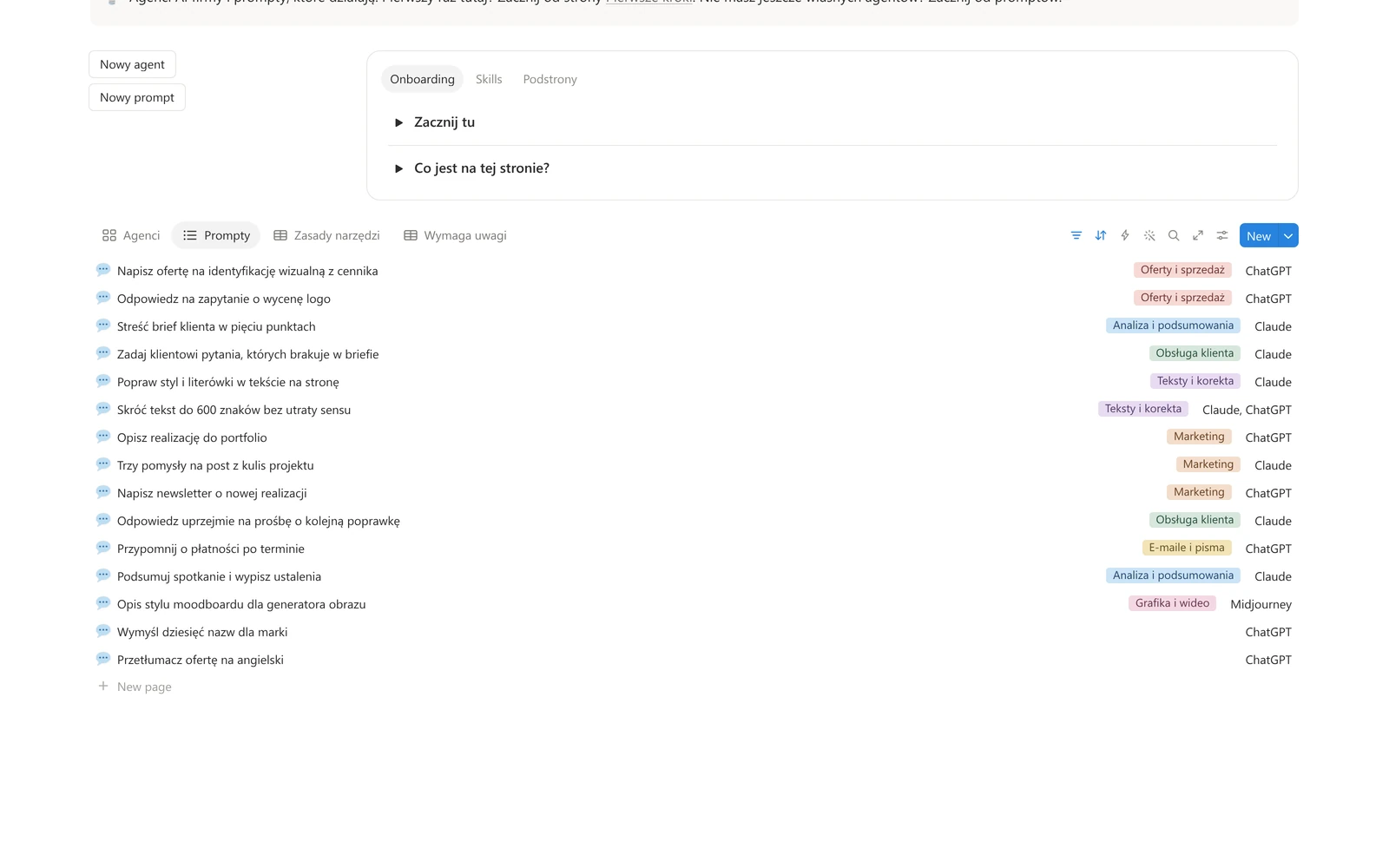
Pułapka: lista chowa szczegóły. Gdy ktoś musi zobaczyć telefon albo kwotę bez otwierania strony, weź tabelę. Z tego powodu w CRM klienci są w tabeli, a nie na liście.
Calendar (kalendarz)
Kiedy: rzeczy z jedną datą, gdy pytasz „co kiedy” i „jak gęsto”. Kalendarz rozkłada strony według kolumny daty, a karty przesuwasz między dniami przeciąganiem.
Co ustawić:
- Kolumna daty: zwykła kolumna Date, a w moich bazach działa też formuła, która zwraca datę, i rollup daty.
- Miesiąc albo tydzień: kalendarz pokazuje widok miesięczny albo tygodniowy.
- Osobny kalendarz na każdą datę. W Kalendarzu treści publikacja ma swój kalendarz, a w Subskrypcjach i licencjach termin płatności swój. Ten sam układ odpowiada na dwa różne pytania.
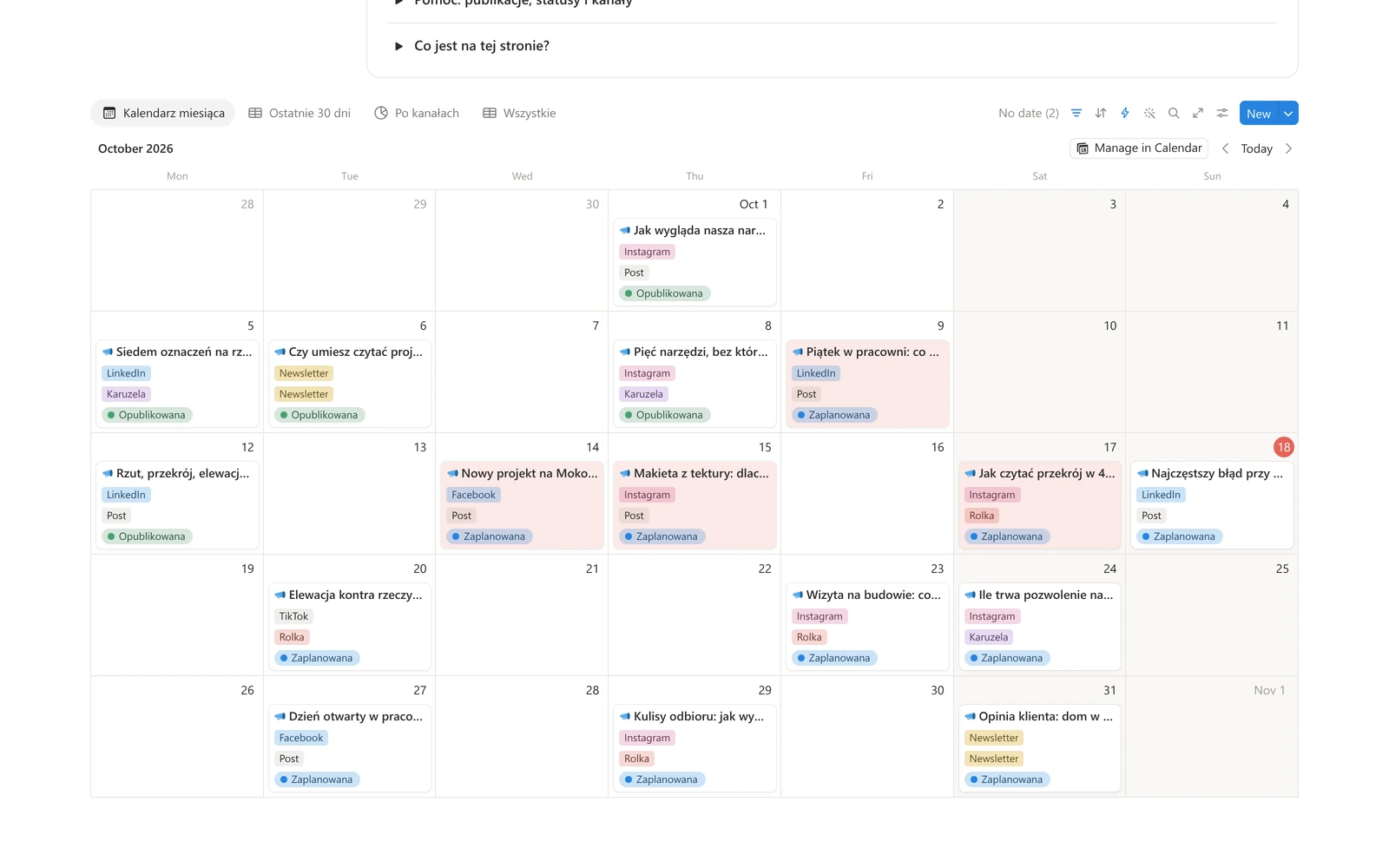
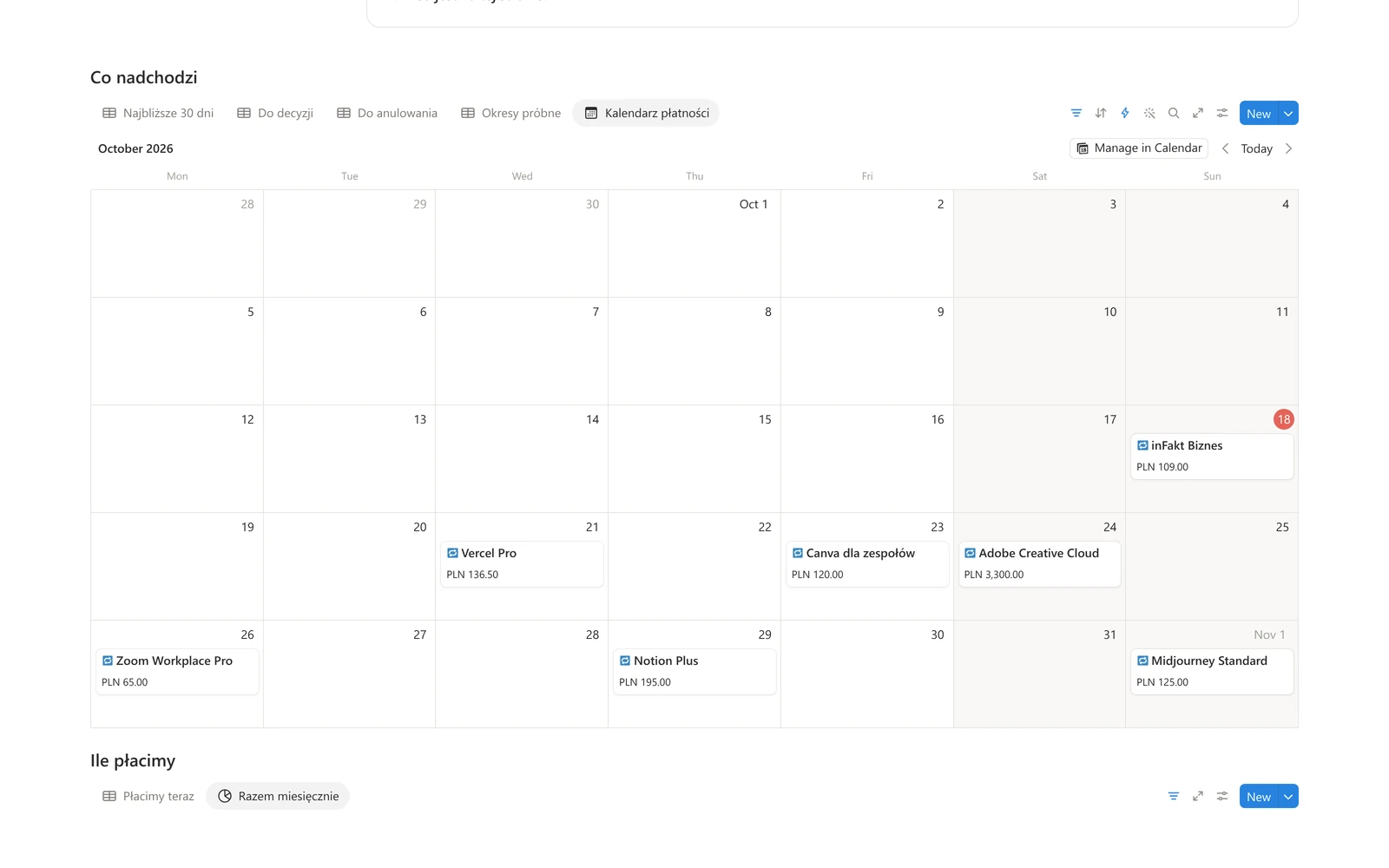
Kalendarz zachowuje się też dobrze pod blokadą bazy: przeciągnięcie kafelka na inny dzień działało w moim teście z września 2026 także wtedy, gdy baza była zablokowana.
Pułapka: rekord bez daty w kalendarzu nie istnieje, a kalendarz nie zbiera wszystkich zaległości na jednej liście, część może wypaść poza wyświetlany okres. Do „co zaległe” i „co bez daty” bierz tabele. Kalendarza nie dodasz też do panelu bocznego: Notion odpowiada wtedy komunikatem „Cannot add Calendar views to sidebar”. Co da się tam przypiąć, opisałem w tekście o panelu bocznym w Notion.
Timeline (oś czasu)
Kiedy: praca, która trwa od jednej daty do drugiej, np. harmonogram projektów. Pomoc Notion o osi czasu zastrzega: „Timelines only work if you have at least one date property in your database containing a range of dates. Otherwise nothing will be plotted.” Sprawdziłem to 18.10.2026: zadanie z samą datą rysuje się jako jednodniowy znacznik w dniu terminu, a nie pasek, a zadania bez daty trafiają poza oś, do licznika No date.
Co ustawić:
- Kolumna daty z zakresem (data początku i końca w jednym polu) albo dwie osobne kolumny, jedna na początek, druga na koniec. W ustawieniach widoku, przy Show timeline by, włączasz wtedy Separate start and end dates i wskazujesz kolumny w polach Start date i End date.
- Zoom (skala osi) dopasowany do długości prac.
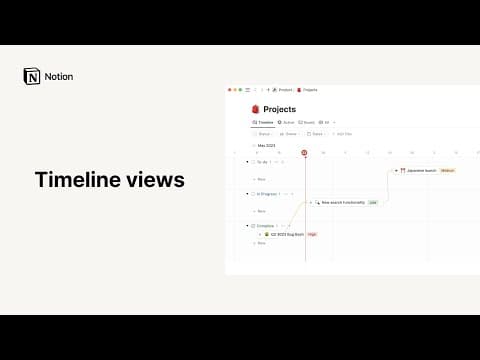
- Dependencies (zależności): Database settings → More settings → Dependencies. Wtedy przesunięcie jednej pracy może przesunąć następne, m.in. w trybie Shift & maintain time between items (przesuń i zachowaj odstęp), z opcją Avoid weekends (omijaj weekendy). Zależności są w cenniku na każdym planie.
Tak wyglądają zależności w filmie Notion. Interfejs jest z 2023 roku, ale mechanizm się nie zmienił: czerwona strzałka oznacza nakładanie się prac.
Pułapka: oś czasu bez pasków. W mojej bazie zadań włączyłem oś czasu na 258 zadaniach. Z 56 otwartych żadne nie miało zakresu dłuższego niż jeden dzień, więc zamiast pasków widziałem jednodniowe znaczniki, a oś nic nie mówiła o czasie trwania. Zanim wybierzesz Timeline, policz, ile rekordów ma datę końca dalszą niż dzień od początku. Jeśli prawie żaden, oś czasu nie jest Twoim układem.
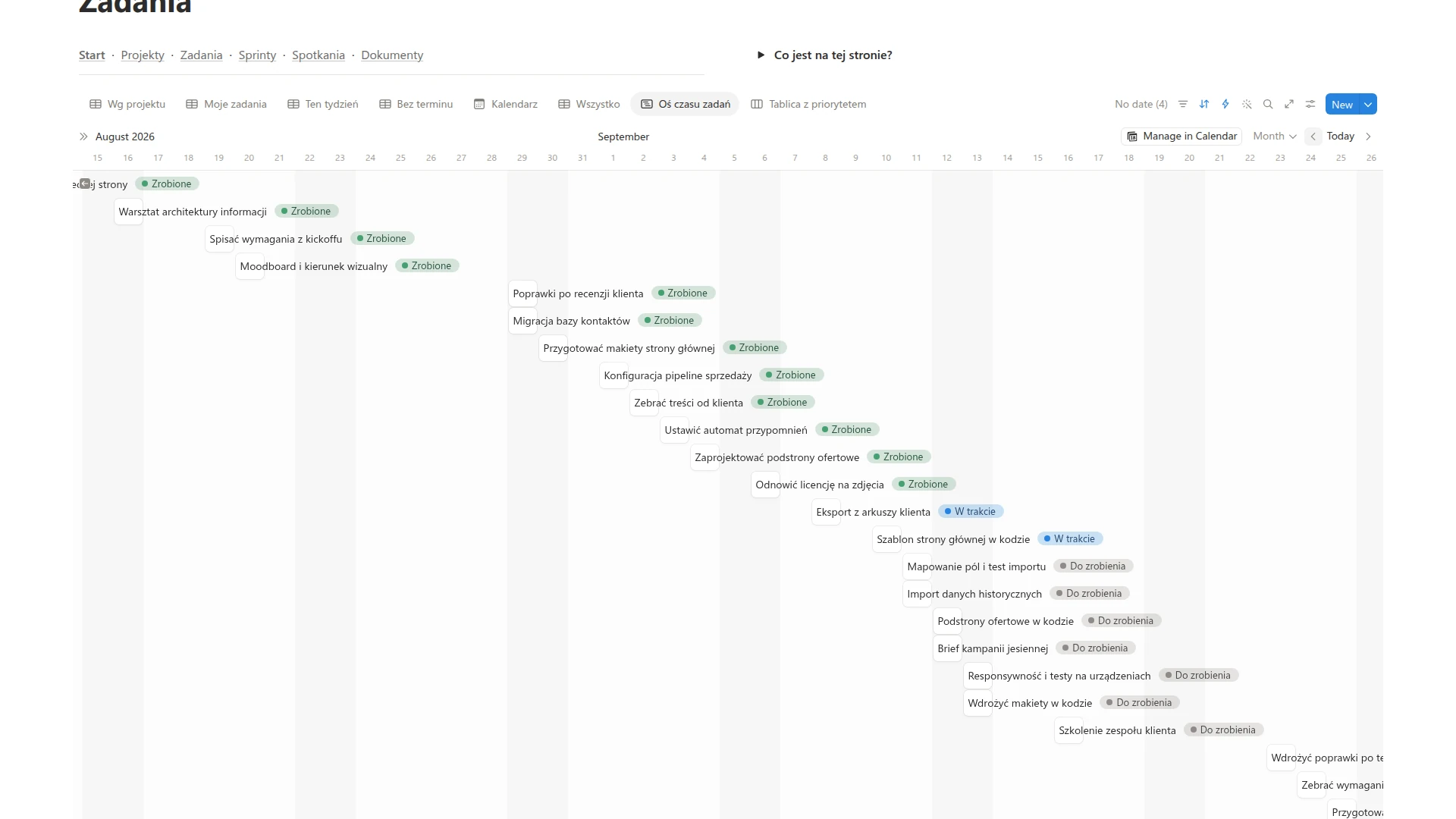
Drugi kłopot: każdy rekord zajmuje na osi własny wiersz. Na r/Notion ktoś narzekał na ilość pustego miejsca, a w odpowiedzi padła rada, żeby przefiltrować widok do rzeczy z datą w ciągu 7 dni od dziś (wątek na Reddicie). Oś czasu z filtrem na okno dat czyta się dużo lepiej.
Gallery (galeria)
Kiedy: karta ma pokazać obraz, bo do tego galeria jest stworzona. W Brand booku galerie „Logo” i „Paleta” mają sens, bo patrzysz na znak i kolory, a nie na tekst.
Co ustawić:
- Card preview (podgląd karty): Page cover (okładka strony), Page content (początek treści strony) albo kolumna Files & media.
- Card size (mała, średnia, duża karta) i Fit image (dopasuj obraz do karty).
- Właściwości pod obrazem: tylko te, które pomagają wybrać.
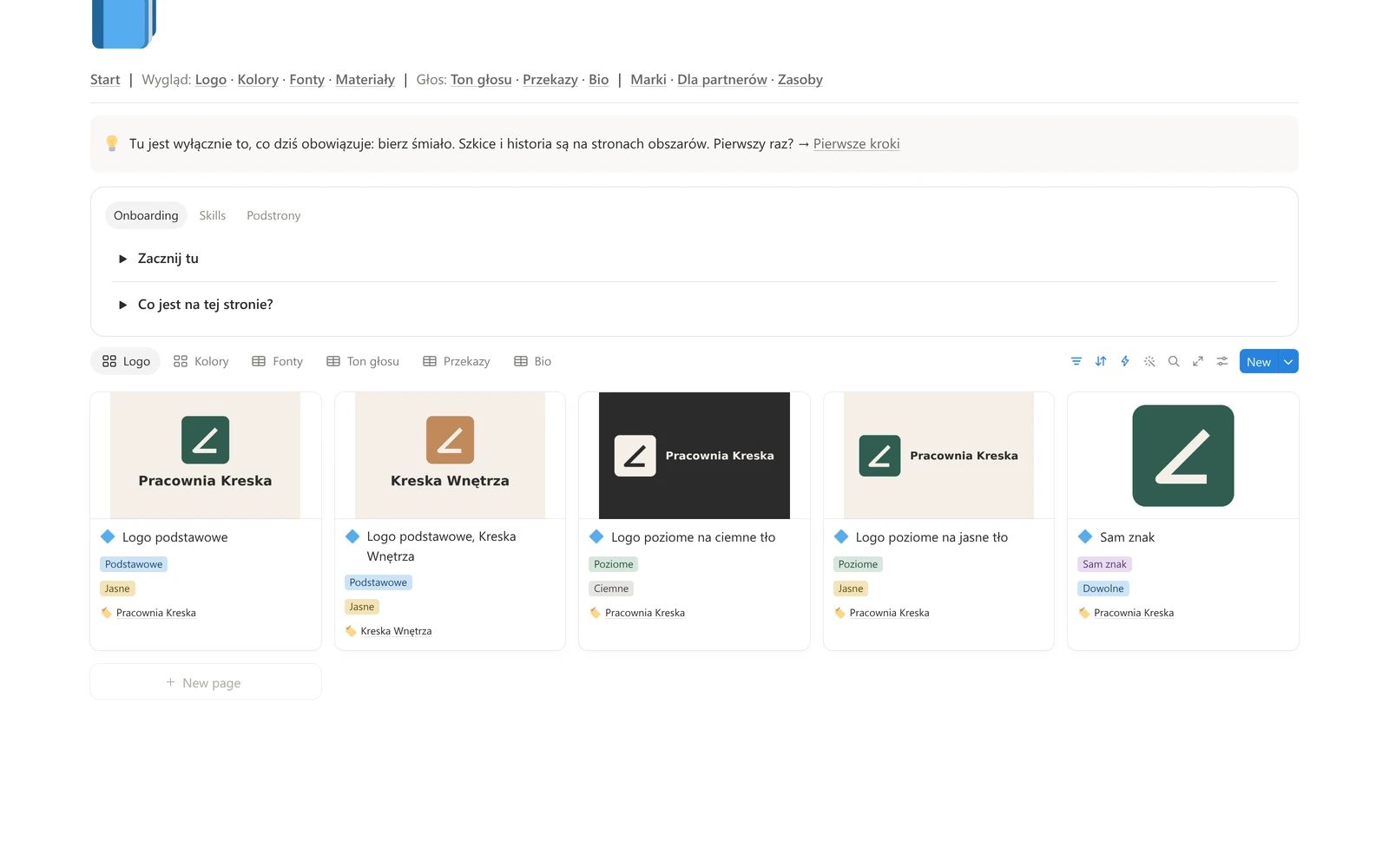
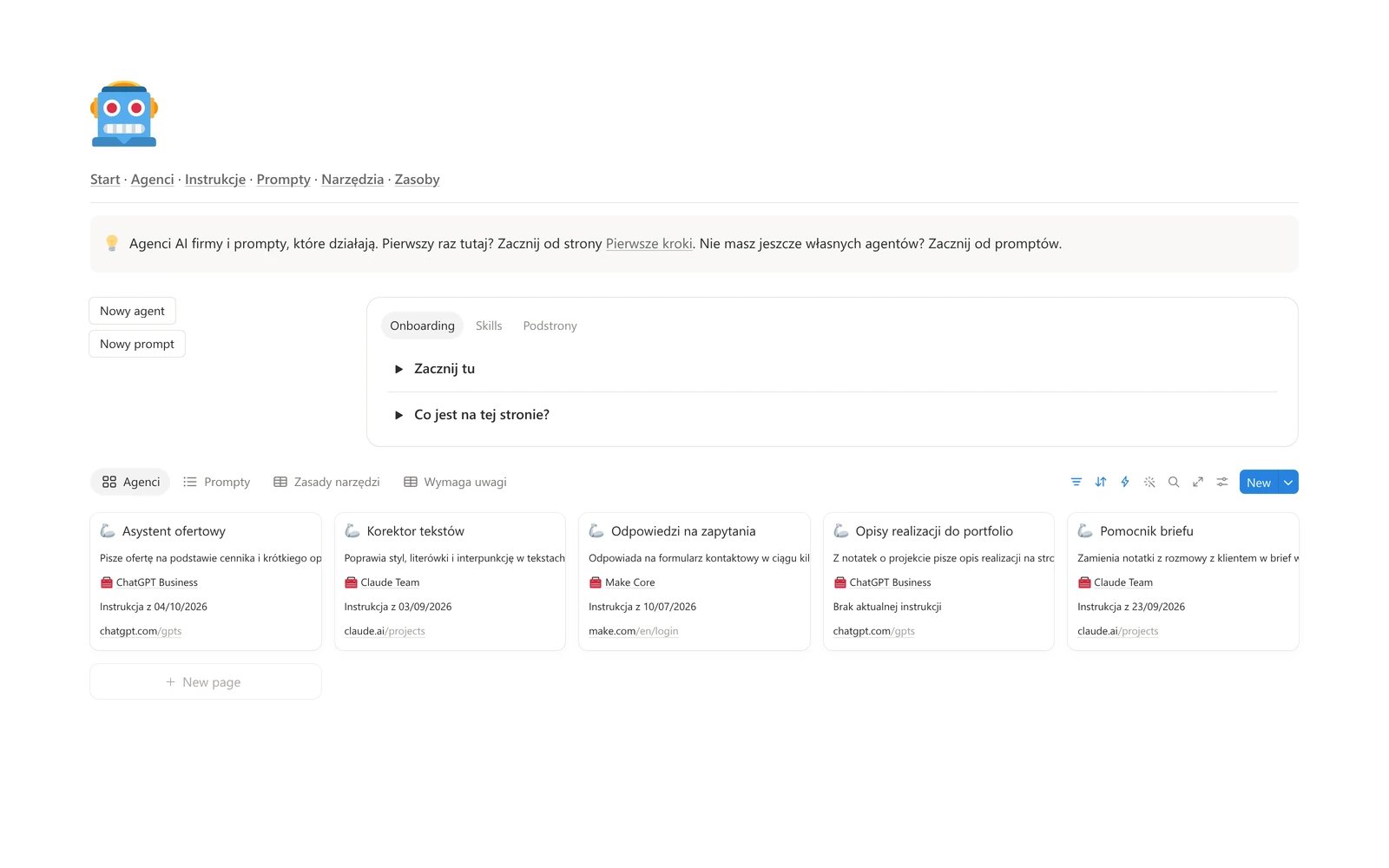
Galeria bez obrazu też może działać, jeśli karta ma krótki opis. W szablonie Agenci AI i prompty karta agenta pokazuje, do czego jest dany agent. Za to w Kalendarzu treści galerię pomysłów odrzuciłem: pomysł to jedno zdanie bez okładki, więc karta byłaby pusta.
Pułapka: karta pokazuje mniej, niż myślisz. Przy podglądzie Page content liczy się sam początek strony. W moim teście karta została pusta, bo pierwszym blokiem strony było równanie. Na r/Notion po zmianie z marca 2026 ktoś opisał podobny objaw: gdy pierwsza linia strony jest pusta, reszta treści nie trafia na kartę (wątek na Reddicie). Pewniejsza jest okładka albo kolumna z plikiem. Druga pułapka to wysokość: karta galerii zajmuje mniej więcej tyle miejsca co pięć wierszy tabeli, więc przy bazie, która rośnie, galeria jest dodatkową zakładką, a nie domyślnym widokiem.
Chart (wykres)
Kiedy: pytanie brzmi „ile” albo „jak się zmienia”. Wykres pokazuje dane bazy jako słupki pionowe albo poziome, linię, pierścień albo pojedynczą liczbę (Number chart).
Co ustawić:
- Oś X i oś Y: grupy (np. kategoria albo miesiąc) i to, co liczysz (liczba rekordów albo suma kolumny liczbowej).
- Pomijanie zer: gdy na wykresie brakuje słupków, sprawdź, czy w ustawieniach nie jest włączone pomijanie zerowych wartości. Rada z r/Notion: „see if ‘Omit zero’s’ is on … turn it off” (wątek na Reddicie).
- Filtr widoku: wykres liczy tylko to, co przejdzie przez filtr, więc „koszty aktywnych subskrypcji” to filtr plus wykres.
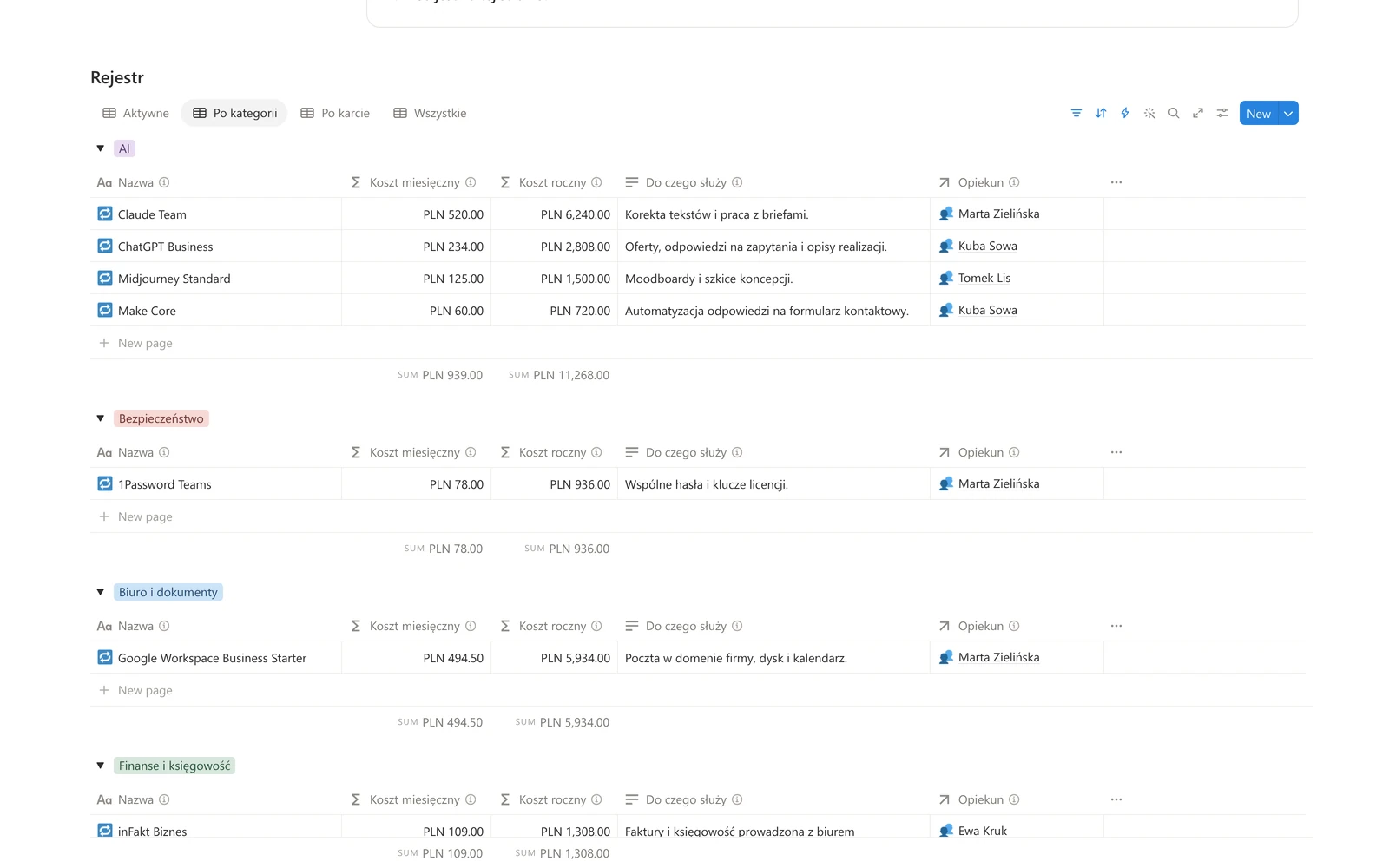
W Subskrypcjach i licencjach „Razem miesięcznie” to wykres liczbowy: jedna liczba, suma kolumny z kosztem miesięcznym. Słupki są w Kalendarzu treści, w widoku „Po kanałach”, który liczy publikacje na każdy kanał.
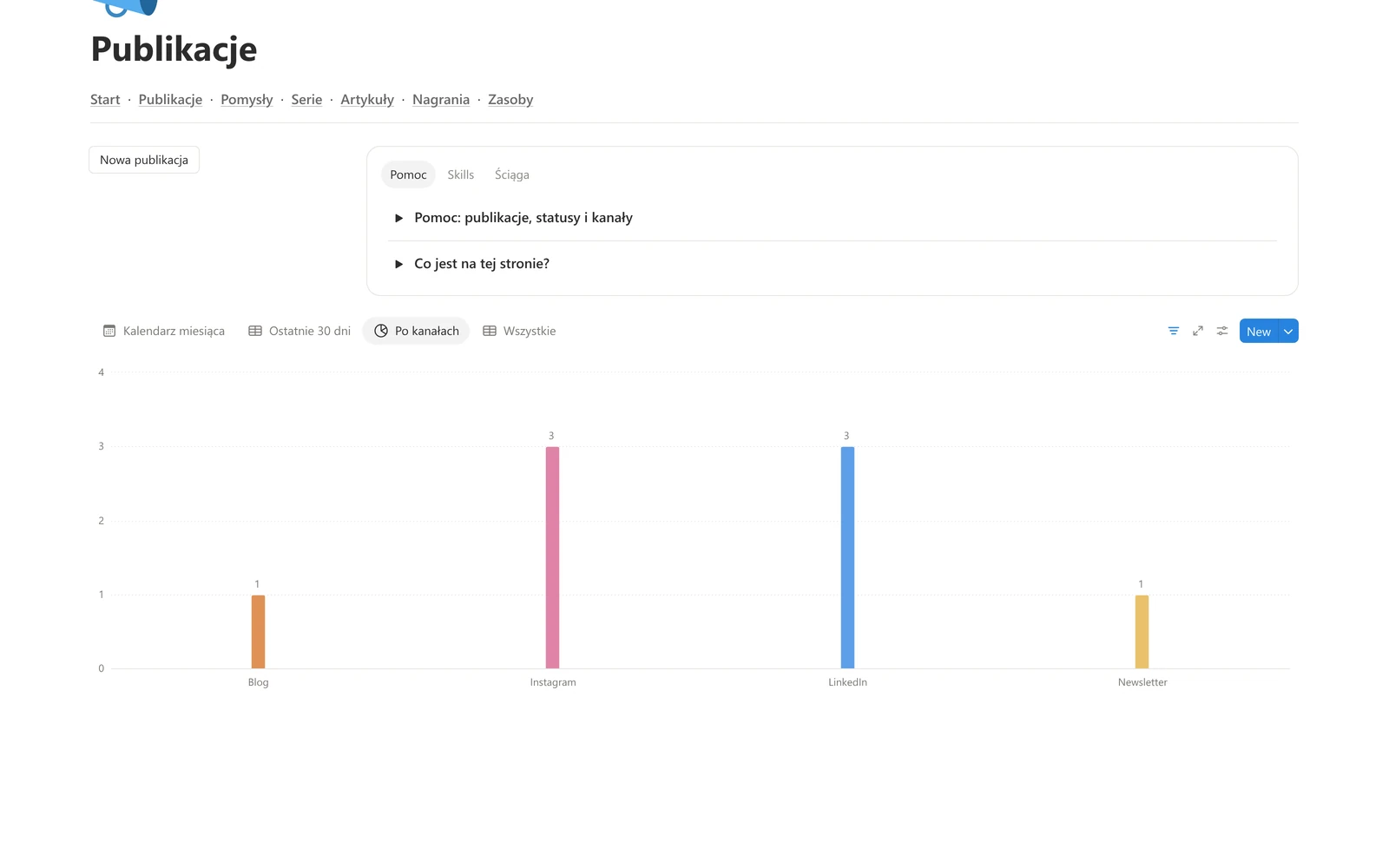
Pułapka: na planie Free masz jeden wykres, i to jeden na cały obszar roboczy w planie Free, a nie jeden na bazę albo szablon. Pomoc Notion: „If you’re on a Free plan, you can create one chart”, a żeby zrobić inny, „you can delete your one free chart to create and use another”. Kalendarz treści i CRM mają po jednym wykresie, ale jeśli na Free dodasz oba szablony, nie masz dwóch darmowych wykresów. W CRM wykres stoi jako zakładka obok lejka, a nie zamiast niego: wykres jest zrzutem stanu, nie miejscem pracy. Dwie rzeczy, które warto wiedzieć wcześniej:
- Z wykresu nie zmienisz danych, a wykres pokaże najwyżej 200 grup i 50 podgrup naraz.
- Jedna oś to jedna kolumna. Kilku pól wyboru (checkbox) nie pokażesz jako osobnych słupków.
Dashboard (pulpit)
Kiedy: kilka pytań z różnych baz na jednym ekranie. Pulpit układa tabele, tablice, kalendarze, wykresy i osie czasu jako widżety w jednym widoku. Mieści do 4 widżetów w rzędzie i do 12 w sumie, a każdy widżet bierze dane z jednego źródła.

Co ustawić:
- Widżety: na zrzucie zebrałem „Pulpit właściciela” z dwóch szablonów: zadania na ten tydzień z Projektów i Zadań oraz publikacje z najbliższych 7 dni i wykres publikacji po kanałach z Kalendarza treści.
- View mode i Edit mode: pulpit ma tryb oglądania i tryb edycji. Układ zmienisz tylko z prawem edycji bazy.
- Filtry dla wszystkich: filtry i sortowanie ustawione w trybie oglądania domyślnie zostają tylko u Ciebie. Wszyscy zobaczą je dopiero po kliknięciu Save for everybody, i tylko jeśli masz prawo edycji. Jest też filtr globalny Filter multiple sources, który działa na kilka widżetów naraz.
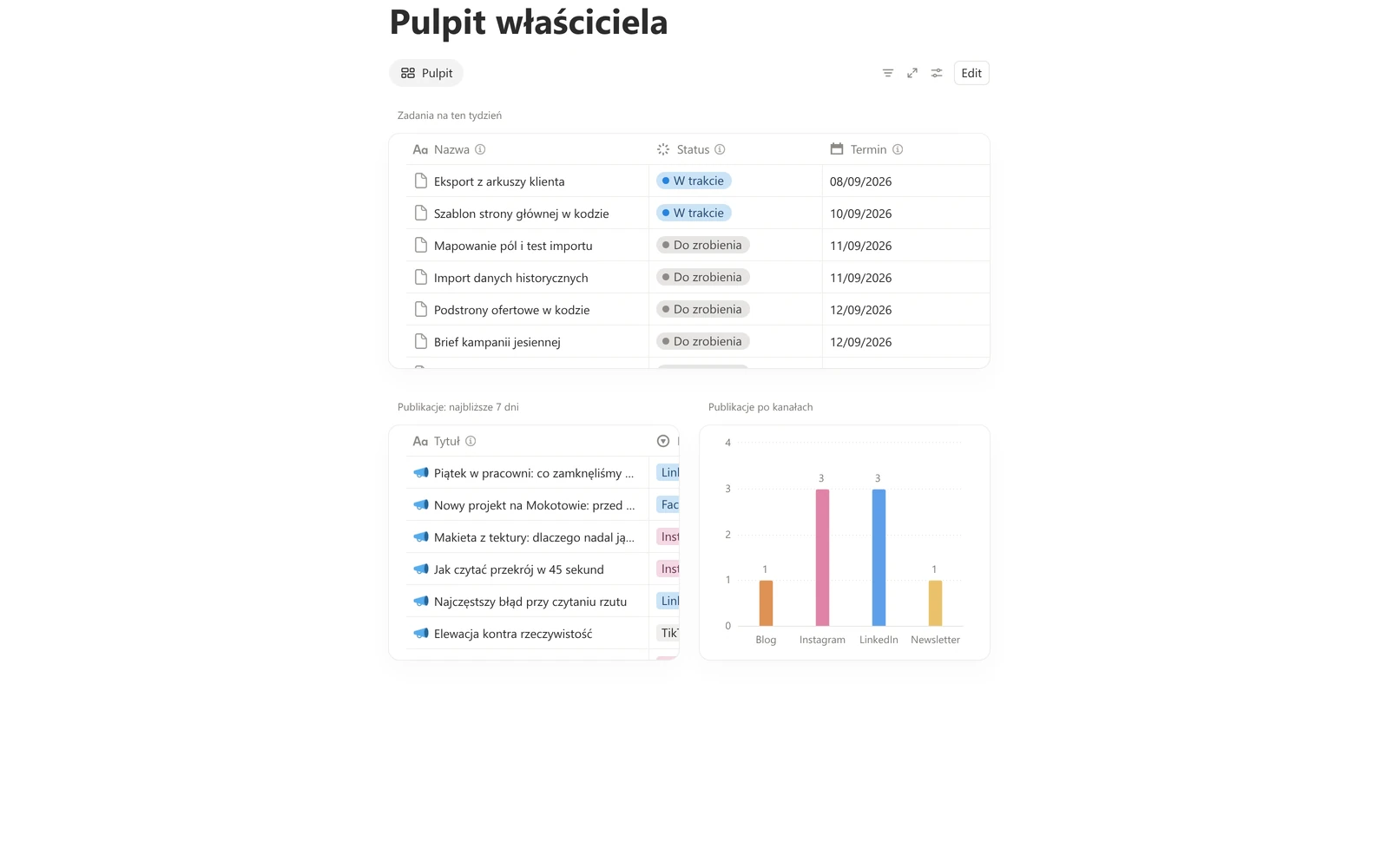
Pułapka: plan. Pulpit jest tylko w planach Business i Enterprise. Na Free i Plus go nie ma, co na r/Notion budzi sporo emocji, zwłaszcza u ludzi na planie Plus (wątek na Reddicie). Na Free i Plus robię „pulpit” ze strony z widokami połączonymi, ułożonymi w zakładkach kontenera, a nie jeden pod drugim. Tak jest zbudowana strona główna Kalendarza treści: ma dwa takie kontenery z zakładkami. Sam Notion w notce o wydaniu 3.4 przyznaje, że pulpit jest łatwiejszy w utrzymaniu niż takie obejście ze strony z widokami połączonymi.
Jeśli zakładasz Notion dla startupu, sprawdź program Notion dla startupów, w którym młode firmy mogą dostać plan płatny na preferencyjnych warunkach: Notion dla startupów. To link partnerski: jeśli z niego skorzystasz, mogę dostać prowizję.
Feed (kanał)
Kiedy: wpisy z treścią, które się czyta jak bloga. Kanał układa strony bazy jedna pod drugą, jak wpisy na blogu albo w serwisie społecznościowym. Pod wpisem można komentować i śledzić wyświetlenia wpisu.
Co ustawić: sortowanie od najnowszych i filtr na wpisy gotowe do czytania. W Kalendarzu treści publikacje jako kanał pokazują od razu treść, a nie tabelę statusów.
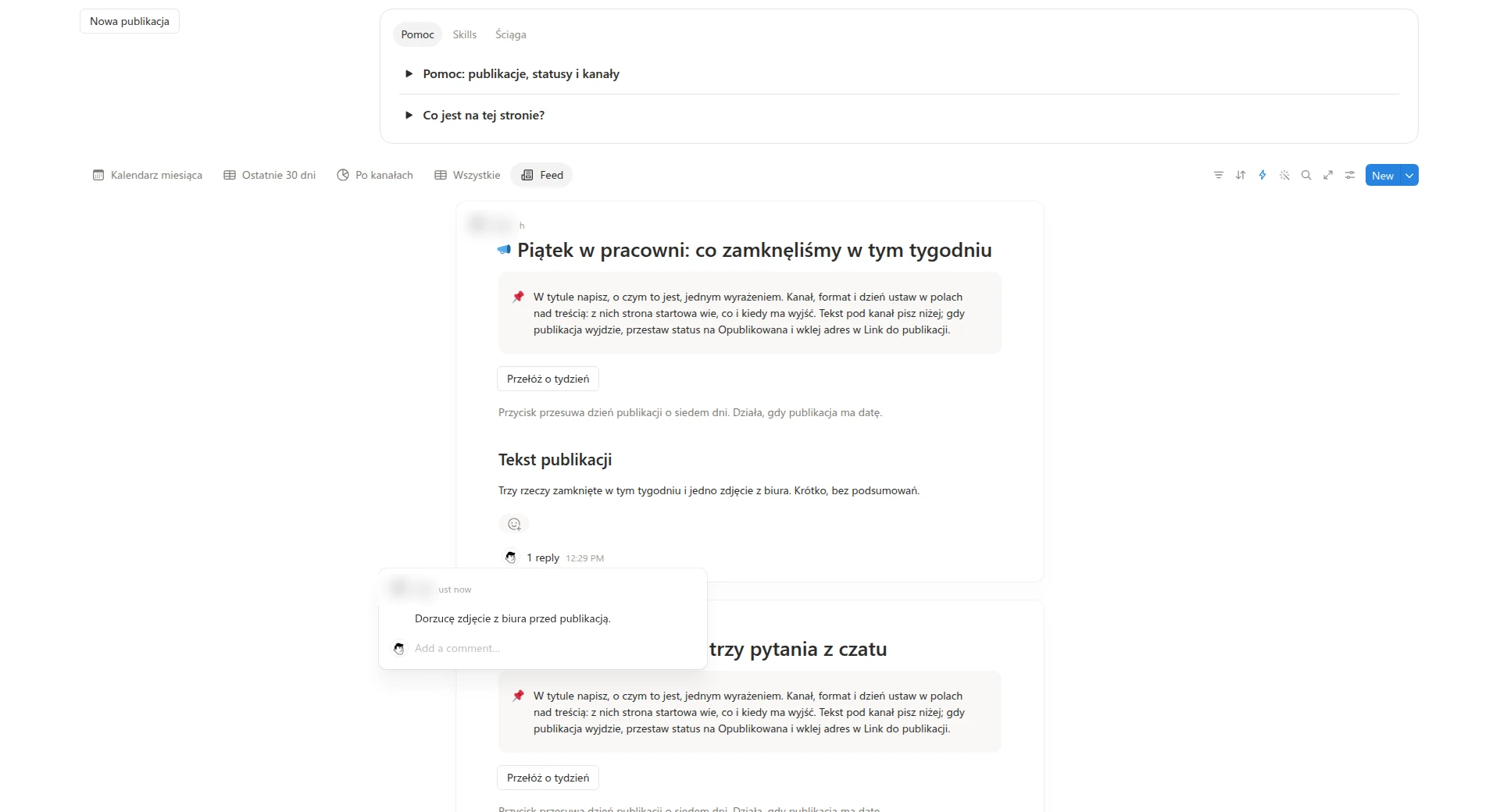
Pułapka: kanał żyje treścią stron. Na bazie, w której strony mają tylko tytuł i kolumny, zobaczysz same nagłówki. Kanał to układ do notatek ze spotkań, aktualności i wpisów, a nie do zadań.
Map (mapa)
Kiedy: pytanie „gdzie”. Mapa pokazuje strony bazy jako pinezki na interaktywnej mapie. W szablonie Projekty i Zadania pokazuję na niej spotkania z publicznymi adresami, np. coworkingi i biura.
Co ustawić: kolumnę Place (miejsce). Jeśli jej nie masz, Notion założy ją sam przy tworzeniu mapy. Filtr i sortowanie po tej kolumnie działają na tekście adresu.
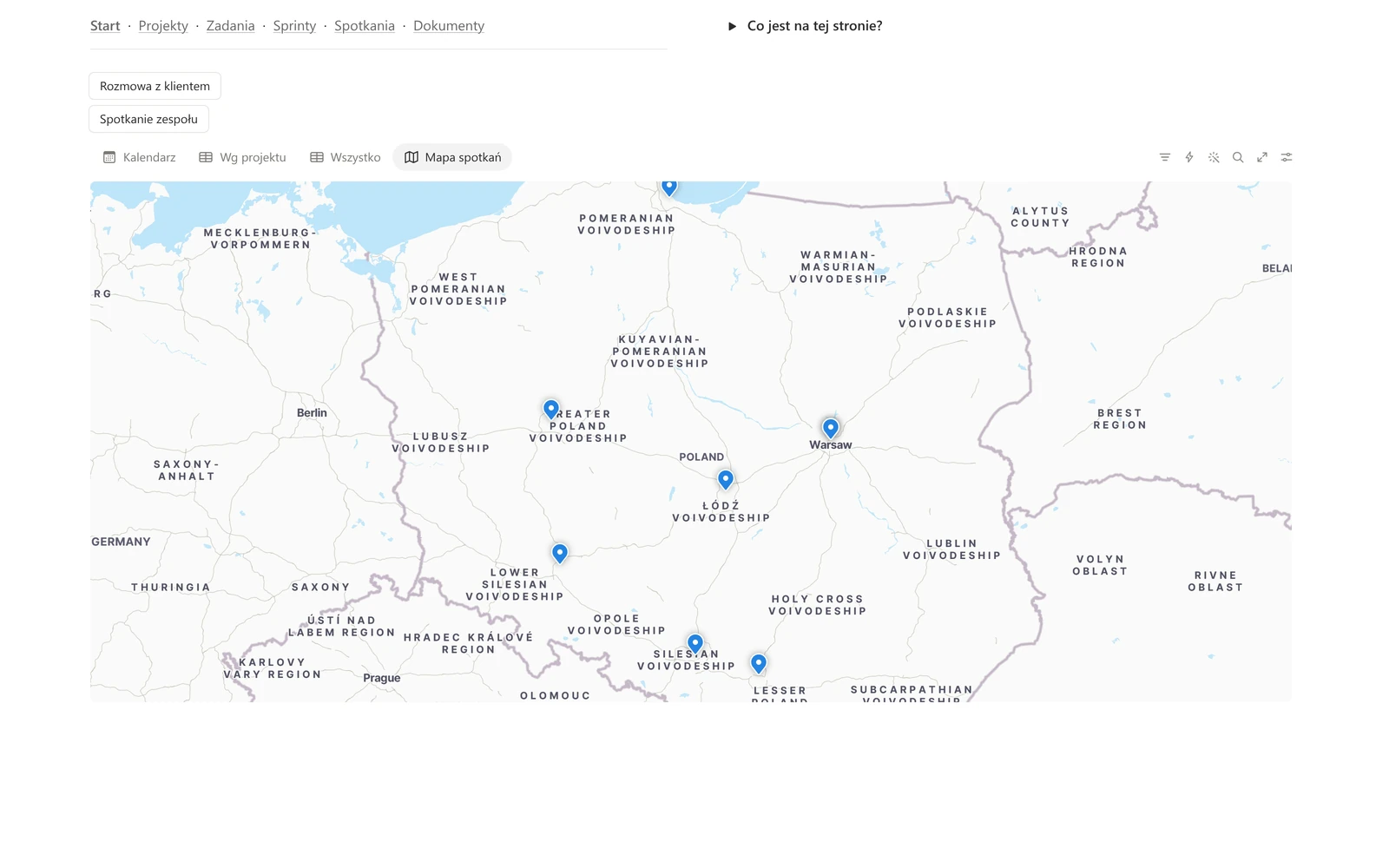
Pułapka: mapa pokaże naraz najwyżej 100 pozycji, więc przy większej bazie zawęź ją filtrem, np. do spotkań z tego miesiąca.
Form (formularz)
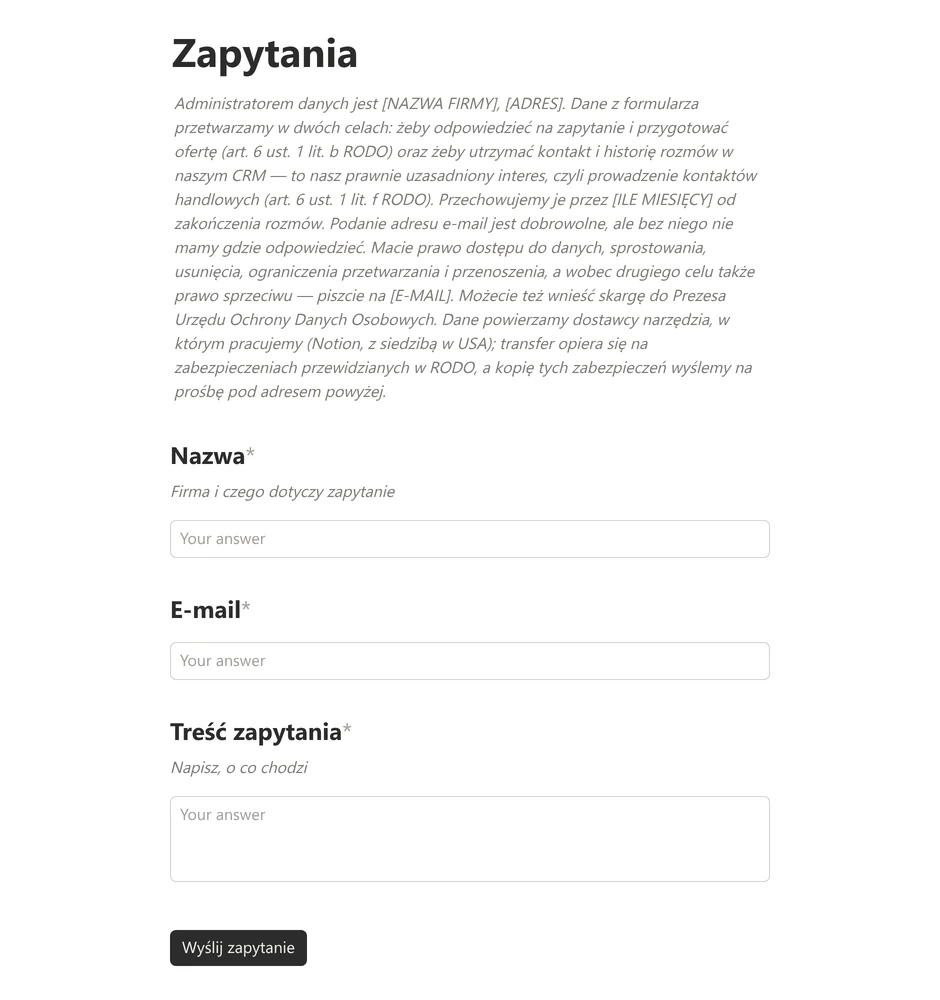
Kiedy: ktoś ma coś zgłosić bez wchodzenia w bazę, także osoba spoza Twojego workspace'u. W formularzu każde pytanie to kolumna, a każda odpowiedź to nowa strona. W szablonie CRM formularz „Zapytania” stoi w bazie Szanse: klient wysyła zapytanie, a ono ląduje w bazie jako szansa ze statusem „Nowe zapytanie”. W szablonie formularz przychodzi zamknięty dla osób spoza workspace'u, a otwarcie go na świat to świadomy klik po Twojej stronie.
Co ustawić:
- Podpowiedź dla obcego człowieka pod każdym pytaniem. Pytania noszą nazwy kolumn („Nazwa”, „E-mail”, „Treść zapytania”), ale pod nimi klient widzi opis po ludzku: „Firma i czego dotyczy zapytanie”, „Napisz, o co chodzi”. Kto pierwszy raz widzi firmę, nie musi zgadywać, co wpisać.
- Przycisk i ekran po wysłaniu: przycisk „Wyślij zapytanie” i ekran podziękowania, który mówi, kiedy klient dostanie odpowiedź.
- Opis pod tytułem: w CRM jest tam wzór klauzuli RODO do uzupełnienia (nazwa firmy, adres, okres przechowywania, e-mail). To wzór, a nie porada prawna: treść zatwierdzasz Ty jako administrator danych.
Jedna rzecz z mojej budowy tego formularza: przed zmianą etykiety pytania wyłącz Sync with property name. Przy włączonym przełączniku Notion zmieni razem z etykietą nazwę kolumny w bazie, a na nazwach kolumn opierają się formuły.
Pułapka: formularz dodasz tylko w bazie źródłowej. W widoku połączonym na innej stronie formularza nie będzie. Nie widzisz kafelka Form w menu nowego widoku? Najpierw sprawdź, czy jesteś w bazie źródłowej, a nie w widoku połączonym, a potem, czy baza nie jest zablokowana (Lock database). Menu bez Form widziałem w widoku połączonym na zablokowanej bazie; w bazie źródłowej bez blokady Form był na miejscu. Formularze działają na każdym planie. Plus pozwala zdjąć znak Notion z publicznych formularzy, a logika warunkowa (pytanie zależne od odpowiedzi) jest tylko w Business i Enterprise.
Filtry, sortowanie i grupowanie
Układ to połowa widoku. Druga połowa to filtr, sortowanie i grupy. Każdy widok ma własne ustawienia i nie przechodzą one na inne widoki (pomoc Notion o filtrach i sortowaniu).
Filtr dla siebie czy dla wszystkich
Zmieniony filtr albo sortowanie możesz zapisać dla wszystkich przyciskiem Save for everyone albo zostawić tylko dla siebie, jeśli go nie klikniesz. Typowa sytuacja: ktoś „naprawił” widok zespołu, a reszta niczego nie widzi, bo nie kliknął Save for everyone. Albo odwrotnie: kliknął i przestawił widok wszystkim.
Grupy warunków AND i OR
Zwykły filtr łączy warunki spójnikiem „i”. Gdy potrzebujesz „albo”, użyj filtra zaawansowanego z grupami warunków (filter groups). Grupy możesz zagnieżdżać do trzech poziomów. Przykład: Status jest „W trakcie” i (Termin jest przed dziś albo Priorytet jest „Wysoki”).
Okno dat: Is relative to today
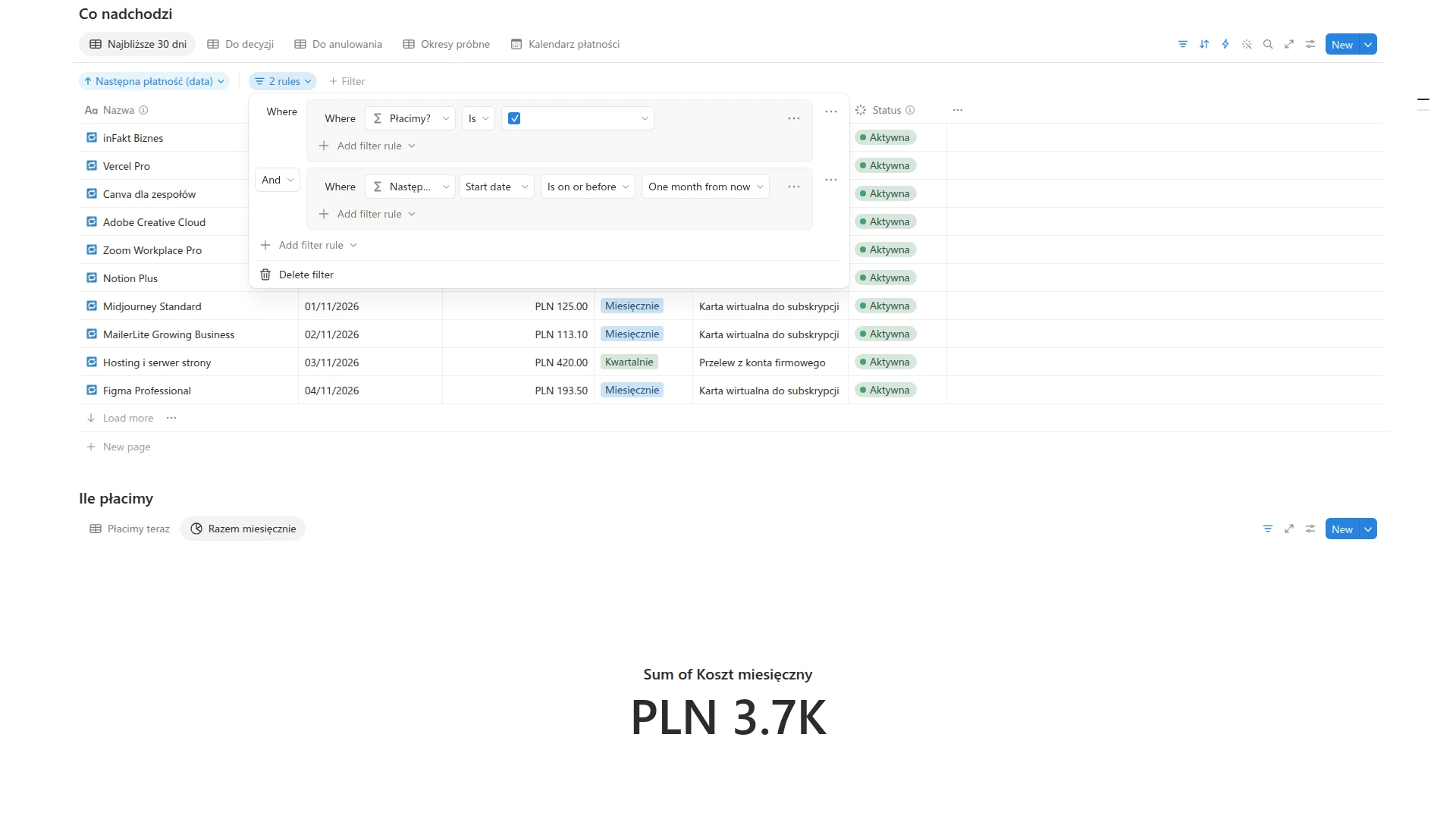
Warunek Is relative to today (względem dzisiaj) robi z daty okno, które przesuwa się samo, np. bieżący tydzień. Podobnie działa warunek z datą liczoną od dziś: w Subskrypcjach i licencjach widok „Najbliższe 30 dni” filtruje datę następnej płatności warunkiem Is on or before i One month from now (najpóźniej za miesiąc od dziś), a drugi warunek zostawia tylko aktywne płatności. Jutro granica przesunie się o dzień i nikt nie musi zmieniać filtra. W tym samym szablonie widok „Bez opiekuna” to filtr Is empty na kolumnie opiekuna: lista rzeczy, za które nikt nie odpowiada.
Sortowanie: puste zawsze na końcu
Rekordy z pustą wartością stoją w sortowaniu zawsze na końcu, i przy sortowaniu rosnącym, i malejącym. Zadania bez terminu nie wypłyną więc na górę. Jeśli mają być widoczne, zrób dla nich osobny widok z filtrem Is empty.
Do tego filtr Me (ja) działa tylko na kolumnie Person. Na tym stoi widok „Moje zadania” i na nim zbudujesz go w ćwiczeniu niżej.
Grupy i podgrupy
Grupowanie dzieli widok na sekcje, a podgrupy dodają drugą warstwę, np. grupy po statusie podzielone jeszcze po priorytecie. W tablicy grupy to kolumny, a podgrupy to poziome pasy w kolumnach. W ustawieniach grup ukryjesz wybrane grupy, zmienisz ich kolejność i schowasz puste.
Status ma trzy stałe grupy: To-do, In progress i Complete. To dlatego tablica „nie daje” czwartej kolumny. Na r/Notion w październiku 2026 ktoś pisał, że wbudowane AI uparcie podpowiada mu plusik obok grupy Done, którego nie ma (wątek na Reddicie). Odpowiedź: kolejne opcje dodajesz wewnątrz grup, a tablicę przełączasz na pokazywanie pojedynczych opcji statusu zamiast trzech grup.
Zmiana nazwy opcji może po cichu wyłączyć filtr
To moja obserwacja z jednego widoku, nie reguła opisana przez Notion: widok, który filtrował po opcji „W sieci”, po zmianie jej nazwy na „Live” pokazywał u mnie pustą listę. Bez żadnego komunikatu. Odkąd to zobaczyłem, przed przemianowaniem opcji statusu albo kategorii sprawdzam, które widoki po niej filtrują, i po zmianie otwieram je jeszcze raz. Druga rzecz związana z wydajnością: filtr po zwykłych kolumnach działa szybciej niż filtr po formułach i rollupach. Widoku w panelu bocznym filtrowanego po rollupie albo formule Notion w ogóle nie obsłuży.
Widok połączony zamiast kopii bazy
Widok połączony (linked view) zakładasz komendą /linked na dowolnej stronie. Jak to kliknąć, pokazałem w poradniku o bazach, w części widok połączony zamiast kopii. Tu ważniejsze jest, co się dzieje potem: zmiany danych w widoku połączonym trafiają do bazy źródłowej, a zmiany samego widoku, jak układ czy filtr, zostają na tej stronie (pomoc Notion o widokach połączonych).
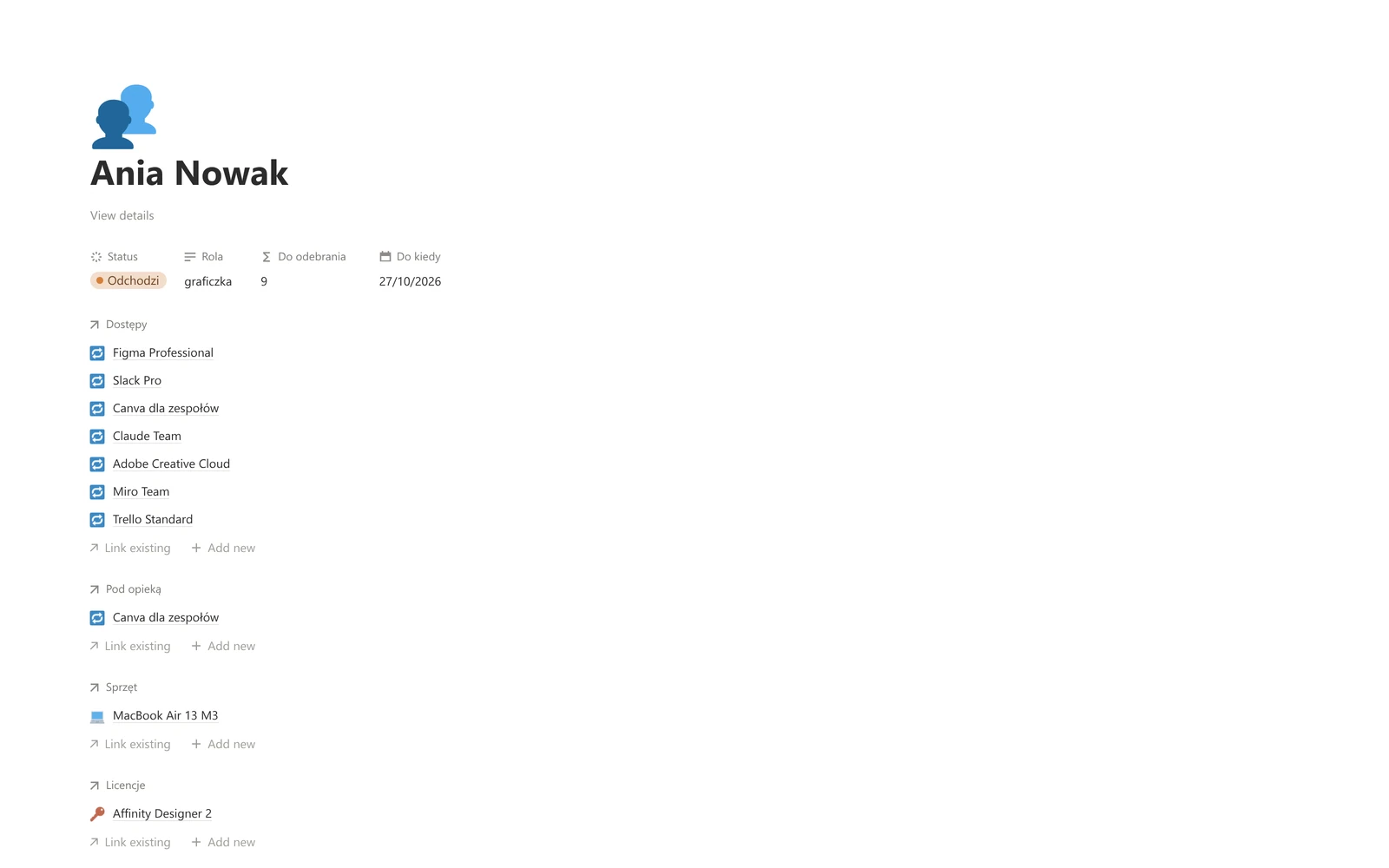
W Subskrypcjach i licencjach strona osoby, np. „Ania Nowak”, ma cztery widoki tej samej bazy, każdy z innym filtrem. Nie ma tam ani jednej kopii danych.
Trzy rzeczy, które warto wiedzieć, zanim zbudujesz stronę z widokami połączonymi:
- Widok zrobiony w widoku połączonym nie wraca do bazy źródłowej. Na r/Notion padła prosta rada: najpierw zbuduj widoki w bazie źródłowej, a potem je podlinkuj (wątek na Reddicie). W ustawieniach widoku jest też Copy link to view, czyli link prosto do jednego widoku.
- Filtr porządkuje listę, nie ogranicza dostępu. Widok połączony respektuje dostęp do bazy źródłowej, więc kto ma dostęp do bazy, ten zobaczy wszystkie jej wiersze, niezależnie od filtra na Twojej stronie. Dostęp do wybranych wierszy da się za to ograniczyć regułą w Share bazy źródłowej, w części Page-level access: uprawnienia nadane przez kolumnę osoby działają we wszystkich widokach bazy, także połączonych (pomoc Notion o uprawnieniach, plany Business i Enterprise). Obowiązuje najszerszy przyznany dostęp, więc reguła nic nie ukryje przed kimś, kto ma już dostęp do całej bazy. Dla pojedynczych kolumn są uprawnienia do kolumn (też Business i Enterprise).
- Strona opublikowana w sieci. Widok połączony pokaże gościom wiersze tylko wtedy, gdy baza źródłowa też jest w opublikowanej części workspace'u. Inaczej gość zobaczy komunikat „No access. You don't have access to the database referenced by this view”.
Blokada widoków (Lock views)
Blokadę całej bazy (Lock database) opisałem w poradniku o bazach, w części blokada bazy: chroni kolumny przed przypadkowym skasowaniem. Lock views (blokada widoków) to osobny przełącznik i chroni co innego. Obie blokady sprawdziłem 18.10.2026 na tej samej tablicy i tej samej tabeli:
- Gdzie je znajdziesz. Lock views włączasz w ustawieniach widoku (ikona suwaków, Settings) i tam też ją zdejmujesz pozycją Unlock views. Lock database jest w menu ••• strony bazy (Actions), a zdejmujesz ją napisem Locked: Unlock for me (tylko Ty, do przeładowania strony) albo Unlock for everyone. W obu przypadkach w pasku widoku pojawia się napis Locked.
- Lock views chroni układ widoków: filtry, sortowanie, grupy i kolumny widoku. Nazwa jest w liczbie mnogiej i tak to działa: w moim teście z sierpnia 2026 blokada objęła wszystkie pięć zakładek na stronie. Jeśli chcesz mieć jeden widok zamknięty, a drugi otwarty, potrzebujesz dwóch osobnych kontenerów na stronie.
- Lock database chroni schemat, czyli kolumny bazy i ich ustawienia.
- Żadna nie chroni rekordów. Karty na tablicy dalej przeciągasz, a komórki edytujesz. Blokada nie zatrzymuje też API ani automatyzacji.
Sprawdzone 18.10.2026:
| Co próbujesz zrobić | Bez blokady | Lock views | Lock database |
|---|---|---|---|
| przeciągnąć kartę na tablicy (zmiana statusu) | tak | tak | tak |
| dodać filtr | tak: zmiana jest tymczasowa, obok są Reset i Save for everyone | tylko tymczasowo: jest sam Reset, bez Save for everyone | jak bez blokady: Reset i Save for everyone |
| menu nagłówka kolumny w tabeli | pełne | zostają pozycje schematu: Edit property, Property access, Change type, AI Autofill, Insert, Duplicate, Delete property | zostają pozycje widoku: Filter, Sort, Group, Calculate, Freeze, Hide, Wrap content |
| ustawienia widoku | wszystkie dostępne | wyszarzone Group, Conditional color, Source i nazwa widoku | wyszarzone Edit properties, Turn into i More settings |
Pod Lock views własny filtr działa, ale tylko u Ciebie i tylko do kliknięcia Reset: zapisać go dla wszystkich się nie da. To dobre ustawienie dla strony, na którą zaglądają ludzie, którzy mają patrzeć, a nie przestawiać, np. strona „Dla partnerów” w Brand booku. W szablonie przychodzi ona bez blokady, więc Lock views włączasz sam.
Widoki w Notion z AI i przez API: co zostaje ręczne
Widoki da się tworzyć przez API: opisuje to przewodnik Notion Working with views. Niżej oddzielam to, co sprawdziłem sam, od tego, co obiecuje dokumentacja. Moje wyniki to konkretne pola, konkretna wersja i konkretny dzień, a nie pełna lista możliwości API.
Mój test z 9.10.2026: Notion AI i skrypt
Zbudowałem ten sam system zadań dwiema drogami: przez Notion AI (plan Business, model Auto) i skryptem przez API. Obie drogi poradziły sobie z widokami, które mają filtr, sortowanie i grupę:
| Widok | API | Notion AI |
|---|---|---|
| „Moje zadania”: tabela, filtr Właściciel zawiera Me i Status inny niż Zrobione, sortowanie po terminie | tak, pokazał dokładnie 2 zadania osoby | tak, 2 z 2 |
| „Tablica” pogrupowana po statusie | tak | tak, z nazwą, osobą, terminem i priorytetem na karcie |
| galeria projektów | tak | tak |
| formularz „Zgłoś zadanie” z 3 pytaniami | widok powstał, pytań nie ma | widok i pytania |
Samo API zbudowało cały system w około 20 sekund. Notion AI miał bazy i cztery widoki po 28 sekundach nagrania, galerię po 64. To jeden test na jednym planie, więc traktuj liczby jako przykład, nie normę. Szerzej o tym, co potrafi asystent, piszę w tekście Notion AI: co potrafi i ile kosztuje. Pola Or describe a view… z menu nowego widoku osobno nie testowałem.
Dla zaawansowanych: czego API nie zapisało w moich testach
Pomiary z sierpnia do października 2026, zwykłe żądania HTTP z mojego skryptu:
- Pytania formularza, jego opis i ekran po wysłaniu. Dokumentacja wymienia przy formularzu inne pola, np. zamknięcie formularza, obsługę anonimowych zgłoszeń i uprawnienia respondenta do utworzonej strony, ale pytań mój test nie zapisał.
- Kolor warunkowy. W widoku nie ma na niego nawet miejsca w danych, dowodem jest tylko zrzut.
- Lock views. Blokadę bazy i strony API ustawiło, blokady widoków nie.
- Filtr Is relative to today z liczbą, np. „następne 14 dni”. W interfejsie działa, ale odczyt przez API oddaje pusty filtr.
- Grupowanie w liście, galerii i osi czasu. Przez API zgrupowałem tylko tabelę i tablicę.
- Widok Feed. Kanał zrobiłem tylko klikiem.
- Ustawienia wyglądu: Open pages in (jak otwiera się strona: z boku, na środku, na całym ekranie), Load limit (ile rekordów widok wczytuje naraz), Show page icon (ikona strony), tytuł bazy źródłowej nad widokiem i zwijanie grup.
Przy tych ostatnich API odpowiadało 200, czyli „OK”, i nic nie zapisywało. 4.10.2026 zrobiłem 18 prób na Open pages in, Load limit, Show page icon i tytule źródła (wersja API 2026-03-11): 18 razy 200 i zero zmian. Zwijanie grup sprawdziłem osobno 1.09.2026, z tym samym wynikiem. Przykład jednej próby: PATCH /v1/views/{id} z ustawieniem open_pages_in w konfiguracji widoku dostał 200, a odczyt GET tego widoku zaraz po zapisie pokazał konfigurację bez zmiany. Dla kontroli błędna wartość w polu, które API zna (wrap_cells), dała 400, więc API rozróżnia błąd od nieznanego pola, tylko o nieznanym milczy.
Najważniejsza lekcja z tych testów: odpowiedź „OK” nie zastępuje sprawdzenia, czy widok wygląda tak, jak chciałeś. Po każdym widoku zbudowanym przez AI albo skrypt otwieram go i patrzę albo odczytuję jego ustawienia z powrotem.
Ćwiczenie: trzy widoki na darmowym szablonie
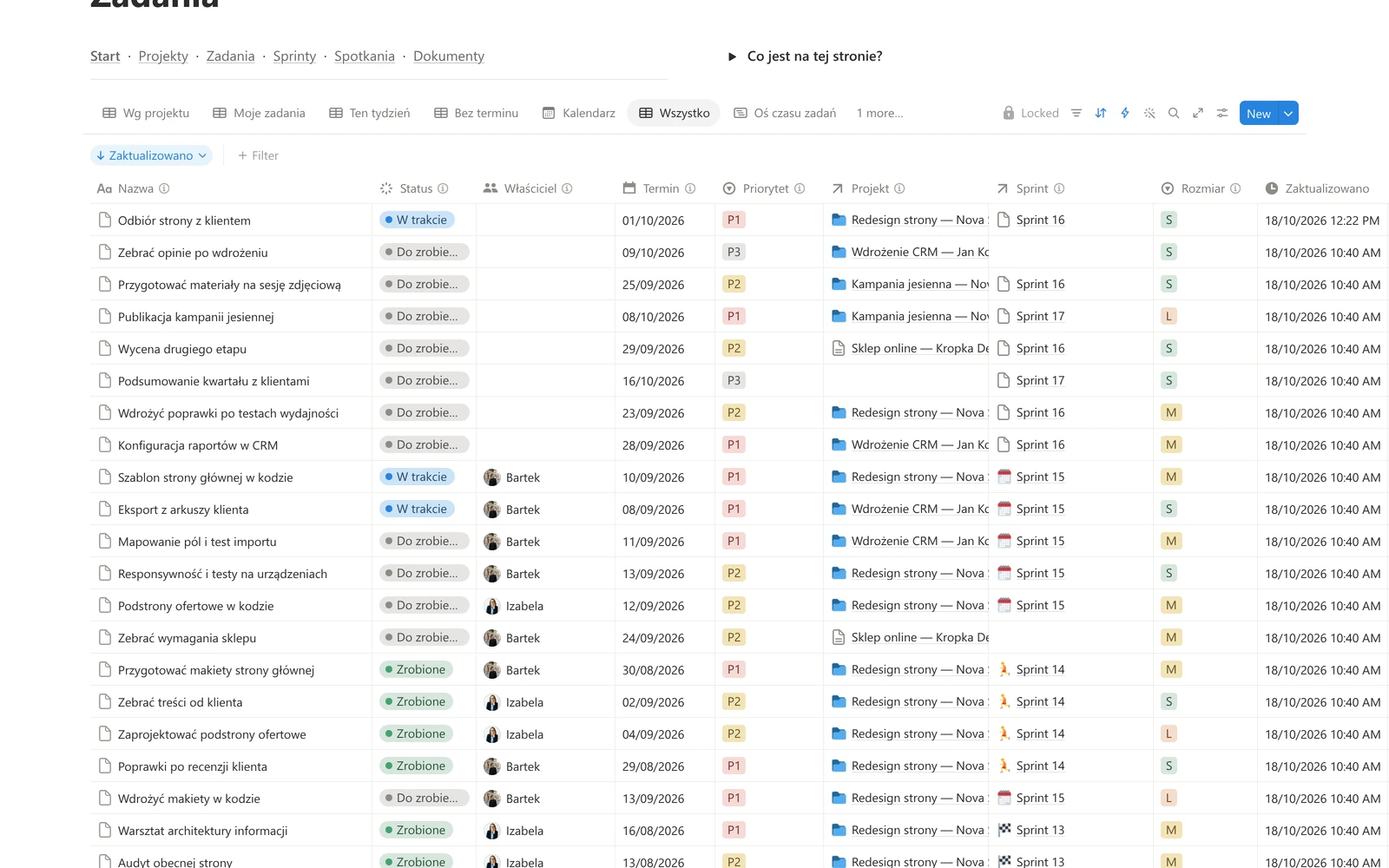
Zbuduj trzy widoki od zera na kopii darmowego szablonu Projekty i Zadania Lite. W kopii są już gotowe zakładki, więc swoje zrobisz na osobnej stronie i porównasz.
Zduplikuj szablon i dodaj stronę na widoki
Otwórz szablon, kliknij Duplicate i w swojej kopii dodaj pustą stronę, np. „Mój pulpit”. Wpisz na niej
/linked, wybierz Linked view of data source i wskaż bazę Zadania. Jeśli Notion nie pozwoli dodać widoku, a przy bazie widzisz napis Locked, kliknij go i wybierz Unlock for me. Po ćwiczeniu kliknij Re-lock.Dodaj przykładowe zadania
Szablon przychodzi bez danych. Utwórz trzy przykładowe zadania. Przynajmniej jedno przypisz sobie, ustaw terminy i różne statusy.
Moje zadania: tabela z filtrem Me
Ustaw układ Table. Dodaj filtr Właściciel zawiera Me i drugi: Status nie jest Zrobione. Ustaw sortowanie po Termin rosnąco i nazwij widok „Moje zadania”. Jeśli lista jest pusta, sprawdź, czy w zadaniach wybrałeś siebie w kolumnie Właściciel.
Tablica po statusie
Plusem obok zakładki dodaj widok Board i ustaw Group by na Status. Na karcie zostaw tylko nazwę, termin i priorytet. Gdy kiedyś dodasz czwartą opcję statusu, w ustawieniach grupowania przełączysz tablicę z trzech grup na pojedyncze opcje i nowa opcja dostanie własną kolumnę.
Kalendarz terminów
Dodaj widok Calendar i jako kolumnę daty wskaż Termin. Przeciągnij na inny dzień zadanie przypisane Tobie, ze statusem innym niż Zrobione.
Sprawdź, że to jedna baza
Wróć do „Moich zadań” i sprawdź termin przeciągniętego zadania: jest nowy, choć w tabeli niczego nie zmieniałeś. Trzy widoki, trzy pytania, jedna baza.
Dlaczego tablica w Notion nie pozwala dodać czwartej kolumny?
Bo grupuje po trzech stałych grupach statusu: To-do, In progress i Complete. Dodaj nową opcję statusu wewnątrz jednej z grup, a w ustawieniach grupowania tablicy przełącz widok na pojedyncze opcje zamiast grup. Wtedy każda opcja dostanie własną kolumnę.
Dlaczego galeria nie pokazuje obrazka?
Sprawdź Card preview. Przy ustawieniu Page content karta bierze tylko początek strony, więc obraz ukryty niżej się nie pokaże. Najpewniej działa okładka strony (Page cover) albo kolumna Files & media z obrazem.
Jak mieć drugi wykres na planie Free?
Nie da się: Free daje jeden wykres na cały obszar roboczy, płatne plany bez limitu (stan na 18.10.2026). Możesz usunąć ten jeden wykres i zrobić inny. Na Free często wystarczy też tabela z obliczeniem w stopce kolumny (Count, Sum, Average) albo tabela pogrupowana po kategorii.
Czy widok Dashboard jest w planie Plus?
Nie. Pulpit jest tylko w planach Business i Enterprise (stan na 18.10.2026). Na Free i Plus zbuduj stronę z widokami połączonymi ułożonymi w zakładkach, a nie jeden pod drugim.
Dlaczego oś czasu w Notion jest pusta?
Sprawdź po kolei:
- Kolumna daty: czy w Show timeline by wskazana jest ta kolumna, w której naprawdę masz daty (albo dwie kolumny, początek i koniec).
- Daty w rekordach: czy rekordy mają je uzupełnione. Rekord bez daty na osi się nie pojawi.
- Filtr widoku: czy filtr nie odsiewa właśnie tych rekordów.
- Zakres i skala osi: czy oś pokazuje okres, w którym leżą Twoje daty, i czy skala pasuje do długości prac.
Jeśli wszystko się zgadza, a rzeczy mają jeden dzień zamiast okresu, lepiej sprawdzi się kalendarz.
Co dalej
Najszybciej przećwiczysz widoki na darmowym szablonie Projekty i Zadania Lite, a jeśli wolisz, żebym ułożył widoki pod Twoją firmę, zajrzyj do wdrożenia Notion.
Widoki z tego tekstu pracują w gotowych szablonach: Kalendarz treści, Projekty i Zadania, Brand book, Agenci AI i prompty, Subskrypcje i licencje i CRM.