
 Grzegorz Adamczyk
Od 29 września 2026 roku ChatGPT Plus albo Pro może płacić za agenta AI w Notion. Podłączyłem swój plan do naszego workspace'u, zadałem agentowi pytanie o kalendarz publikacji i sprawdziłem, jak zmienił się licznik limitu. W tym tekście pokazuję, jak to włączyć, skąd się odlicza, który model GPT płaci Plus, a który kredyty Notion, i jak ustawić limity, żeby nic Cię nie zaskoczyło.
Z tego artykułu dowiesz się:
- czym różnią się dwa połączenia ChatGPT z Notion,
- co musisz mieć, żeby Plus płacił za AI w Notion,
- jak to podłączyć w czterech krokach,
- który model idzie z Plusa, a który z kredytów Notion,
- ile limitu zużyły dwa pytania w moim teście,
- jak to kontrolować po obu stronach i co z resztą zespołu,
- jak wypada ChatGPT z wtyczką Notion na tych samych danych.
Dwa połączenia, które łatwo pomylić
„ChatGPT w Notion” znaczy dziś dwie różne rzeczy. Warto je rozdzielić od początku, bo pracujesz w innym miejscu i płaci kto inny.
| ChatGPT czyta Notion | Plus płaci za AI w Notion | |
|---|---|---|
| Gdzie pracujesz | w ChatGPT | w Notion, w Notion Agent |
| Co się dzieje | ChatGPT szuka, czyta i może tworzyć strony w Twoim Notion | agent Notion korzysta z modelu GPT, a rachunek idzie na Twój plan ChatGPT |
| Plan Notion | dowolny | Business albo Enterprise |
| Plan ChatGPT | Plus albo Pro | Plus albo Pro |
| Od kiedy | od 2025 roku, zapis stron od marca 2026 | od 29 września 2026 |
Ten tekst jest głównie o drugim połączeniu, bo jest nowe i najmniej opisane. Pierwsze omawiam krótko na końcu.
Co musisz mieć
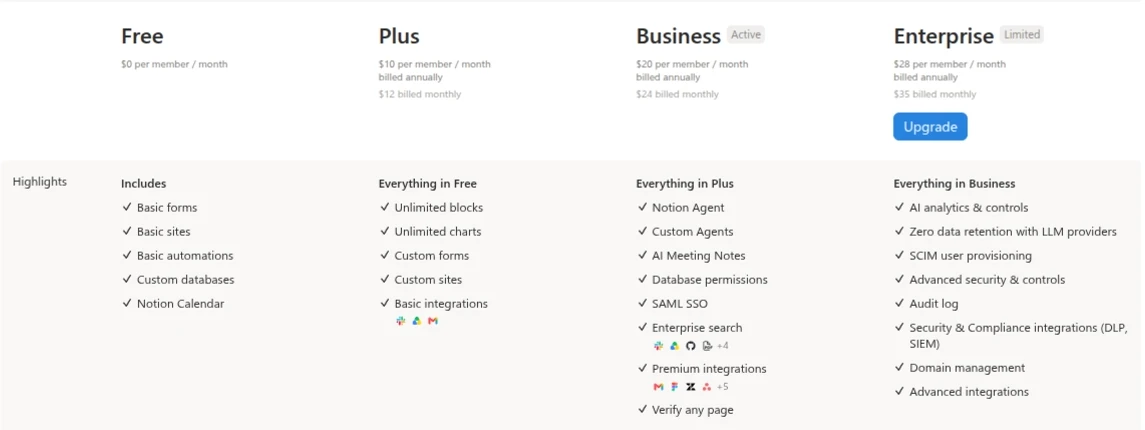
- Notion w planie Business albo Enterprise. Free i Plus mają tylko ograniczoną wersję próbną Notion AI i nie da się w nich podłączyć planu ChatGPT. Business kosztuje 20 USD za osobę miesięcznie przy płatności rocznej albo 24 USD przy miesięcznej.
- ChatGPT Plus albo Pro. Darmowe konto i Go nie wystarczą.
- Konto członka workspace'u. Goście tej funkcji nie mają.
- Notion Agent, czyli zwykły czat z AI w Notion. Custom Agents, czyli agenci działający sami według harmonogramu, nadal liczą się w kredytach Notion.
Jak podłączyć ChatGPT do Notion
Otwórz ustawienia AI w Notion
W Notion kliknij Settings, potem Notion AI i zakładkę Usage. Zjedź do sekcji Connected subscriptions i kliknij Connect przy ChatGPT. To samo znajdziesz w Notion Agent, w menu wyboru modelu, pod Connect ChatGPT plan.
Zaloguj się do ChatGPT
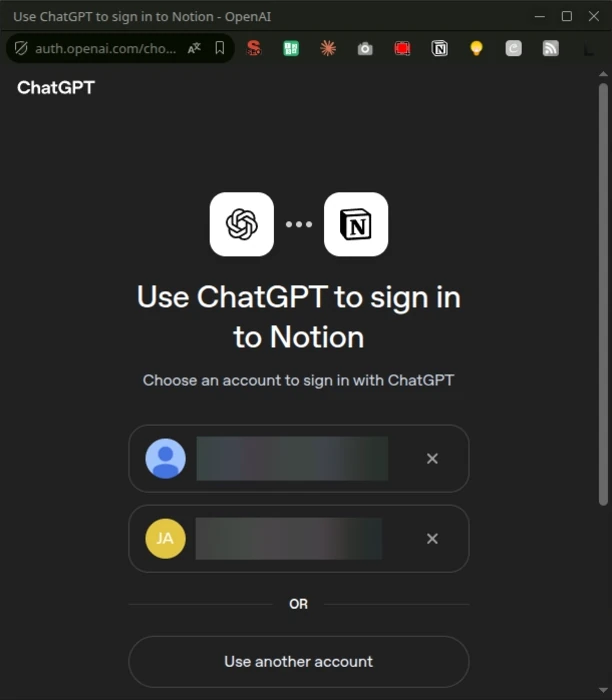
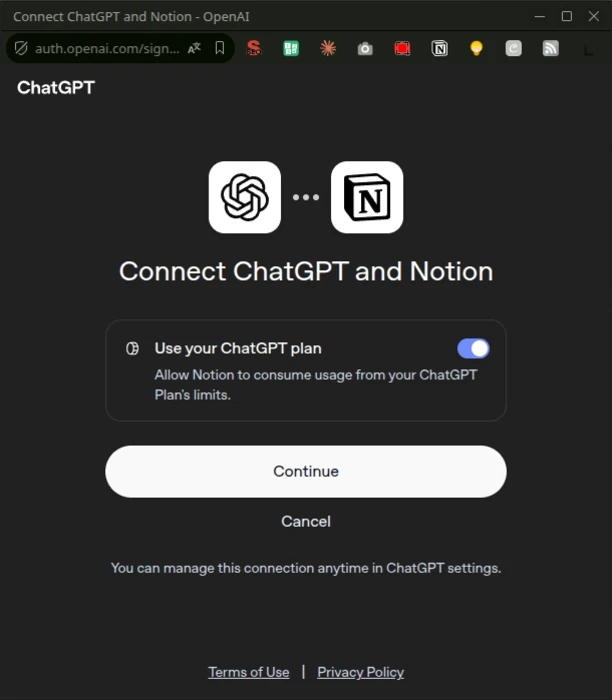
Otworzy się okno OpenAI „Use ChatGPT to sign in to Notion”. Wybierz konto ChatGPT z planem Plus albo Pro. Od 1 października może mieć inny adres e-mail niż konto w Notion.
Zgódź się na korzystanie z planu
Na ekranie „Connect ChatGPT and Notion” zostaw włączone Use your ChatGPT plan i kliknij Continue. Ten przełącznik pozwala Notion korzystać z limitów Twojego planu ChatGPT.
Sprawdź ustawienia po podłączeniu
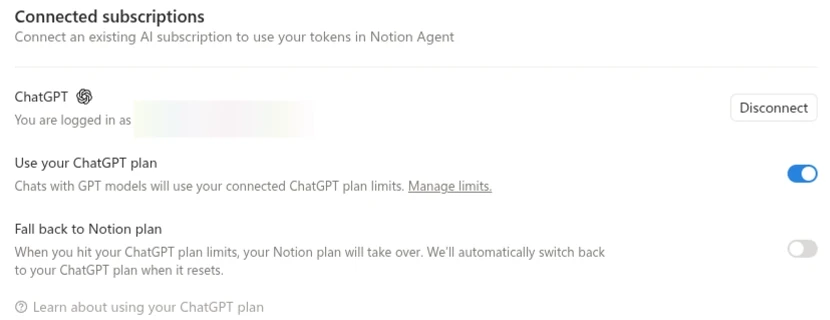
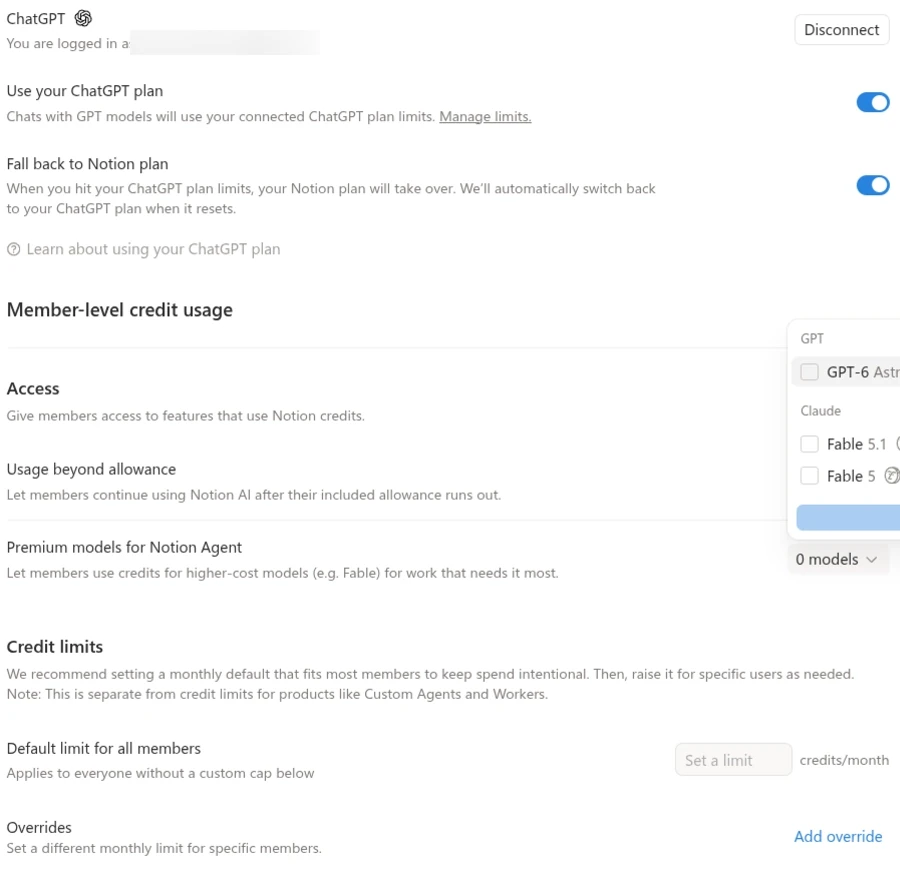
Wróć do Notion. W Connected subscriptions zobaczysz podłączone konto, przełącznik Use your ChatGPT plan, link Manage limits i nowy przełącznik Fall back to Notion plan.
Który model płaci Plus, a który Notion
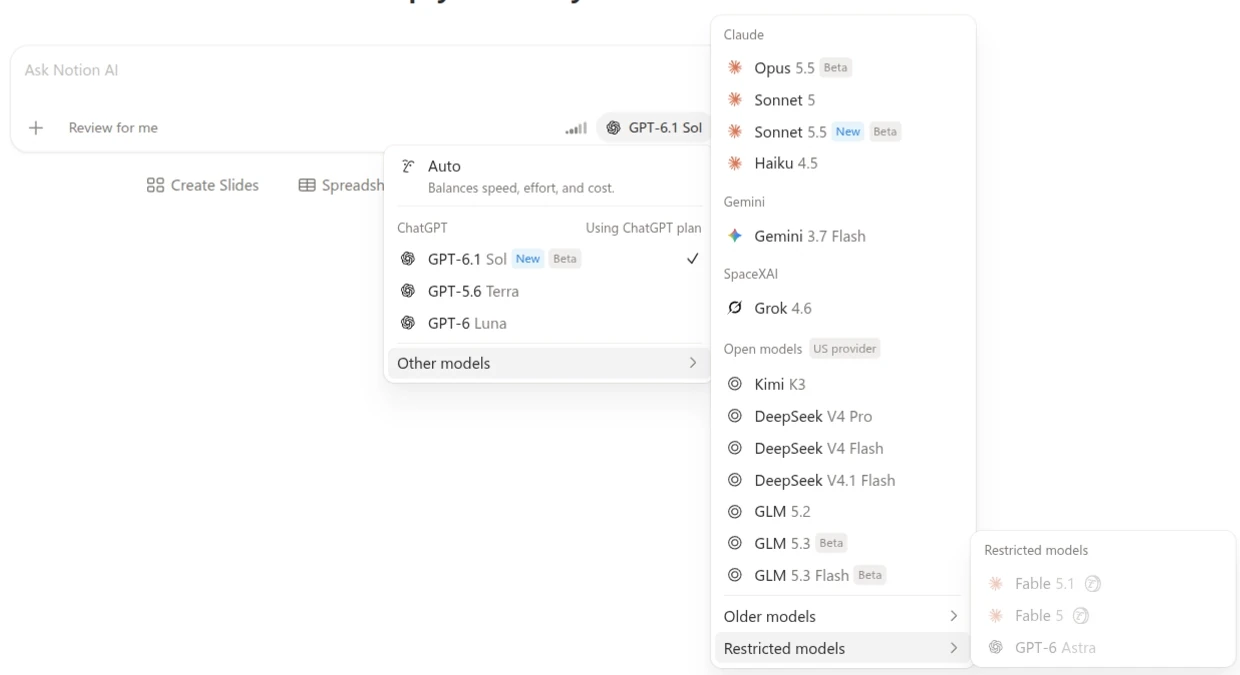
Tu jest najważniejsza pułapka. Plus płaci tylko wtedy, gdy w Notion Agent sam wybierzesz konkretny model GPT. W menu wyboru modelu te modele są w sekcji „ChatGPT” z dopiskiem „Using ChatGPT plan”. U mnie to GPT-6.1 Sol, GPT-5.6 Terra i GPT-6 Luna.
Z planu Notion idą:
- Auto, czyli tryb, w którym Notion sam dobiera model,
- modele spoza GPT: Claude, Gemini, Grok i modele otwarte,
- modele oznaczone jako „Restricted”: GPT-6 Astra, Fable 5 i Fable 5.1.
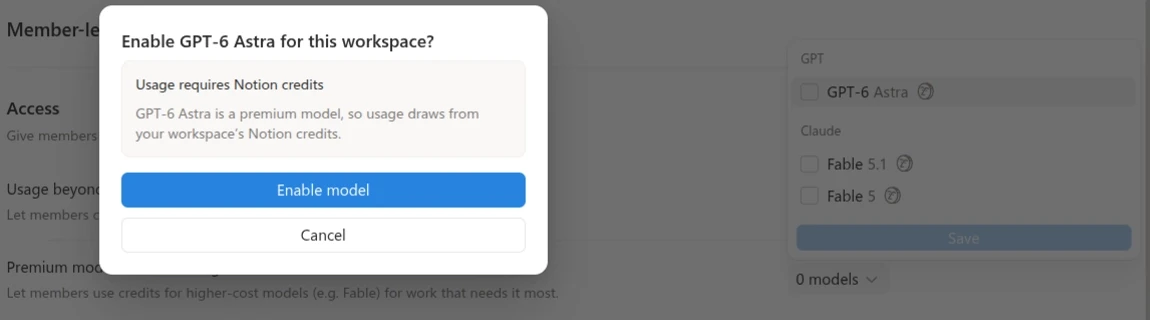
Ostatnia grupa zaskakuje najbardziej. GPT-6 Astra to model GPT, ale Notion traktuje go jako model premium. Zanim ktokolwiek go użyje, administrator musi go włączyć, a każde użycie zużywa kredyty Notion, nie Twój Plus.
Skąd się odlicza: nie z czatu
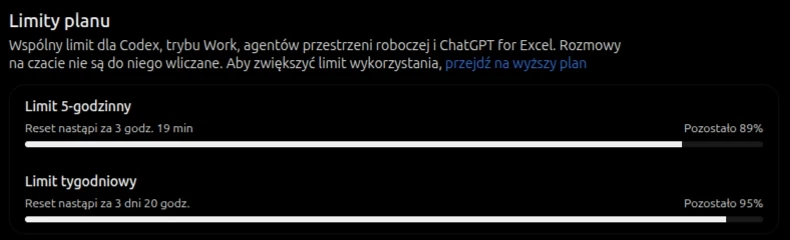
Plus nie ma kredytów. Ma limity użycia. Notion nie odlicza jednak od Twoich rozmów w ChatGPT, tylko od osobnej puli. W ChatGPT zobaczysz ją w Ustawienia → Użycie, w sekcji „Limity planu”: „Wspólny limit dla Codex, trybu Work, agentów przestrzeni roboczej i ChatGPT for Excel. Rozmowy na czacie nie są do niego wliczane.”
W planie Plus pula ma dwa paski: limit 5-godzinny i tygodniowy. Notion korzysta z tych samych pasków, nie dostaje osobnych. Plany Pro mają inne limity, bez limitu 5-godzinnego. OpenAI pisze też wprost, że pula nie odpowiada stałej liczbie wiadomości: zużycie zależy od modelu, zadania i ustawień.
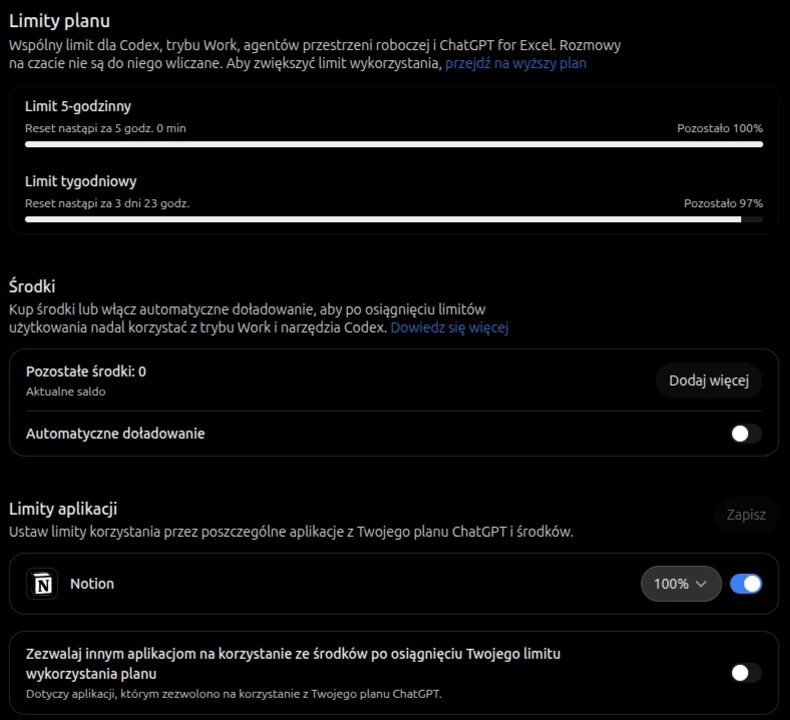
Jedna rzecz mnie na początku zmyliła. Na stronie profilu ChatGPT jest licznik „Tokeny łącznie” i u mnie pokazywał zero, choć z planu już korzystałem. To inna statystyka. Użycie przez Notion sprawdzisz tylko w Ustawienia → Użycie.

Mój test: ile limitu zużyły dwa pytania
Wybrałem w Notion Agent model GPT-5.6 Terra i zapytałem: „Co mamy zaplanowane do publikacji w social media od środy do niedzieli? Pogrupuj według platformy.” Agent przeszukał naszą bazę postów, sprawdził statusy i po 19 sekundach odpowiedział: 27 publikacji pogrupowanych według platform, z godzinami i tytułami. Dodał też, że jednej rolki na TikToku nie liczy, bo ma status „Przeglad”.
Sprawdziłem to z naszym kalendarzem publikacji. Było tam 28 wpisów, w tym właśnie ta jedna rolka w statusie „Przeglad”. Odpowiedź zgadzała się co do wpisu.
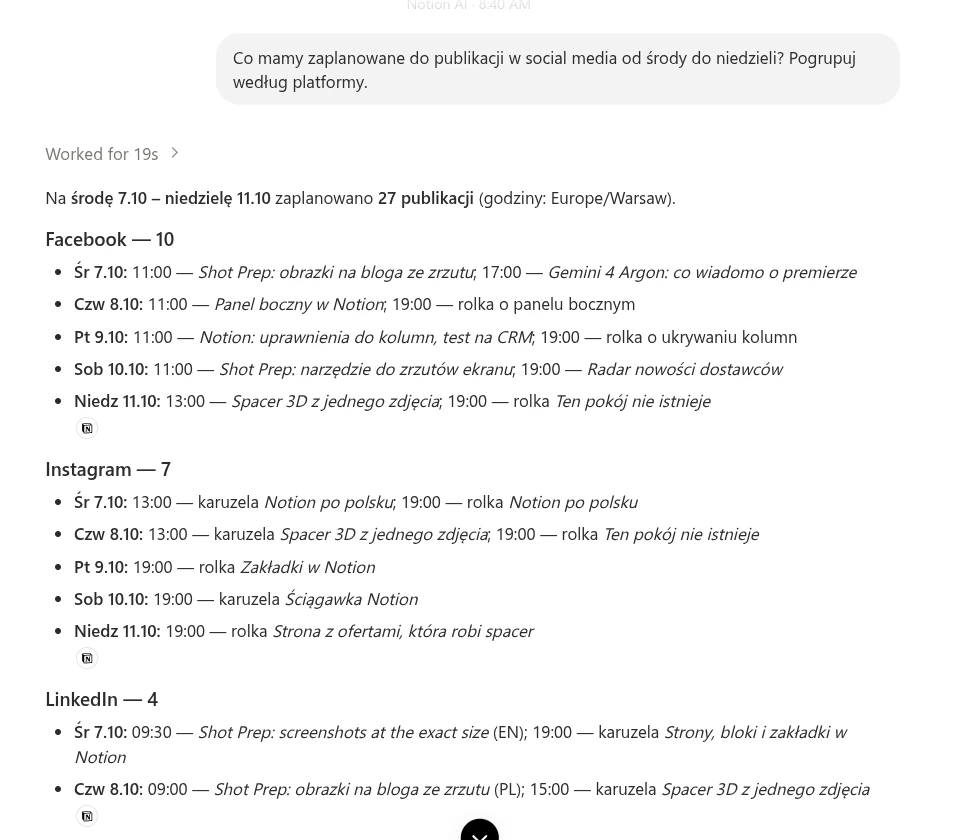
Takie pytanie zadałem dwa razy. Przed testem limit 5-godzinny był pełny, a tygodniowy miał 97% wolnego. Po dwóch pytaniach zostało 95% i 96%.
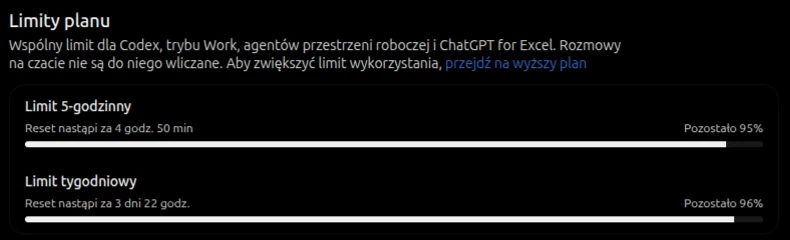
Dwa takie pytania obniżyły wskazanie pozostałego limitu 5-godzinnego o 5 punktów procentowych, a tygodniowego o 1 punkt. To wynik jednego testu z 6 października 2026, nie przelicznik, ile pytań zmieści się w planie: paski pokazują pełne procenty, a dłuższe zadanie albo inny model zużyje inaczej. W tych dwóch próbach tygodniowy wskaźnik zmienił się niewiele. To zachęcający wynik, ale najlepiej zajrzeć do licznika po kilku dniach własnej pracy.
Jak to kontrolować
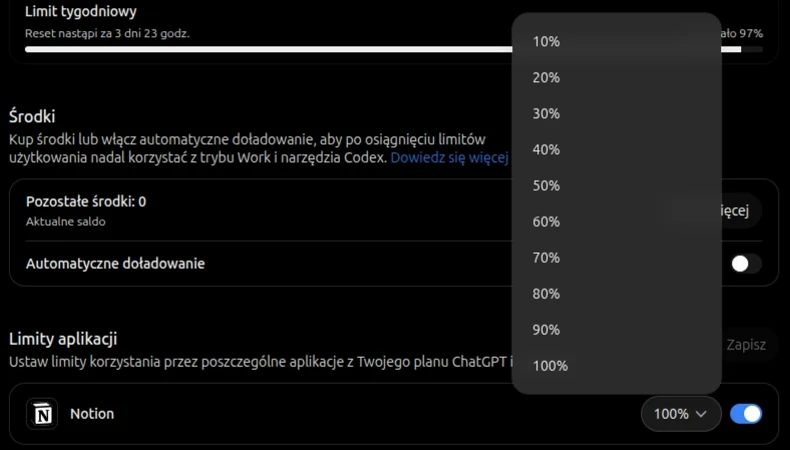
W ChatGPT, w Ustawienia → Użycie → Limity aplikacji, ustawiasz dla Notion tygodniowy sufit od 10 do 100% całego limitu. To sufit, nie osobna pula: Notion nie dostaje nic ponad Twój plan. Niżej jest osobna zgoda na to, żeby aplikacje korzystały z kupionych kredytów ChatGPT po wyczerpaniu limitu. Działa tylko razem z limitem aplikacji ustawionym na 100%: niższy limit blokuje kredyty, a samo 100% ich nie włącza. Domyślnie zgoda jest wyłączona i dobrze ją tak zostawić, zwłaszcza przy włączonym automatycznym doładowaniu.
W Notion, w Settings → Notion AI → Usage, masz dwa przełączniki:
- Use your ChatGPT plan: wyłączasz korzystanie z Plusa bez odłączania konta,
- Fall back to Notion plan: gdy limit Plusa się skończy, dalsze użycie przechodzi na stronę Notion, a po odnowieniu limitu wraca na ChatGPT. Ten przełącznik widziałem w ustawieniach 6 października, pomoc Notion opisuje to jeszcze jako pytanie w trakcie rozmowy.
Po stronie Notion warto odróżnić dwie rzeczy. Zwykłe modele korzystają z puli AI wliczonej w plan Business. Kredyty Notion to osobny, płatny zasób: idą na modele premium i na użycie ponad pulę, jeśli administrator na to pozwoli. Gdy ChatGPT się skończy, sprawdź więc, czy dalej pracujesz na puli planu, czy na płatnych kredytach.
Administrator ustawia tam też dostęp do modeli premium i miesięczny limit kredytów Notion dla każdej osoby.
A co z zespołem?
Każda osoba podłącza własne konto ChatGPT. Tak mówi pomoc Notion, a regulamin OpenAI zabrania udostępniania konta komukolwiek innemu. Sprawdziłem to na drugim koncie w naszym workspace: mój podłączony Plus tam nie działa, trzeba podłączyć własny.
W praktyce wygląda to tak: kto ma swój ChatGPT Plus, może go podłączyć i odciążyć pulę AI w Notion. Reszta zespołu korzysta z puli, którą daje plan Business. W planie Enterprise administrator widzi w dzienniku zdarzeń tylko to, kto podłączył albo odłączył konto, ale nie widzi, ile kto zużył.
Drugi kierunek: ChatGPT czyta Notion
Do tego, co opisałem wyżej, nie trzeba niczego instalować w ChatGPT. W ChatGPT jest jednak też wtyczka Notion i służy do odwrotnej rzeczy: pracujesz w ChatGPT, a on sięga do Twojego Notion. Sprawdziłem 6 października, że jest dostępna w Polsce, i przetestowałem ją na tych samych danych.
Znajdź wtyczkę
W ChatGPT otwórz Wtyczki, wpisz w wyszukiwarkę „notion” i kliknij plus przy Notion.
Połącz konto
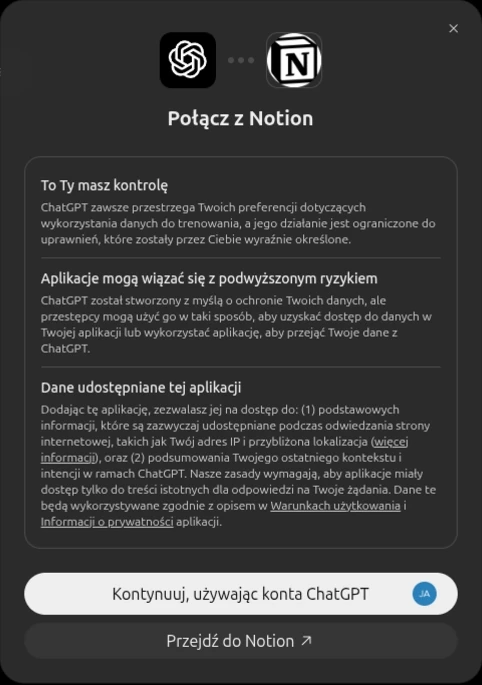
W oknie „Połącz z Notion” kliknij Kontynuuj, używając konta ChatGPT, a potem Zaloguj się. ChatGPT przekaże Notion Twoje imię, adres e-mail i zdjęcie profilowe.
Wybierz workspace i zatwierdź
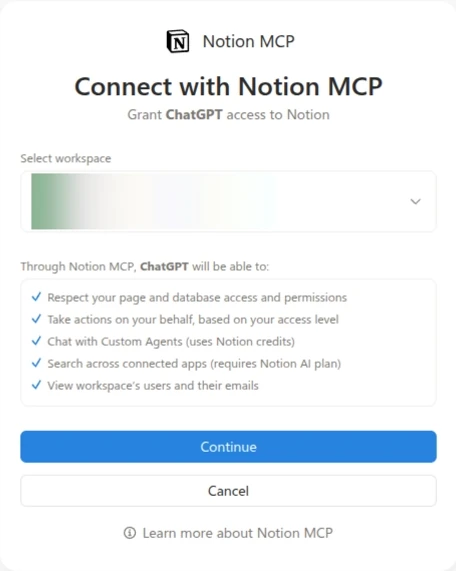
Notion pokaże okno „Connect with Notion MCP”. Wybierz workspace i przeczytaj listę uprawnień, potem kliknij Continue.
Użyj w rozmowie
Wtyczkę wybierasz w czacie przez plus albo wpisując „@” i „Notion”.
Lista uprawnień w oknie Notion jest warta przeczytania. ChatGPT działa według Twoich uprawnień w Notion, może wykonywać akcje w Twoim imieniu, rozmawiać z Custom Agents (za kredyty Notion) i widzi listę osób w workspace razem z ich adresami e-mail.
Ten sam test przez wtyczkę
Pracowałem w zwykłym czacie ChatGPT (tryb Chat, nie Work), w pierwszych dwóch próbach z ustawieniem „Błyskawiczny”, w trzeciej „Średni”. Zadałem ChatGPT dokładnie to samo pytanie co agentowi w Notion: „Co mamy zaplanowane do publikacji w social media od środy do niedzieli? Pogrupuj według platformy.” Po 31 sekundach dostałem plan, który wyglądał porządnie, ale był nieprawdziwy. ChatGPT nie przeszukał bazy postów, tylko znalazł dokument z planem jednej kampanii i uznał go za cały tydzień. Z 28 zaplanowanych publikacji podał 4, pominął Instagram, YouTube i TikTok i napisał, że od piątku nic nie wychodzi. Tymczasem w bazie było wtedy 6 postów na Facebooku.
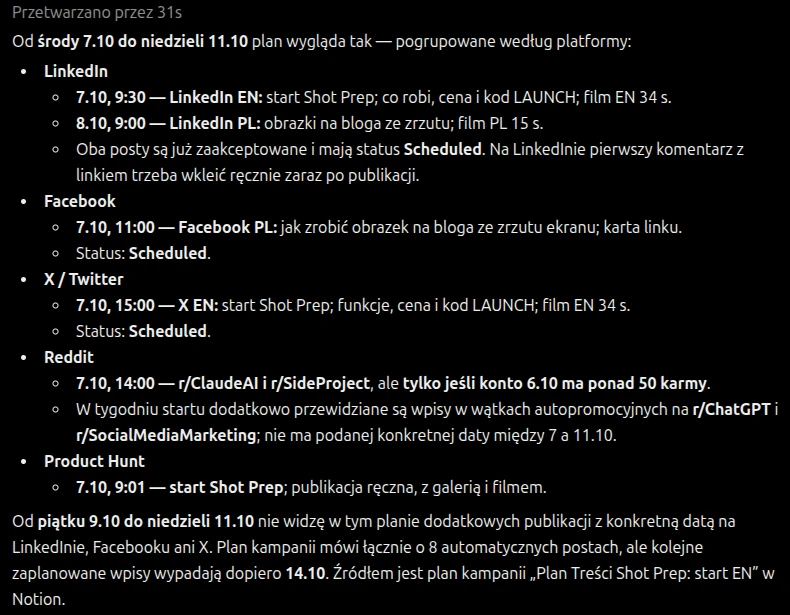
W drugiej próbie doprecyzowałem, w której bazie szukać i jaki zakres dat sprawdzić. „W Notion, w bazie postów social media, sprawdź, co jest zaplanowane od środy 7.10 do niedzieli 11.10. Pogrupuj według platformy.” Tym razem ChatGPT najpierw sprawdził, jak wygląda baza, a po 51 sekundach podał wszystkie 28 publikacji, każdą na właściwej platformie. Sam przeliczył godziny z UTC na czas polski i zauważył, że jedna rolka na TikToku czeka jeszcze na przegląd. Porównałem obie poprawne odpowiedzi wpis po wpisie: to ten sam zestaw rekordów. Notion Agent podał 27 i osobno wyjaśnił, że rolkę w przeglądzie pomija, a ChatGPT podał 28 z informacją o jej statusie. Różnica dotyczyła sposobu liczenia, nie poprawności.
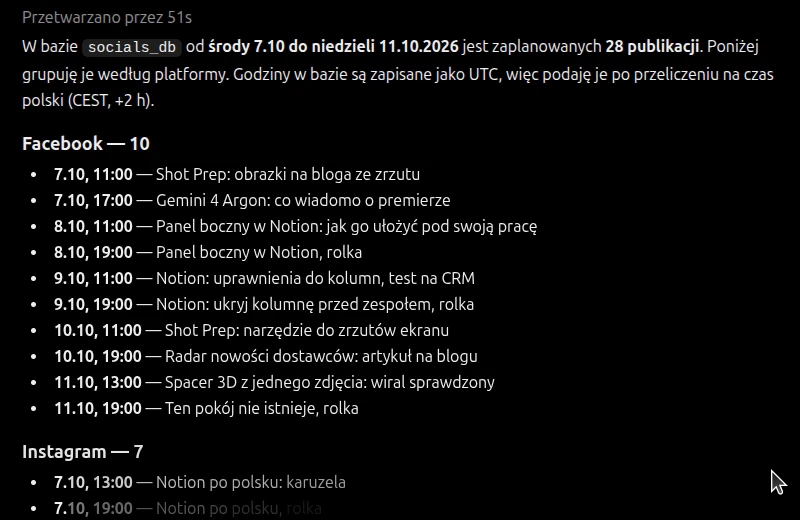
Na koniec poprosiłem o streszczenie szkicu tego artykułu (19 sekund, trafnie) i o nową stronę w naszym obszarze testowym: „Utwórz na stronie LAB nową stronę »Test ChatGPT: posty na przyszły tydzień« z listą postów zaplanowanych na 12–16 października.” Po minucie strona była w Notion: 7 postów pogrupowanych według dni, z linkami do rekordów, i dopisek, że 15 i 16 października nic nie jest zaplanowane. Sprawdziłem z bazą: wszystko się zgadzało.
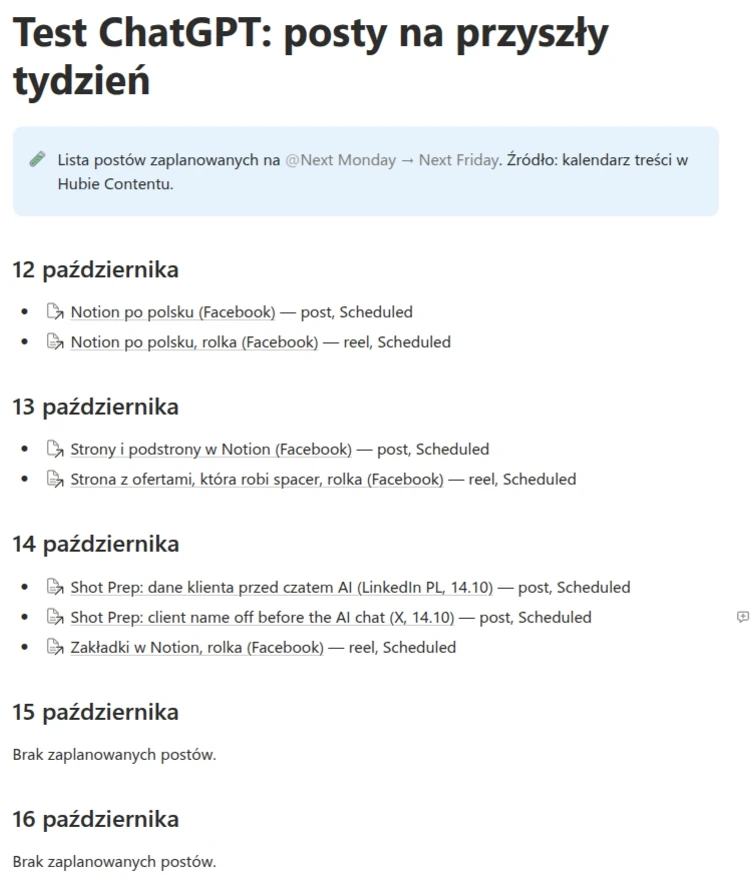
W moim teście Notion Agent przy ogólnym pytaniu od razu znalazł właściwą bazę. ChatGPT przez wtyczkę najpierw oparł się na niepełnym źródle, a po wskazaniu bazy odpowiedział poprawnie. To kilka prób, nie reguła dla obu narzędzi, ale wskazówka jest praktyczna: podawaj konkretną bazę i zakres dat, a kompletność odpowiedzi sprawdzaj ze źródłem.
Po całym teście wtyczki limit 5-godzinny w ChatGPT spadł z 95 do 89%, a tygodniowy z 96 do 95%. OpenAI uprzedza, że korzystanie z aplikacji może liczyć się do limitów planu, ale z samego licznika nie da się oddzielić wtyczki od innych użyć w tym czasie.
Więcej o podłączaniu zewnętrznych asystentów do Notion pisałem przy Claude w Notion.
Prywatność
Gdy Plus płaci za AI w Notion, nadal obowiązują umowy Notion z dostawcami modeli: Twoje dane nie trenują modeli, a dostawca przechowuje je najwyżej 30 dni (w planie Enterprise wcale). Rozmowy z Notion Agent nie trafiają do historii ani pamięci ChatGPT. Połączenie służy tylko do rozliczenia.
Inaczej jest w drugim kierunku. Gdy to ChatGPT czyta Notion przez wtyczkę, obowiązują zasady ChatGPT, a sam ChatGPT uprzedza na stronie wtyczki, że może jej udostępniać odpowiednie rozmowy i zapamiętane informacje. Na kontach Plus i Pro OpenAI może używać danych z aplikacji do trenowania modeli, jeśli masz włączone „Improve the model for everyone”. Warto to sprawdzić w ustawieniach ChatGPT.
Czy to się opłaca
Jeśli Twoja firma ma Notion Business, a Ty i tak płacisz za ChatGPT Plus, podłączenie to darmowy zapas. Rozmowy z agentem na modelu GPT przestają zjadać pulę AI w Notion, a Twój Plus robi więcej za te same pieniądze. Wystarczy ustawić limit dla aplikacji i nie włączać zgody na kredyty ChatGPT. Po stronie Notion sprawdź też ustawienia fallbacku, modeli premium i wydawania kredytów Notion, bo zgoda w ChatGPT ich nie obejmuje.
Jeśli masz Notion Free albo Plus, to połączenie nic nie da, bo tam AI jest tylko w wersji próbnej, a pełny agent Notion zaczyna się od Business. Wtedy zostaje drugi kierunek, czyli praca w ChatGPT z dostępem do Notion.
A co potrafi samo Notion AI, ile kosztuje w każdym planie i gdzie u nas się nie sprawdziło, opisuję w osobnym przewodniku. Jeśli dopiero zaczynasz, zacznij od ustawień Notion po polsku i skilli w Notion.
Czy ChatGPT Plus ma kredyty do wykorzystania w Notion?
Nie. Plus ma limity użycia, 5-godzinny i tygodniowy, i z nich korzysta Notion. Kredyty ChatGPT to osobny zakup, z którego aplikacja skorzysta tylko wtedy, gdy wyraźnie na to pozwolisz.
Czy to działa w planie Notion Plus?
Nie. Plan ChatGPT można podłączyć tylko w workspace Business albo Enterprise. W planie Plus Notion AI działa tylko w ograniczonej wersji próbnej.
Czy Plus zapłaci za Custom Agents?
Nie. Plan ChatGPT działa tylko z Notion Agent. Custom Agents zużywają kredyty Notion.
Czy osoba z zespołu może korzystać z mojego konta ChatGPT?
Nie. Każda osoba podłącza własne konto, a regulamin OpenAI zabrania udostępniania konta innym.
Co się stanie, gdy skończy się limit Plusa?
Dalsze użycie może być rozliczane po stronie Notion, zależnie od ustawień fallbacku i workspace'u. Sprawdź wtedy, czy korzystasz z puli planu, czy z płatnych kredytów. Po odnowieniu limitu agent wraca na ChatGPT.