
 Grzegorz Adamczyk
Zmieniasz ChatGPT na Claude i znów tłumaczysz, czym zajmuje się firma, jak lubisz pracować i co ustaliliście tydzień temu. ChatGPT i Claude potrafią pamiętać kontekst, ale każdy u siebie: nie korzystają z jednej wspólnej pamięci. Wspólna pamięć AI w Notion ma to zmienić: od października asystenci mogą zapisywać to, czego się o Tobie dowiedzieli, w jednym miejscu, w Twoim Notionie, a 4 listopada Notion ogłosił to wprost. „Wspólna” znaczy tu wspólna dla Twoich asystentów, a nie dla całego zespołu: każda osoba ma własną.
Wyjaśniam prostym językiem, jak to działa, co daje zespołowi i jakie trzy decyzje warto podjąć, zanim to włączysz. Opieram się na pomocy Notiona o pamięci agentów i na oficjalnej instrukcji konfiguracji dla asystentów, a całość sprawdziłem na swoim workspace w ChatGPT i w Claude (plan Business, test 7.11.2026).
Z tego artykułu dowiesz się:
- co Notion ogłosił i od kiedy to działa,
- z jakich trzech elementów składa się wspólna pamięć i gdzie każdy leży,
- co to daje Tobie i ludziom w zespole,
- jakie trzy decyzje podjąć przed włączeniem: zakres konfiguracji, konta i prywatność,
- czego się nie spodziewać, żeby nie rozczarować się po pierwszym dniu,
- od czego zacząć u siebie.
Co Notion ogłosił 4 listopada
Notion pokazał to jednym zdaniem: daj wszystkim swoim agentom jeden wspólny mózg w Notionie. ChatGPT, Claude i inne agenty mają zapisywać to, czego się nauczyły, do tej samej pamięci i korzystać z tych samych skilli, czyli zapisanych w Notionie sposobów wykonywania zadań.

New: Give all your agents one shared brain in Notion. Now, ChatGPT, Claude, Muse, and Bot can save what they learn to the same memory and use the same skills in Notion. Learn how to Notion-pill your agents:

Wideo z X. Klikając „Odtwórz”, zgadzasz się na połączenie z serwerami X (polityka prywatności).
Funkcja nie pojawiła się z dnia na dzień. Narzędzia pamięci dla podłączonych asystentów Notion udostępnił 6 października, a synchronizację pamięci uruchomił 19 października (notatki do wydania z 19 października). Listopadowe ogłoszenie zebrało to w całość i dodało gotowe linki konfiguracji dla ChatGPT i Claude.
Notion nagrał też film, w którym projektant Nathan Baschez konfiguruje to w ChatGPT. W tym fragmencie tłumaczy, po co trzymać pamięć w Notionie: niezależnie od tego, czy używasz ChatGPT, czy Claude, masz jedno miejsce na wspomnienia wszystkich swoich agentów.
Niżej skupiam się na konsekwencjach dla firmy i na ustawieniach przed startem.
Jak działa wspólna pamięć AI w Notion: trzy elementy
Konfigurację asystenta z zewnątrz, czyli ChatGPT albo Claude, warto rozłożyć na trzy części. Każda leży w innym miejscu i robi co innego.
| Element | Gdzie leży | Co robi |
|---|---|---|
| Pamięć (baza Memories i strona About) | w Twoim Notionie: Settings → Notion AI → zakładka Me → Memory | Baza trzyma fakty o Tobie: preferencje, decyzje, projekty, ludzi, z którymi pracujesz. Asystenci dopisują je w trakcie pracy. Strona About krótko streszcza, co o Tobie wiedzą. |
| Przewodnik dla asystentów | prywatna strona w Twoim Notionie (Notion nazywa ją Agent Operating Guide) | Mapa: gdzie jest pamięć, gdzie zapisywać dokumenty i czego nie ruszać. |
| Instrukcja w asystencie | w ustawieniach ChatGPT albo Claude (custom instructions) | Kilka zdań: korzystaj z Notiona, przeczytaj przewodnik pod tym linkiem, zapisuj pamięć. |
Asystent łączy się z Notionem przez Notion MCP, oficjalne połączenie dla narzędzi AI. Działa w nim jako konkretna osoba z Twojej przestrzeni i widzi tylko to, co ta osoba może zobaczyć. Pamięć nie daje mu dostępu do niczego nowego.
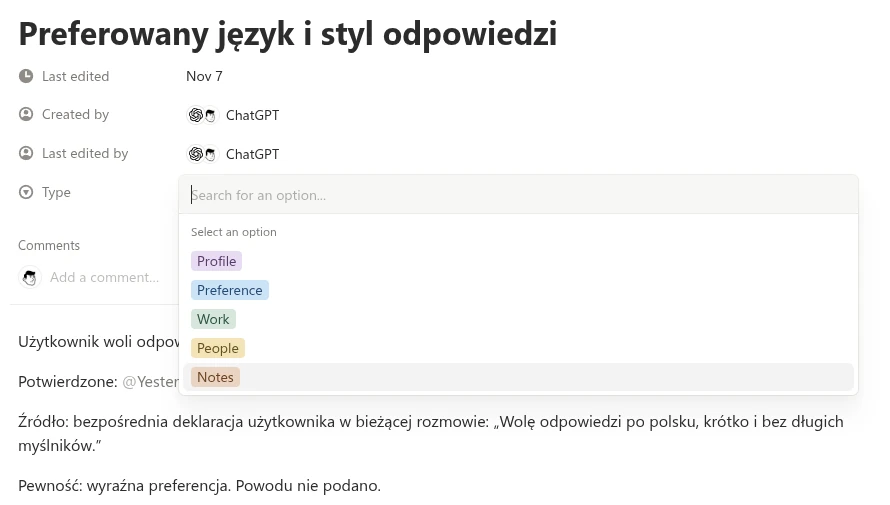
Każdy wpis w pamięci dotyczy jednego tematu i ma jeden z pięciu typów, które Notion podaje agentom w swoim przewodniku:
- Profile: Twoja rola, zespół, specjalizacja i cele,
- Preference: jak lubisz pracować, w tym poprawki i potwierdzone sposoby działania,
- Work: projekty, decyzje z powodami, terminy i to, gdzie co leży,
- People: jedna osoba, z którą pracujesz,
- Notes: wszystko trwałe, co nie pasuje gdzie indziej.
Każdy wpis to zwykła strona w bazie, więc możesz go przeczytać, poprawić albo usunąć. Notion zapisuje też, który asystent utworzył wpis i który ostatnio go zmienił.
Agent Notiona, czyli Notion AI w samym Notionie, ma pamięć wbudowaną i domyślnie włączoną. Przewodnik i instrukcja w asystencie są dla narzędzi z zewnątrz, które o Twoim Notionie nic nie wiedzą, dopóki ich nie poprowadzisz. Jak podłączyć same narzędzia, pisałem w tekstach o ChatGPT w Notion i o Claude jako agencie w Notion.
Co wspólna pamięć daje zespołowi
Najpierw jedno zastrzeżenie, żeby nie było rozczarowania: pamięć jest prywatna. Każda osoba w zespole ma swoją i nikt poza nią jej nie widzi. To nie jest wspólna baza wiedzy firmy, tylko wspólna pamięć wszystkich asystentów jednej osoby. Co z tego ma zespół:
- Przesiadka bez tłumaczenia od nowa. Ktoś w zespole pisze maile w ChatGPT, a raporty robi w Claude. To, co powiedział jednemu asystentowi o swoich klientach i sposobie pracy, czyta drugi. Sprawdziłem: zdanie „wolę odpowiedzi po polsku, krótko i bez długich myślników” napisane w ChatGPT trafiło do mojej pamięci w Notionie, a Claude je odczytał.
- Widzisz, co asystent o Tobie wie i który to zapisał. Zamiast zgadywać, co zapamiętał czat, otwierasz bazę i czytasz wpisy. Przy moim wpisie o stylu odpowiedzi w polu autora stoi ChatGPT. Błędny wpis poprawiasz, zbędny usuwasz.
- Kontekst nie zależy od jednego dostawcy AI. Pamięć leży w Twoim Notionie, a nie na koncie w jednym narzędziu. Gdy zespół zmieni asystenta albo doda kolejnego, kontekst zostaje.
- Zasady firmy podajesz raz. Procedury, klienci i zadania zostają w bazach, które asystent i tak czyta przez połączenie. Pamięć dokłada do tego trwały kontekst o Tobie i Twojej pracy, więc nie musisz kopiować ani zasad firmy, ani swoich ustaleń do każdego czatu.
Trzy decyzje przed włączeniem
1. Konfiguracja podstawowa czy pełna
Gdy podłączasz asystenta linkiem konfiguracji od Notiona, dostajesz wybór między dwiema opcjami.
Pełna (Shared context layer)
- + Przenosi do Notiona to, co asystent już o Tobie wie, ostatnie gotowe dokumenty i skille
- + Za Twoją zgodą ustawia codzienne dopisywanie nowych rzeczy
- + Notion ją poleca
- − Przenosi bez pytania o każdą rzecz
- − Na koncie używanym przez kilka osób może przenieść także kontekst innych użytkowników
Podstawowa (Basic setup)
- + Zakłada przewodnik i tekst do instrukcji
- + Pomija przenoszenie dotychczasowego kontekstu i codzienną rutynę
- − U mnie ChatGPT po tym wyborze nie zapisywał nowych wspomnień, dopóki nie doprecyzowałem instrukcji
Notion opisuje podstawową opcję słowami „nothing else is saved” i odnosi je do przenoszenia tego, co już masz. W moim teście po wyborze podstawowej opcji ChatGPT nie zapisywał nowych wpisów w pamięci, dopóki nie doprecyzowałem instrukcji. Dlatego zaczynam od podstawowej i dopisuję wprost jedno zdanie: zapisuj na bieżąco moje preferencje, poprawki i decyzje, ale nie przenoś starej pamięci ani dokumentów. Wtedy wiem dokładnie, co trafia do Notiona. Pełną opcję włączyłbym dopiero wtedy, gdy wiem, co asystent ma u siebie zapisane.
2. Czyje konta
Pamięć należy do osoby z konta Notion podpiętego w asystencie, a nie do osoby, która akurat pisze. Jeśli każdy w zespole ma własne konto ChatGPT i własne konto Notion, wszystko jest proste.
To samo dotyczy uprawnień. Asystent widzi Notion oczami podpiętej osoby, więc konto z dostępem do finansów da mu dostęp do finansów.
3. Prywatność, zgody i plan
- Kto widzi pamięć: tylko jej właściciel. Notion nie miesza wpisów różnych osób.
- Kto ją włącza: właściciel przestrzeni ma jeden wyłącznik dla całej firmy, który zatrzymuje też zapis z ChatGPT i Claude. Każda osoba może wyłączyć pamięć u siebie. Custom Agents mają własny przełącznik, domyślnie wyłączony.
- Zgody w ChatGPT: przy wtyczce Notion ustawiasz, kiedy ChatGPT pyta o zgodę. U mnie do wyboru były cztery poziomy: pytaj zawsze, czytaj bez pytania i pytaj przed zmianami, przepuszczaj narzędzia niskiego ryzyka (ustawienie domyślne) albo przepuszczaj wszystko bez pytania. Na Twoim koncie wybór może być węższy, bo zależy od konta i zasad organizacji.
- Trenowanie modeli: okno połączenia uprzedza, że ChatGPT może przekazywać Notionowi pasujące wspomnienia i fragmenty rozmów, a dane z Notiona użyte w rozmowie mogą posłużyć do ulepszania modeli, jeśli masz włączone „Improve the model for everyone”. Ten przełącznik dotyczy kont osobistych. W ChatGPT Business, Enterprise i Edu OpenAI domyślnie nie trenuje modeli na danych firmy. Uwaga: plan Business w Notionie to nie to samo co plan Business w ChatGPT.
- Plan: agent Notiona z pamięcią działa w ramach Notion AI, czyli w planach Business i Enterprise. Pamięć zapisywana przez ChatGPT i Claude działa według dokumentacji Notiona na każdym planie, przez połączenie z kontem osoby, gdy pamięć jest włączona dla niej i dla przestrzeni. Nie działa przez połączenia należące do całej przestrzeni, tylko przez połączenia konkretnych osób.
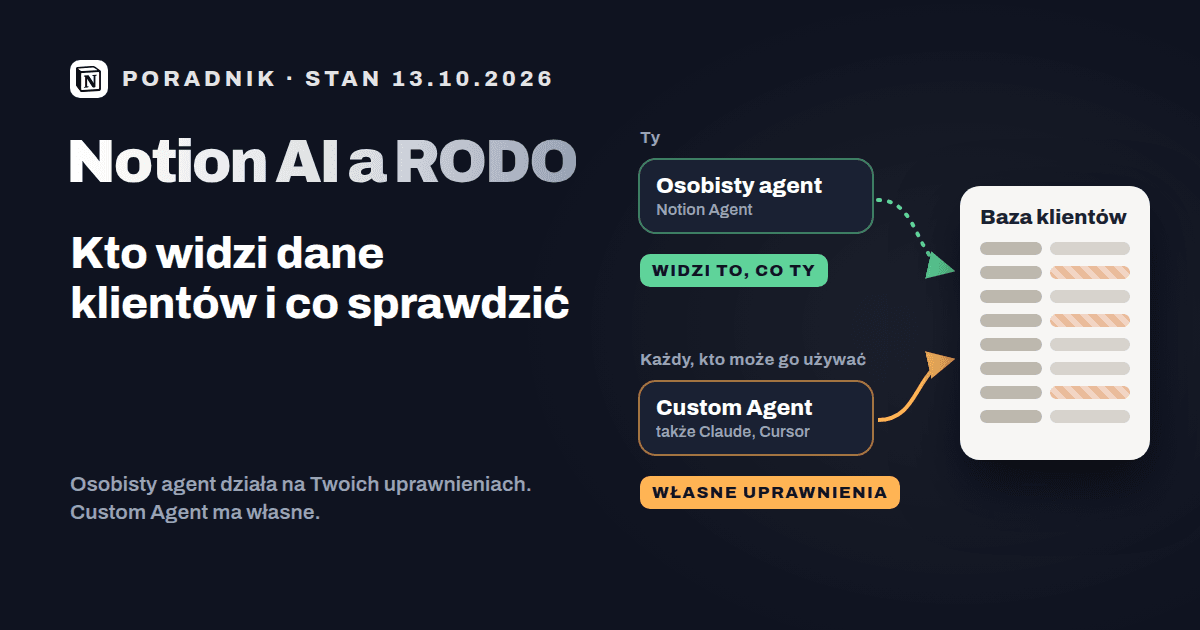
Jeśli w Notionie trzymasz dane klientów, przeczytaj też tekst o tym, czy Notion AI pasuje do RODO. A ile kosztuje sam Notion AI i jak liczą się kredyty, opisałem osobno.
Czego się nie spodziewać
Wspólna pamięć to wspólne miejsce, a nie czytanie w myślach. Trzy rzeczy, które warto wiedzieć od początku:
- Asystent nie zagląda do pamięci przy każdym pytaniu. W moim teście Claude odczytał wpisy zapisane przez ChatGPT od razu, gdy go o to poprosiłem. Przy pytaniu ogólnym odpowiedział bez zaglądania do Notiona. Najpewniejsze jest krótkie polecenie na początku rozmowy: „Sprawdź moją pamięć w Notion”.
- Asystent nie zawsze porządkuje wpisy. W moim teście jeden z dwóch wpisów zapisanych przez ChatGPT nie dostał typu. Raz na jakiś czas zajrzyj do bazy i uzupełnij to, czego brakuje.
- Pamięć nie zastępuje dokumentów. Procedury, oferty i dane klientów trzymaj w zwykłych stronach i bazach. Pamięć to kontekst pomocniczy, a aktualnym źródłem informacji zostają dokumenty i bazy.
Od czego zacząć u siebie
Sprawdź, czy pamięć jest włączona
W Notionie otwórz Settings → Notion AI → zakładka Me → sekcja Memory. Przełącznik „Use memories” ma być włączony. Kliknij „Memories”, żeby zobaczyć, co już jest zapisane.
Podłącz asystenta linkiem od Notiona
Dla ChatGPT: ntn.so/chat. Dla Claude: ntn.so/claude. Link otwiera rozmowę z gotowym poleceniem, a asystent prowadzi przez konfigurację. Wybierz zakres według decyzji 1.
Wklej instrukcję w ustawienia asystenta
Na koniec asystent poda krótki tekst. Wklej go w custom instructions w ChatGPT albo w Instructions w Claude. Bez tego nowe rozmowy nie będą wiedziały, że mają zaglądać do Notiona.
Sprawdź efekt
Zapytaj asystenta, jako kto jest połączony z Notionem. Po pierwszej rozmowie zajrzyj do Memories i zobacz, co trafiło do pamięci.
Chcesz, żeby pamięć, przewodnik dla asystentów i bazy firmy działały razem w całym zespole? Napisz, przejdę przez to z Tobą na Twoim Notionie.