
 Grzegorz Adamczyk
Notion dostał funkcję, która zmienia pracę z AI mocniej niż cokolwiek wcześniej. Skille w Notion, czyli zapisane raz procedury, które wywołujesz przez @ wtedy, kiedy ich potrzebujesz. Kilka dostajesz na start, ale te naprawdę użyteczne piszesz sam. Poniżej wyjaśniam, czym skill właściwie jest, mówię wprost, na jakim planie zadziała (to jest pierwsza rzecz, którą warto sprawdzić), pokazuję sześć wzorców, w jakich się je pisze, i daję 50 gotowych pomysłów z rejestru, który prowadzę u siebie. Na końcu mówię też rzecz, o której nikt nie mówi: dlaczego u większości osób te skille nie ruszą, nawet jeśli mają odpowiedni plan.
Czym są skille w Notion
Skill to umiejętność AI zapisana jako procedura. Nie prompt, który wklejasz za każdym razem. Procedura, którą zapisujesz raz i uruchamiasz wtedy, kiedy jej potrzebujesz.
Sam Notion opisuje to jednym zdaniem: „Custom skills let you turn any repetitive AI task into an easily accessible command". Czyli: zamień powtarzalne zadanie dla AI w komendę, którą masz pod ręką.
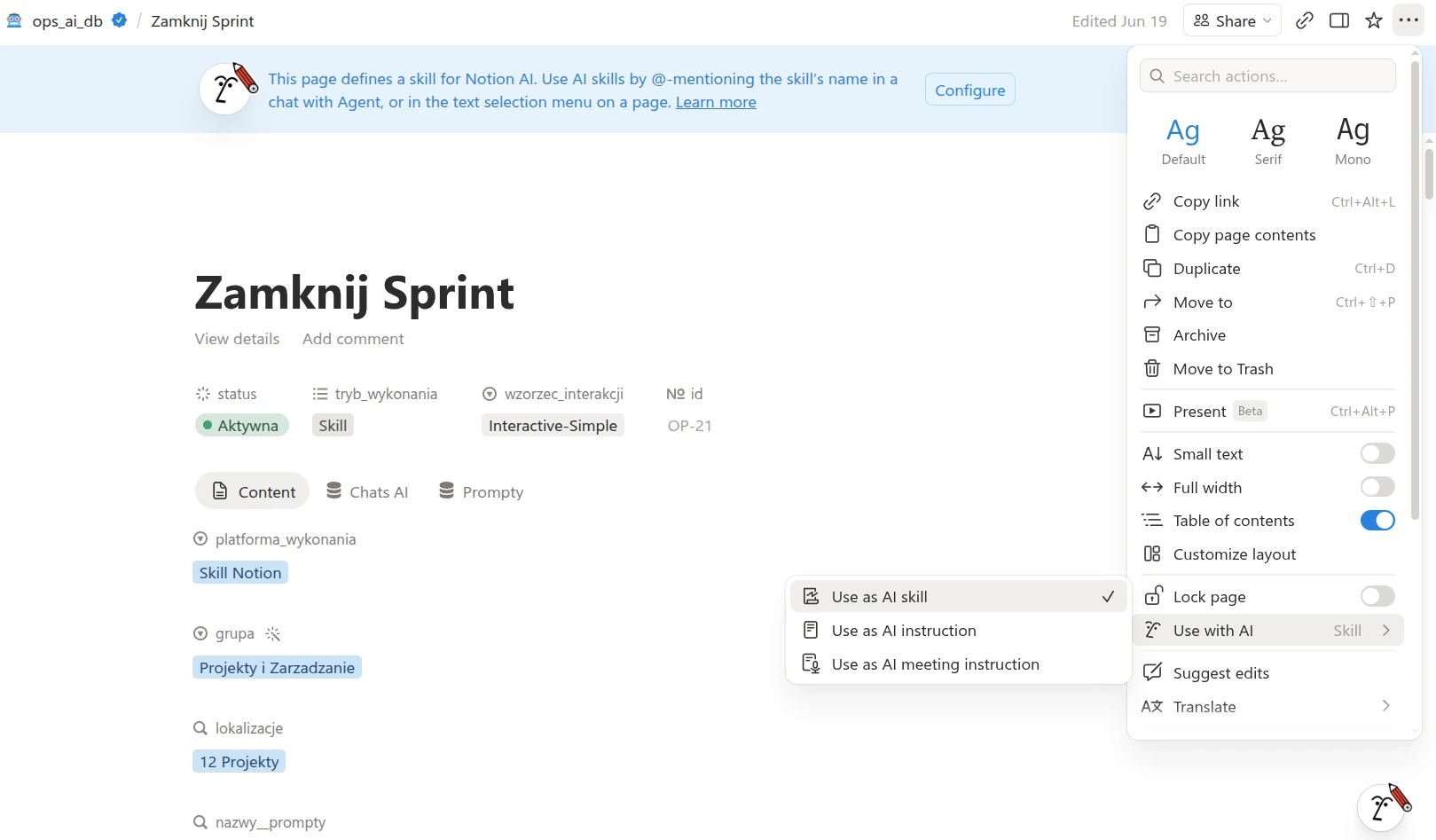
Najważniejsza rzecz do zrozumienia jest taka: skill to zwykła strona w Notion. Nie osobny obiekt, nie plik, nie endpoint. Strona z flagą „Use as AI Skill". Wszystko, co wynika z tego, że to strona, działa dalej: udostępnianie, uprawnienia, historia zmian, komentarze. Udostępniasz stronę, czyli udostępniasz skill. Poprawiasz stronę, czyli poprawiasz skill wszystkim naraz. Jeśli dopiero poznajesz to narzędzie, zacznij od podstaw: napisałem osobno, co to jest Notion.
Mechanika ma trzy kroki:
Napisz procedurę na zwykłej stronie
Cel, kroki, zasady i format odpowiedzi. Zwykła strona, którą i tak umiesz zrobić.
Oznacz stronę jako skill
... (menu strony)→Use with AI→Use as AI Skill. Druga droga:Settings→Notion AI→Skills→+ Add a Skill.Wywołaj ją, kiedy jej potrzebujesz
Wpisz
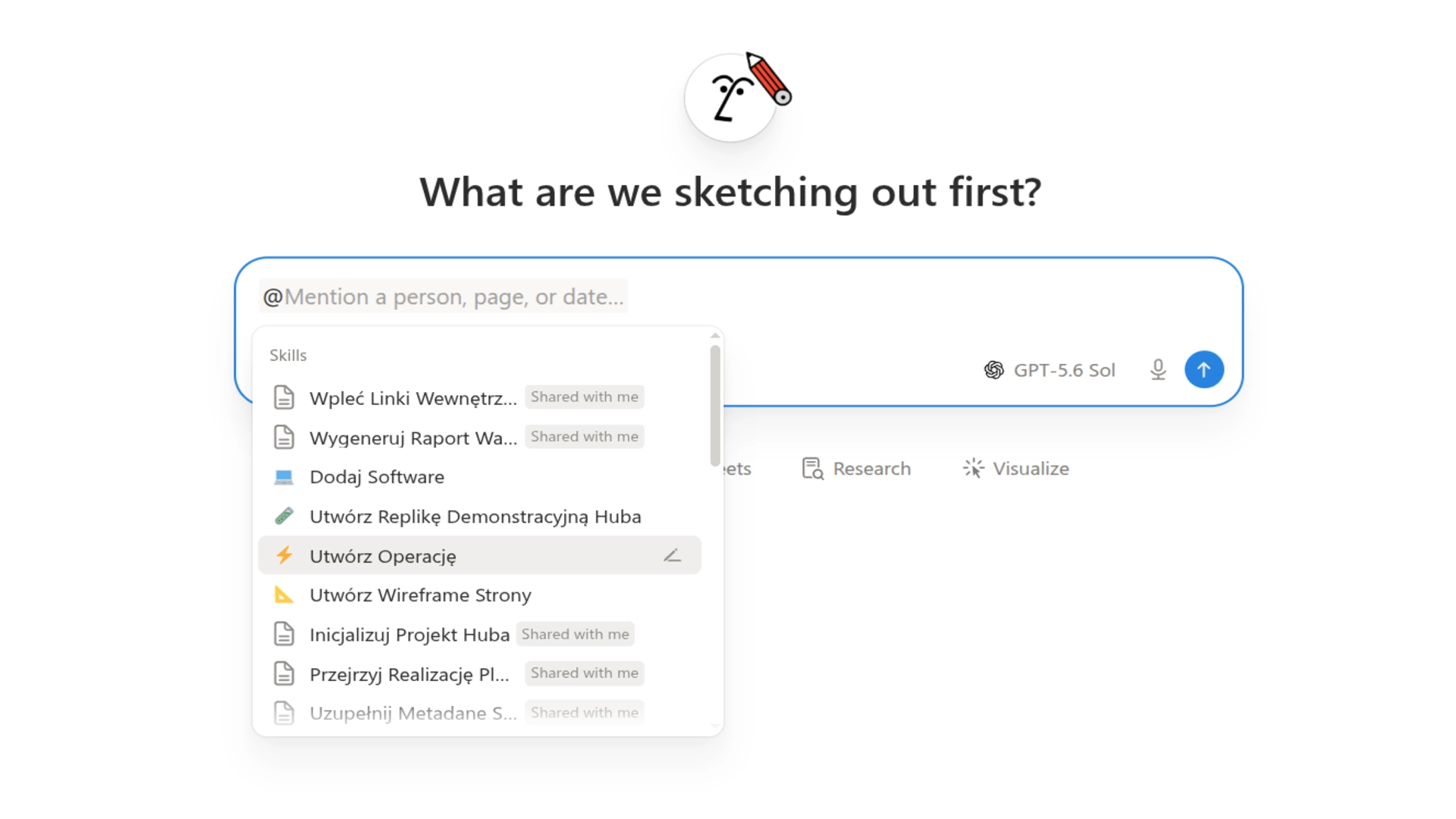
@i nazwę strony w czacie z agentem, albo zaznacz tekst i wybierz skill z menu.
Różnica wobec promptu jest taka jak między notatką a instrukcją obsługi.
| Cecha | Prompt wklejany za każdym razem | Skill |
|---|---|---|
| Plusy |
|
|
| Minusy |
|
|
Ostatni punkt tej tabelki jest na tyle ważny, że należy mu się osobna sekcja.
Na jakim planie działają skille
Tu kończy się entuzjazm, a zaczyna rachunek, więc mówię od razu, zanim przeczytasz pięćdziesiąt pomysłów i okaże się, że nie masz gdzie ich użyć.
Custom Skills są dostępne na planach Business i Enterprise. Notion pisze to wprost w ogłoszeniu tej funkcji z 20 marca 2026: „Available on Business and Enterprise plans". Na Free i na Plus nie zobaczysz ich wcale. Wbudowane skille (Improve writing, Proofread, Explain, Reformat) to co innego, one są w menu zaznaczenia tekstu, ale własnych nie napiszesz.
I tu jest rzecz, którą warto powiedzieć uczciwie: lista pięćdziesięciu pomysłów niżej to nie są „funkcje Notion". To procedury. Sposób ich dostarczenia jest wymienny. Ta sama procedura („przeczytaj tekst, znajdź miejsca na linki, uzasadnij każdy, nie wstawiaj bez zgody") działa jako skill w Notion na planie Business, ale równie dobrze działa przez Claude podpięty do Notion, który czyta i zapisuje Twoje bazy z zewnątrz, na dowolnym planie także na planach Notion Free i Plus, choć z ograniczonym odpytywaniem baz. Albo jako automatyzacja w n8n, jeśli ma się dziać sama, bez Twojego kliknięcia.
Skill to najwygodniejsza droga, bo wszystko siedzi w Notion i nie wymaga niczego poza stroną. Ale to droga, nie warunek. Czytaj listę niżej jako katalog procedur, a nie jako listę zakupów.
Jak wywołasz skill
Notion daje cztery drogi i warto je znać, bo każda pasuje do innego momentu pracy:
@w czacie z agentem. Wpisujesz@i nazwę strony. To domyślna droga do rzeczy, które robisz świadomie, na zawołanie.- Menu zaznaczenia tekstu. Zaznaczasz fragment, wybierasz skill z menu. Skill dostaje ten fragment jako materiał wejściowy. Najlepsze do pracy z tekstem w locie.
- Komenda slash. Wpisujesz
/skillalbo od razu/nazwę. Jeśli lubisz pracować z klawiatury, to najszybsza droga, podobnie jak reszta komend slash. - Menu bloku. Klikasz
⋮⋮przy bloku i wybierasz skill.
Nazwa strony to jest to, co zobaczysz w tych menu. Dlatego nazywaj skille czasownikiem i rzeczą, na której działają: Wpleć linki wewnętrzne czyta się w rozwijanej liście dobrze, Skill v2 (finalny) KOPIA nie.
Skill, instrukcja i agent: co się z czym myli
To jest sedno, na którym gubi się najwięcej osób, bo Notion pozwala oznaczyć stronę na trzy różne sposoby, a obok tego ma jeszcze agentów. Brzmi podobnie, działa zupełnie inaczej.
| Co to jest | Kiedy działa | Do czego |
|---|---|---|
Skill (Use as AI Skill) | wtedy, gdy sam go wywołasz | powtarzalne zadanie na żądanie |
Instrukcja (Use as AI Instruction) | zawsze, w każdej odpowiedzi agenta | stałe preferencje, np. „pisz do mnie zwięźle, bez marketingu" |
Instrukcja do spotkań (Use as AI Meeting Instruction) | przy notatkach ze spotkań | format notatek ze spotkania |
| Agent | sam, na wyzwalaczu, w tle | robota, która ma się dziać bez Ciebie |
Najprostszy test: jeśli chcesz to uruchamiać, to skill. Jeśli chcesz, żeby obowiązywało zawsze, to instrukcja. Jeśli chcesz, żeby działo się samo, to agent albo automatyzacja poza Notion.
Jedna rzecz, która wygląda na drobiazg, a jest ważna przy większej liczbie skilli: skoro skill to strona, to każdy agent, który ma dostęp do tej strony, może z tego skilla skorzystać. Nie musisz przepisywać procedury do instrukcji agenta. Wystarczy dać mu dostęp.
Jak to wygląda w praktyce
Najlepiej to widać na konkrecie, więc pokażę skill, którego używam za każdym razem, kiedy kończę tekst na blog.
Nazywa się Wpleć linki wewnętrzne. Kiedy artykuł jest gotowy, wywołuję go przez @ i skill:
- czyta tekst i wypisuje tematy, które ten tekst porusza,
- przeszukuje moją bazę artykułów i szuka wpisów pasujących tematycznie,
- dla każdego miejsca proponuje: jaki fragment ma być kotwicą, jaki adres wstawić i dlaczego akurat ten,
- pokazuje mi to tabelą i czeka.
Ja tylko akceptuję albo odrzucam. Resztę robi sam.
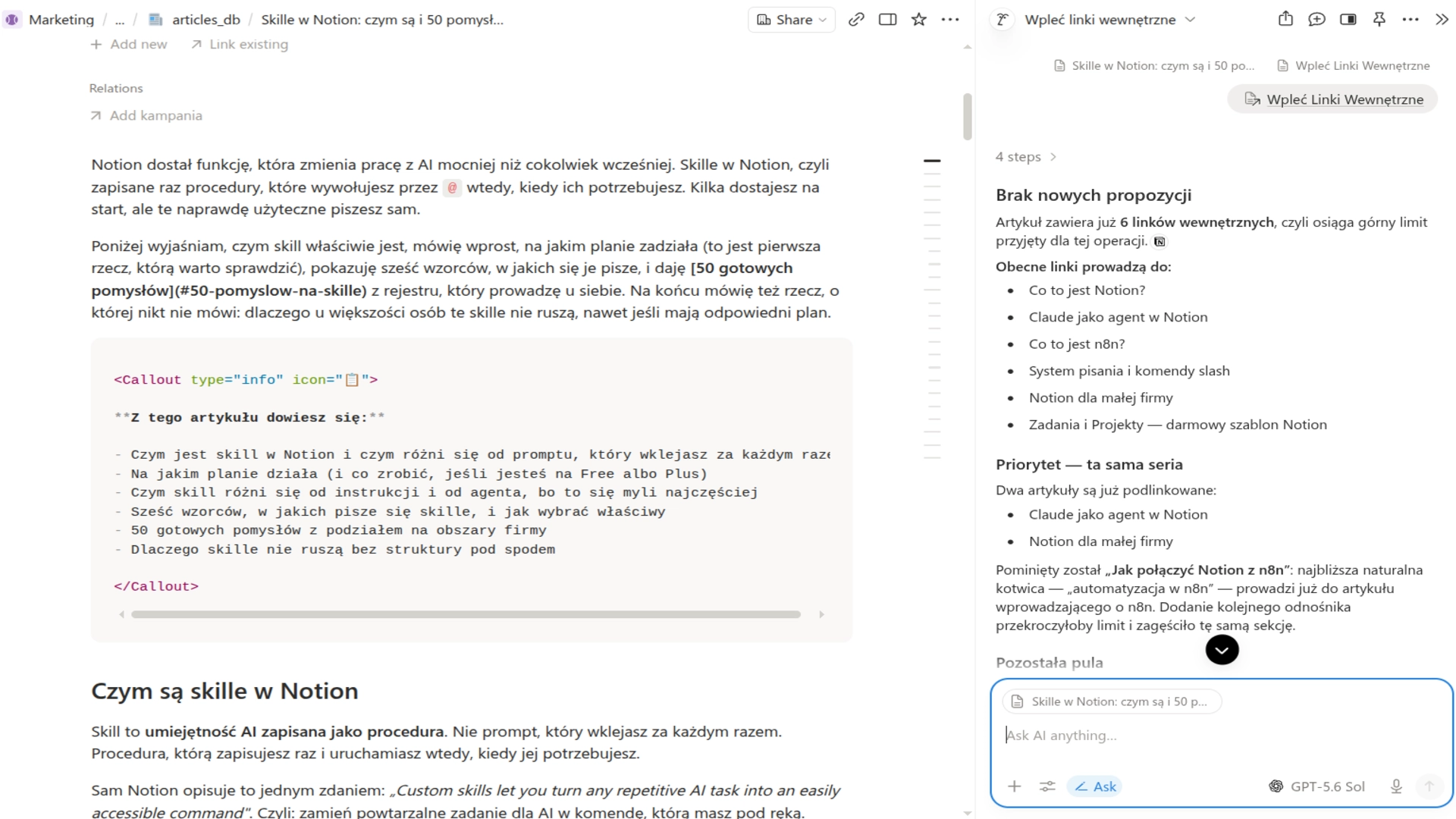
Zwróć uwagę na dwie rzeczy, bo w nich siedzi cała różnica. Po pierwsze, skill czyta moją bazę artykułów. Nie zgaduje, nie wymyśla linków, tylko sięga do danych, które istnieją. Po drugie, nie wstawia niczego bez mojej zgody. To nie jest ozdoba, tylko świadoma decyzja przy pisaniu, i za chwilę zobaczysz, że ma swoją nazwę.
Sześć wzorców, w jakich pisze się skille
Większość poradników pokazuje skill jako „instrukcję dla AI" i na tym kończy. To za mało, żeby napisać dobry.
Kiedy prowadzisz ich kilkadziesiąt, widać, że układają się w kilka powtarzalnych wzorców. U siebie mam ich sześć i każdy skill dostaje etykietę już na starcie, bo wzorzec decyduje o tym, jak go napiszesz. Wybierz go świadomie, zanim zaczniesz pisać kroki.
| Wzorzec | Na czym polega | Kiedy wybrać |
|---|---|---|
| Interactive-Simple | Pytasz, robi. Jedna ścieżka, zero rozgałęzień. | Zadanie jest zawsze takie samo. |
| Interactive-Branching | Rozpoznaje kontekst i idzie inną ścieżką. | To samo zadanie ma warianty, np. inaczej dla klienta, inaczej wewnętrznie. |
| Confirm-Execute | Pokazuje propozycję, czeka na zgodę, dopiero wykonuje. | Skutek jest trudny do cofnięcia. |
| Auto-Linear | Leci sam, bez pytań, po stałych krokach. | Rutyna, w której nie ma nic do decydowania. |
| Interactive-Deep | Dopytuje, drąży, dochodzi do sedna. | Problem jest niejasny i trzeba go najpierw zrozumieć. |
| Interactive-Orchestrator | Spina wiele kroków i wiele źródeł w jedną robotę. | Zadanie dotyka kilku obszarów naraz. |
Najczęstszy błąd początkującego: pisanie wszystkiego jako Interactive-Simple. Wtedy skill działa w jednym przypadku, a w trzech kolejnych trzeba go poprawiać ręcznie i szybko przestajesz go używać.
Wracając do przykładu wyżej: Wpleć linki wewnętrzne to Interactive-Simple z elementem zatwierdzania. Gdyby wstawiał linki od razu, bez pokazywania, oszczędziłbym trzy sekundy i stracił kontrolę nad tekstem. Nie opłaca się.
Jak napisać własny skill
Notion radzi krótko: pisz skill jak mocny prompt, czyli podaj cel, materiał wejściowy, ograniczenia i oczekiwany format odpowiedzi. Do tego dwie rady, które warto potraktować poważnie: trzymaj stronę skilla krótką (dłuższe rzeczy linkuj, zamiast wklejać) i poprawiaj ją w czasie, kiedy zobaczysz, co nie działa.
To dobra baza. U siebie dokładam do niej dwie rzeczy, których brakuje, a które decydują o tym, czy skill jest użyteczny, czy tylko ładny.
## Nazwa skilla
Po co: jedno zdanie, co ma osiągnąć.
Wymaga: z jakich danych korzysta.
Wywołanie: @Nazwa skilla

### Kroki
1. ...
2. ...

### Zasady
- czego nigdy nie robić
- co zrobić, gdy się nie da
Kroki pisze każdy. Zasady pomija prawie każdy, a to one decydują o jakości. To w zasadach mówisz „maksymalnie jeden link na akapit" i „jeśli nie ma dobrego dopasowania, powiedz wprost, nie naciągaj". Bez tego AI zawsze coś znajdzie, bo poprosiłeś, żeby znalazło.
Druga dokładka to Wymaga. Wrócę do niej na końcu, bo to najważniejsze zdanie w tym artykule.
Jest jeszcze prosty test, czy w ogóle warto pisać skill. Notion ujmuje go tak: jeśli ten sam prompt wkleiłbyś drugi raz, to jest dobry kandydat na skill. Formalnie kryteria są trzy: robisz to często, ma działać na konkretnym tekście lub stronie, i chcesz za każdym razem tej samej jakości.
Trzy przykłady rozpisane w całości, każdy w innym wzorcu:
Wpleć linki wewnętrzne
Interactive-Simple · Wymaga: bazy artykułów z polami: tytuł, adres URL, temat, status.
Po co: znaleźć w tekście miejsca na linki do własnych wpisów i uzasadnić każdy z nich.
Kroki:
- Przeczytaj tekst i wypisz od 5 do 8 tematów, które porusza.
- Przeszukaj bazę artykułów, biorąc tylko te ze statusem „opublikowany".
- Dopasuj wpisy do tematów. Dla każdego trafienia podaj: fragment, który ma być kotwicą, adres URL i powód dopasowania.
- Pokaż wszystkie propozycje w tabeli. Nie wstawiaj niczego, dopóki nie zaakceptuję.
- Po akceptacji wstaw linki w tekst.
Zasady:
- Maksymalnie jeden link na akapit.
- Nie linkuj tego samego wpisu dwa razy.
- Kotwica to naturalny fragment zdania, nigdy „kliknij tutaj".
- Jeśli nie ma dobrego dopasowania, powiedz wprost. Nie naciągaj.
Zapisz obiekcję klienta
Confirm-Execute · Wymaga: bazy obiekcji z polami: treść, kategoria, odpowiedź, oraz relacji do klienta.
Po co: żeby odpowiedź na trudne pytanie klienta nie ginęła w skrzynce, tylko wracała następnym razem.
Kroki:
- Wyłuskaj z rozmowy realną obiekcję. Zapisz ją słowami klienta, nie moimi.
- Sprawdź w bazie, czy podobna już jest. Jeśli tak, pokaż ją i zapytaj, czy dopisać wariant, czy zaktualizować istniejącą.
- Zaproponuj kategorię: cena, czas, zaufanie, potrzeba, konkurencja.
- Zaproponuj odpowiedź opartą o to, co realnie zadziałało wcześniej.
- Pokaż mi całość. Zapisz dopiero po mojej zgodzie.
Zasady:
- Nie wymyślaj odpowiedzi, jeśli w bazie nie ma podstaw. Napisz „brak sprawdzonej odpowiedzi".
- Obiekcja to nie wymówka. „Za drogo" zapisz jako cena, ale „muszę pomyśleć" dopytaj, czego naprawdę dotyczy.
Deleguj zadanie
Interactive-Branching · Wymaga: bazy zadań z polami: nazwa, opis, termin, priorytet, oraz relacji do osób i do projektu.
Po co: oddać zadanie tak, żeby druga osoba nie musiała dopytywać.
Kroki:
- Ustal, czy to zadanie wewnętrzne, czy dla kogoś z zewnątrz. Od tego zależy wszystko dalej.
- Jeśli wewnętrzne: sprawdź w bazie, kto odpowiada za ten obszar. Zaproponuj osobę i pokaż, ile ma już otwartych zadań.
- Jeśli na zewnątrz: napisz instrukcję od zera, bez zakładania jakiejkolwiek wiedzy o firmie. Dopisz, co jest efektem końcowym i po czym poznamy, że jest dobrze.
- Jeśli nie wiadomo: zapytaj mnie, zamiast zgadywać.
- Zaproponuj termin na podstawie priorytetu. Utwórz zadanie i pokaż link.
Zasady:
- Zadanie bez opisu efektu końcowego jest niegotowe. Nie twórz go.
- Dla osoby z zewnątrz nie używaj skrótów i nazw wewnętrznych.
- Nie przypisuj zadania osobie, która ma już pięć otwartych. Powiedz o tym.
50 pomysłów na skille
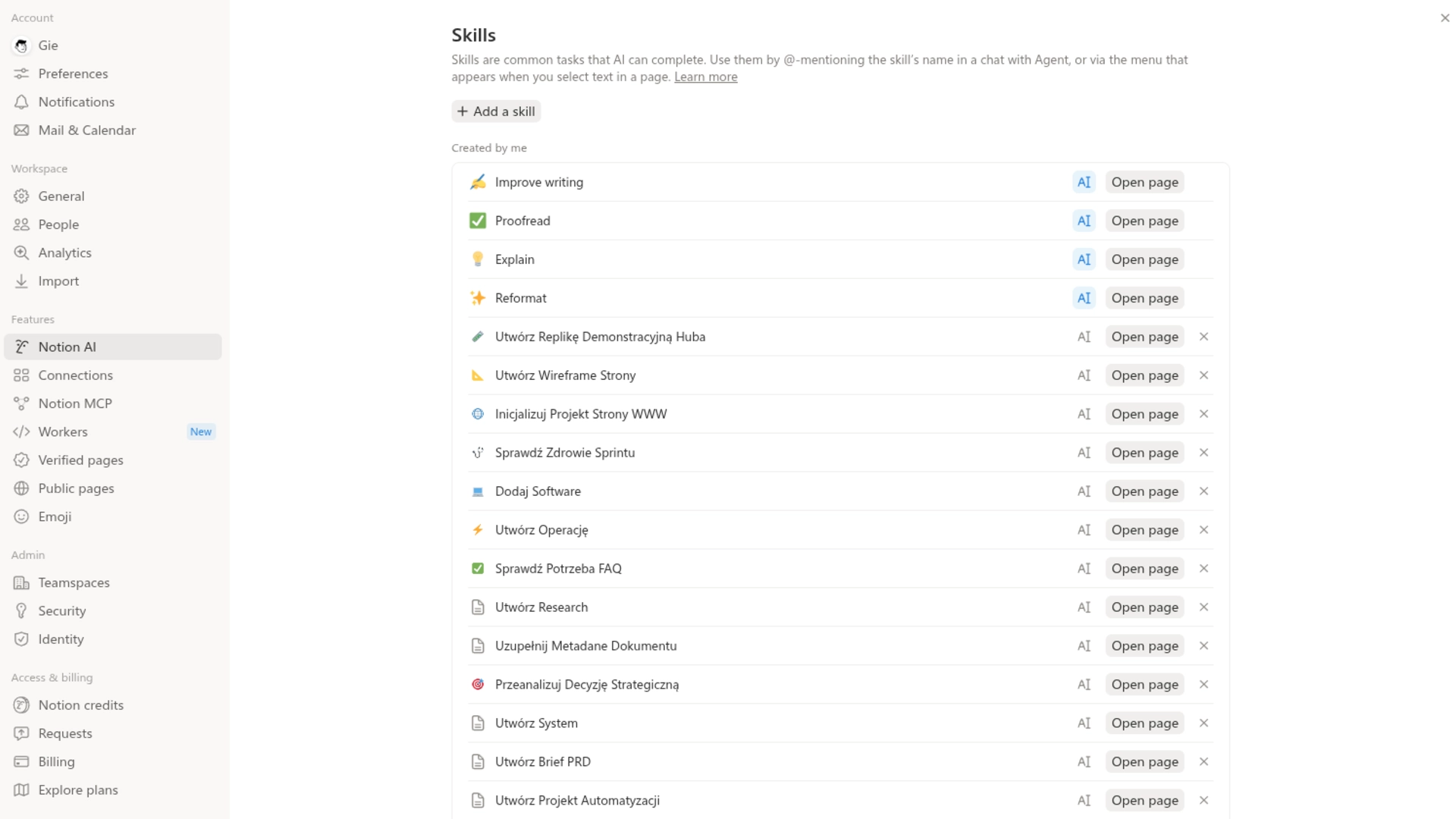
Poniższa lista nie jest wymyślona pod artykuł. Powstała z rejestru, który prowadzę u siebie, obciętego do rzeczy uniwersalnych, czyli takich, które mają sens w każdej firmie.
Od razu uczciwie: nie mam pięćdziesięciu działających skilli i nie o to chodzi. Z części korzystam na co dzień, część mam zapisaną jako pozycje, do których jeszcze nie usiadłem, a kilka pewnie nigdy nie ruszy, bo przy pisaniu okaże się, że nie ma z czego czytać. To normalna proporcja i lepiej ją znać na wejściu. Traktuj tę listę jako katalog, z którego wybierasz dwa albo trzy dla siebie, a nie jako listę do odhaczenia.
Przy każdym skillu jest wzorzec i linijka Wymaga. Czytaj ją uważnie, bo to ona decyduje, czy skill u Ciebie ruszy.
Zadania i projekty
@Zamień notatkę w zadania · Interactive-Simple Wyciąga z notatki ze spotkania konkretne zadania i zakłada je z terminem i właścicielem. Wymaga: bazy zadań (nazwa, status, termin, właściciel).
@Zaplanuj tydzień · Interactive-Orchestrator Zestawia zaległości, terminy i priorytety, proponuje realny zakres na tydzień. Wymaga: bazy zadań + projektów + pola priorytetu i terminu.
@Sprawdź zdrowie tygodnia · Auto-Linear Pokazuje, co stoi w miejscu, co jest zagrożone terminem i co spadło z radaru. Wymaga: bazy zadań z datą modyfikacji i statusem.
@Zamknij tydzień · Interactive-Simple Podsumowuje zrobione, przenosi ogony i zapisuje, dlaczego coś nie wyszło. Wymaga: bazy zadań z relacją do tygodnia lub sprintu.
@Deleguj zadanie · Interactive-Branching Dobiera osobę po obszarze odpowiedzialności i obłożeniu, pisze instrukcję. Wymaga: bazy zadań + osób + odpowiedzialności.
Klienci i sprzedaż
@Zapisz notatkę przy kliencie · Interactive-Simple Wrzuca notatkę ze spotkania w historię klienta, zamiast zostawiać ją luzem. Wymaga: bazy klientów + bazy interakcji z relacją do klienta.
@Brief przed spotkaniem · Auto-Linear Zbiera całą historię klienta w jedną kartkę: ustalenia, otwarte tematy, ostatni kontakt. Wymaga: bazy klientów + interakcji + ofert.
@Przygotuj ofertę z ogłoszenia · Interactive-Branching Czyta ogłoszenie, dopasowuje zakres i pisze ofertę w twoim tonie. Wymaga: bazy ofert + katalogu usług z cenami.
@Zapisz obiekcję klienta · Confirm-Execute Zapisuje realną obiekcję i sprawdzoną odpowiedź, żeby wróciła następnym razem. Wymaga: bazy obiekcji z kategorią i odpowiedzią.
@Odpowiedz na obiekcję · Interactive-Simple Wyciąga z bazy odpowiedź, która już kiedyś zadziałała. Wymaga: bazy obiekcji z wypełnionymi odpowiedziami.
Finanse
@Zaksięguj wydatek ze zdjęcia · Confirm-Execute Czyta fakturę ze zdjęcia, wyciąga kwotę, datę, kontrahenta i kategorię. Wymaga: bazy wydatków + kategorii + relacji do kontrahenta.
@Co niezapłacone · Auto-Linear Pokazuje faktury po terminie i sugeruje, komu przypomnieć. Wymaga: bazy przychodów z datą płatności i statusem.
@Rentowność klienta · Interactive-Deep Zestawia przychód z czasem i kosztami, mówi, czy ten klient się opłaca. Wymaga: bazy klientów + przychodów + kosztów + czasu pracy.
@Podsumowanie miesiąca · Interactive-Orchestrator Składa wynik miesiąca z przychodów, kosztów i tego, co się zmieniło. Wymaga: bazy finansów z okresami rozliczeniowymi.
@Audyt subskrypcji · Auto-Linear Pokazuje, co się odnawia, ile kosztuje rocznie i czego nikt nie używa. Wymaga: bazy narzędzi z kosztem, datą odnowienia i właścicielem.
Cele i strategia
@Rozpisz cel na mierzalne rezultaty · Interactive-Deep Zamienia „chcę więcej klientów" w liczby, które da się sprawdzić. Wymaga: bazy celów + bazy rezultatów z wartością startową i docelową.
@Przegląd postępu celów · Interactive-Orchestrator Mówi, gdzie realnie jesteś, i nazywa cele, które są tylko na papierze. Wymaga: bazy celów + rezultatów z pomiarem w czasie.
@Check-in kwartalny · Interactive-Orchestrator Zbiera kwartał: co dowiezione, co przepadło, co przenosimy dalej. Wymaga: bazy celów z relacją do okresu.
@Zapisz decyzję · Interactive-Branching Zapisuje decyzję razem z kontekstem, odrzuconymi wariantami i konsekwencjami. Wymaga: bazy decyzji (kontekst, alternatywy, skutki, data przeglądu).
@Przeanalizuj decyzję · Interactive-Deep Bierze decyzję do podjęcia i rozkłada ją na warianty i ryzyka, zanim ją podejmiesz. Wymaga: bazy decyzji + dostępu do danych, których decyzja dotyczy.
Wiedza i dokumenty
@Zamień rozmowę w dokument · Interactive-Orchestrator Robi z rozmowy porządny dokument, dobiera typ i miejsce, uzupełnia metadane. Wymaga: bazy dokumentów z typem, właścicielem i statusem.
@Czy to już gdzieś jest · Interactive-Branching Sprawdza, czy nie piszesz drugi raz tego samego. Jeśli jest, pokazuje gdzie. Wymaga: bazy dokumentów z opisem i tagami.
@Zrób FAQ z powtarzających się pytań · Confirm-Execute Znajduje pytania, które wracają, i układa z nich FAQ. Wymaga: bazy zgłoszeń albo interakcji z treścią pytań.
@Uzupełnij metadane dokumentu · Interactive-Branching Czyta dokument i wypełnia opis, tagi, właściciela i powiązania. Wymaga: bazy dokumentów z polami metadanych.
@Przypisz dokument do właściciela · Auto-Simple Rozpoznaje obszar dokumentu i przypisuje osobę, która za niego odpowiada. Wymaga: bazy dokumentów + osób + odpowiedzialności.
Content i marketing
@Wpleć linki wewnętrzne · Interactive-Simple Znajduje w tekście miejsca na linki do własnych wpisów i uzasadnia każdy. Wymaga: bazy artykułów (tytuł, URL, temat, status).
@Uzupełnij metadane SEO · Interactive-Simple Pisze tytuł, opis i adres tak, żeby zgadzały się z treścią i frazą. Wymaga: bazy artykułów z polami SEO + bazy fraz.
@Zapisz pomysł na content · Auto-Simple Wrzuca pomysł do skrzynki razem z kontekstem, zanim uleci. Wymaga: bazy pomysłów ze statusem i tematem.
@Rozbij artykuł na posty · Interactive-Branching Robi z jednego tekstu kilka postów, każdy pod inny kanał. Wymaga: bazy artykułów + bazy postów z relacją do źródła.
@Sprawdź zgodność z tonem marki · Interactive-Simple Porównuje tekst z zapisanym tonem i wskazuje miejsca, które odstają. Wymaga: zapisanego tonu marki jako rekordu, nie jako pliku.
Zespół i delegowanie
@Napisz instrukcję dla wykonawcy · Interactive-Simple Pisze instrukcję krok po kroku, bez zakładania wiedzy o firmie. Wymaga: bazy zadań + opisu efektu końcowego.
@Kto się tym zajmuje · Auto-Linear Odpowiada, kto odpowiada za dany obszar, i pokazuje jego obłożenie. Wymaga: bazy osób + odpowiedzialności z relacją do obszarów.
@Napisz instrukcję dla asystenta AI · Interactive-Simple Składa instrukcję agenta: rola, granice, źródła, czego nie robi. Wymaga: bazy agentów + odpowiedzialności.
@Przygotuj onboarding · Interactive-Orchestrator Układa pierwszy tydzień nowej osoby z dokumentów, dostępów i zadań. Wymaga: bazy osób + dokumentów + zadań + dostępów.
@Zbierz feedback po projekcie · Interactive-Simple Prowadzi krótką retrospektywę i zapisuje wnioski tam, gdzie ktoś je znajdzie. Wymaga: bazy projektów + miejsca na wnioski.
Spotkania i rytmy
@Poranny brief · Auto-Linear Mówi, co dziś ważne: terminy, zaległości, spotkania, jedna rzecz do zrobienia. Wymaga: bazy zadań + kalendarza + celów.
@Agenda z otwartych tematów · Auto-Linear Buduje agendę z tego, co realnie wisi, zamiast z tego, co ktoś pamięta. Wymaga: bazy zadań i decyzji ze statusem otwarte.
@Transkrypcja w notatkę i zadania · Interactive-Orchestrator Robi z transkrypcji notatkę, wyciąga ustalenia i zakłada zadania. Wymaga: bazy spotkań + zadań + osób.
@Podsumowanie tygodnia · Auto-Linear Składa tydzień w kilka zdań: co dowiezione, co stoi, co jutro. Wymaga: bazy zadań z datami zmian.
@Retrospektywa · Interactive-Deep Prowadzi retro tak, żeby wyszło coś więcej niż „było ok". Wymaga: miejsca na wnioski z relacją do projektu.
Procesy
@Spisz proces · Interactive-Branching Wypytuje, jak coś robisz, i zamienia to w proces z krokami i właścicielem. Wymaga: bazy procesów (kroki, właściciel, wyzwalacz, efekt).
@Sprawdź, czy proces został wykonany · Interactive-Deep Porównuje, jak miało być, z tym, jak było, i pokazuje różnicę. Wymaga: bazy procesów + śladu wykonania.
@Zrób checklistę z procesu · Auto-Linear Zamienia opis procesu w checklistę do odhaczania. Wymaga: bazy procesów z rozpisanymi krokami.
@Co nadaje się do automatyzacji · Interactive-Deep Wskazuje procesy powtarzalne i przewidywalne, czyli te warte automatu. Wymaga: bazy procesów z częstotliwością i czasem trwania.
@Zaktualizuj proces po zmianie · Interactive-Branching Znajduje procesy, których dotknęła zmiana, i proponuje poprawki. Wymaga: bazy procesów z relacjami do narzędzi i osób.
Porządek i meta
@Zapisz nowy skill · Auto-Linear Zapisuje skill w katalogu: nazwa, wzorzec, czego wymaga, jak wywołać. Wymaga: bazy skilli z polem wzorca i wyzwalacza.
@Uzupełnij metadane rekordu · Interactive-Simple Czyta rekord i dopełnia puste pola na podstawie treści. Wymaga: bazy z opisanymi polami. Bez opisów AI zgaduje.
@Higiena bazy · Auto-Linear Pokazuje rekordy bez właściciela, bez statusu i sieroty bez relacji. Wymaga: bazy z polami obowiązkowymi i relacjami.
@Widok pod pytanie biznesowe · Interactive-Branching Bierze pytanie („co się opóźnia?") i buduje widok, który na nie odpowiada. Wymaga: bazy z polami, po których da się filtrować.
@Opisz bazę · Interactive-Simple Pisze, do czego baza służy i czego w niej nie ma. Zwykle brakuje właśnie tego drugiego. Wymaga: samej bazy. To dobry pierwszy skill.
Dlaczego większość z nich u ciebie nie ruszy
Przeczytaj jeszcze raz linijki Wymaga. Prawie każda mówi o bazie z konkretnymi polami i relacją do innej bazy.
To nie przypadek i nie moje widzimisię. Skill nie jest magią, tylko procedurą, która czyta dane i je zapisuje. Jeśli twoje notatki leżą na stronach, a projekt to lista zadań w jednym dokumencie, to skill nie ma z czego czytać ani gdzie zapisać. Odpowie ogólnikami, bo tylko tyle może.
I tu jest sedno, które psuje ludziom zabawę z AI w Notion: kolejność jest odwrotna niż się wydaje. Najpierw struktura, potem skille. Nie na odwrót. Skille nie naprawią bałaganu, tylko go uwidocznią.
Są więc dwie bramki, nie jedna. Plan to ta łatwiejsza, bo wystarczy zapłacić. Struktura to ta trudniejsza, bo trzeba ją przemyśleć. I to ona zwykle jest tym, czego naprawdę brakuje. Jeśli szukasz punktu zaczepienia, opisałem osobno, jak poukładać Notion dla małej firmy od strony struktury, a nie funkcji.
Zacznij od @Opisz bazę. Wymaga tylko jednej bazy, więc zadziała u każdego, kto tę bazę ma, a przy okazji pokaże ci, ile z tego, co masz w głowie, nigdy nie trafiło do Notion. Jeśli nie masz nawet jednej bazy, od której chciałbyś zacząć, weź gotową: szablon Notion zadania i projekty jest darmowy i ma pola, o które opierają się cztery pierwsze skille z listy.
Często zadawane pytania
Czy skille w Notion działają na darmowym planie?
Nie. Custom Skills, czyli własne skille, są dostępne na planach Business i Enterprise. Na Free i Plus masz tylko wbudowane skille (Improve writing, Proofread, Explain, Reformat) w menu zaznaczenia tekstu, ale nie napiszesz własnych. Jeśli jesteś na niższym planie, te same procedury uruchomisz przez Claude podpiętego do Notion albo przez automatyzację w n8n.
Czym skill różni się od instrukcji dla AI?
Momentem działania. Skill uruchamiasz sam, wtedy kiedy go potrzebujesz. Instrukcja („Use as AI Instruction") działa zawsze, w każdej odpowiedzi agenta, i służy do stałych preferencji, na przykład „pisz zwięźle, bez marketingowego tonu". Prosty test: chcesz to uruchamiać czy chcesz, żeby obowiązywało zawsze?
Czym skill różni się od agenta?
Skill czeka, aż go wywołasz. Agent działa sam, na wyzwalaczu, w tle. Jeśli robota ma się dziać bez Twojego udziału, to zadanie dla agenta albo dla automatyzacji poza Notion, nie dla skilla.
Jak długa powinna być strona skilla?
Krótka. Notion sam to rekomenduje: trzymaj stronę skilla zwięzłą, a dłuższe materiały linkuj zamiast wklejać. W praktyce dobry skill mieści się na ekranie: cel, czego wymaga, kroki i zasady.
Skąd wiadomo, czy coś nadaje się na skill?
Notion podaje prosty test: jeśli ten sam prompt wkleiłbyś drugi raz, to jest dobry kandydat na skill. Formalnie liczą się trzy rzeczy: robisz to często, ma działać na konkretnym tekście lub stronie, i chcesz za każdym razem tej samej jakości.
Czy skill może korzystać z moich baz danych?
Tak i to jest sedno sprawy. Skill może czytać i zapisywać dane, ale tylko te, które istnieją jako baza z polami. Dlatego przy każdym pomyśle z listy wyżej podaję linijkę „Wymaga". Bez struktury pod spodem skill odpowie ogólnikami.
Jeśli brakuje ci nie skilli, tylko miejsca, w którym mogłyby działać
Jeżeli po tej liście masz wrażenie, że problemem nie są pomysły na skille, tylko to, że twój Notion nie ma struktury, w której mogłyby cokolwiek zrobić, to jest to trafne rozpoznanie. I najczęstsze. Tym się zajmuję: buduję w Notion systemy, w których takie procedury mają z czego czytać. Bazy z sensownymi polami, relacje między nimi i procesy, które to spinają. Napisz, co próbujesz ogarnąć, a odpowiem, czego konkretnie brakuje i ile to roboty. Bez zobowiązań i bez prezentacji sprzedażowej.