
 Grzegorz Adamczyk
Przyciski w Notion robią za Ciebie to, co i tak klikasz codziennie ręcznie: zakładają rekord z szablonu, przepisują dane, podpinają go do właściwego klienta, zmieniają status. Od 15 października 2026 przycisk umie też wysłać gotowy prompt do Notion AI. Pokazuję, jak ustawić pierwszy przycisk, czym różni się przycisk na stronie od przycisku w bazie, które akcje działają na darmowym planie i jakie przyciski pracują u mnie na co dzień, od szablonów po panel klienta.
Przykłady pochodzą z moich szablonów (CRM, Kalendarz treści, Procedury firmy) i z systemu, w którym prowadzę firmę.
Pierwszy przycisk w Notion: „Załóż klienta z tej szansy”
Zapytanie od nowej firmy trafia u mnie do bazy Szanse. Kiedy rozmowa idzie dobrze, z zapytania robi się klient. Ręcznie to kilka czynności: nowa karta w bazie Klienci, przepisanie nazwy i maila, powrót do szansy i wybranie nowego klienta z listy. Łatwo o literówkę w nazwie albo o szansę, która zostaje bez klienta. W szablonie CRM robi to jeden przycisk na karcie szansy.
Zanim zaczniesz: potrzebujesz dwóch baz połączonych relacją, Szanse i Klienci. Szansa ma pola Nazwa i E-mail oraz relację Klient. W szablonie CRM ta struktura już stoi; u siebie zbudujesz ją według poradnika bazy danych w Notion.
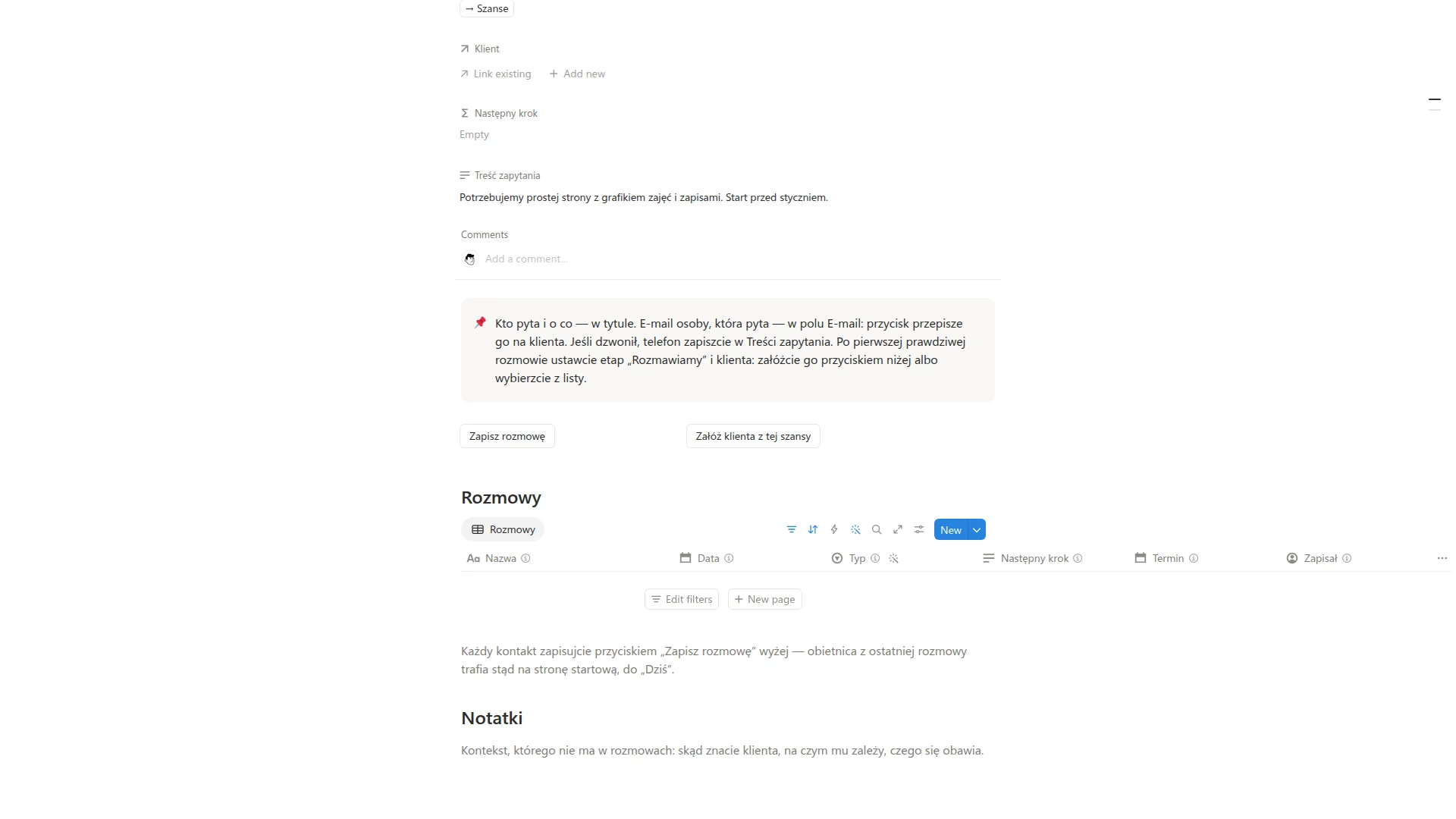
Wstaw blok przycisku w szablonie szansy
Otwórz szablon karty szansy (w CRM to „Nowe zapytanie”) i wpisz
/button. Przycisk w szablonie dostanie każda nowa szansa, więc ustawiasz go raz.Nazwij przycisk
Wpisz nazwę, która mówi, co się stanie po kliknięciu: „Załóż klienta z tej szansy”.
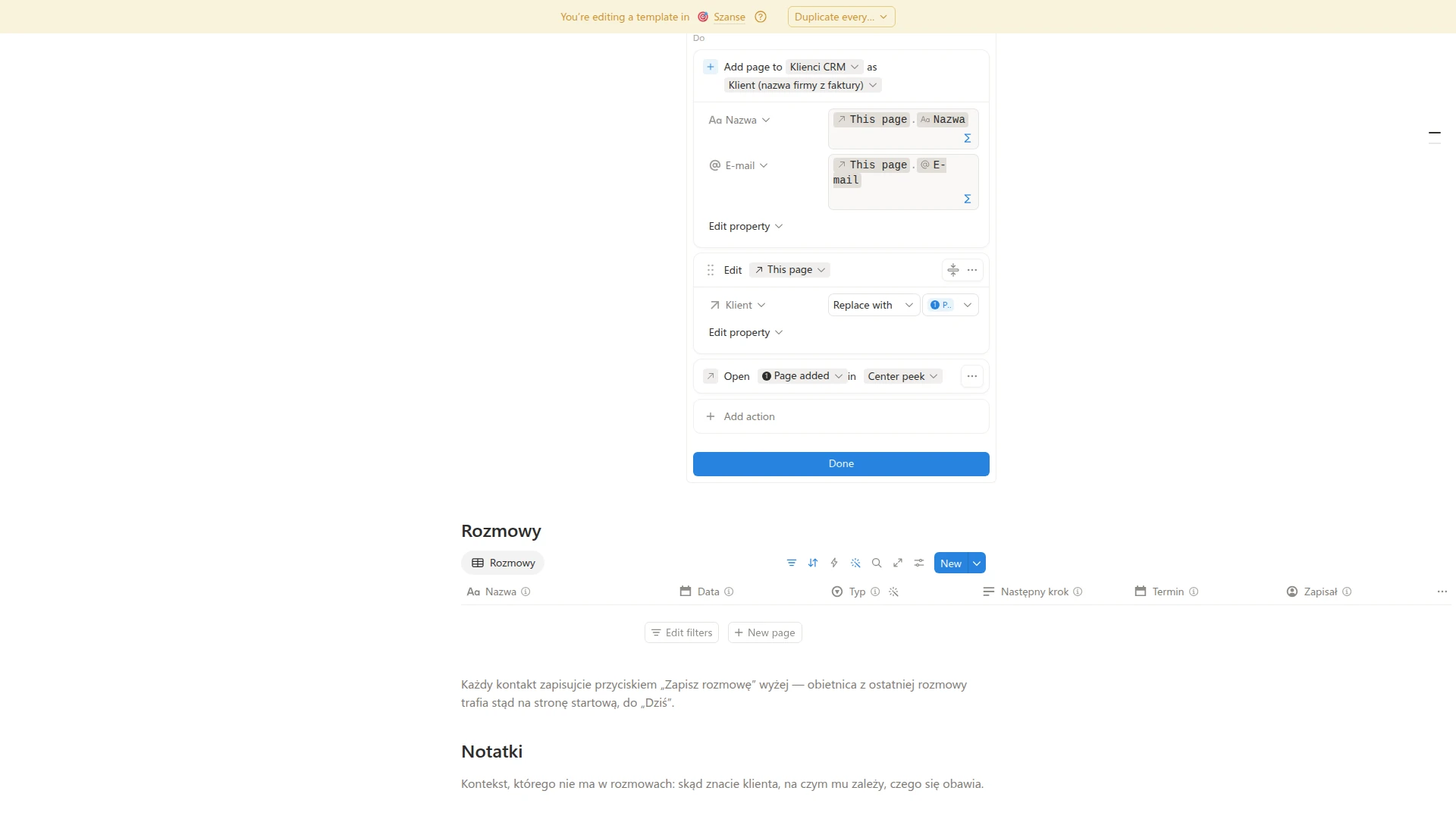
Krok 1: Add page to Klienci
Wybierz akcję Add page to, wskaż bazę Klienci i szablon karty klienta. W polu Nazwa wstaw formułę
context("This page").prop("Nazwa"), a w polu E-mailcontext("This page").prop("E-mail"). Formuła czyta pole ze strony, na której stoi przycisk, czyli z tej szansy. Status relacji ustaw na stałe: Nowy.Krok 2: podepnij klienta do szansy
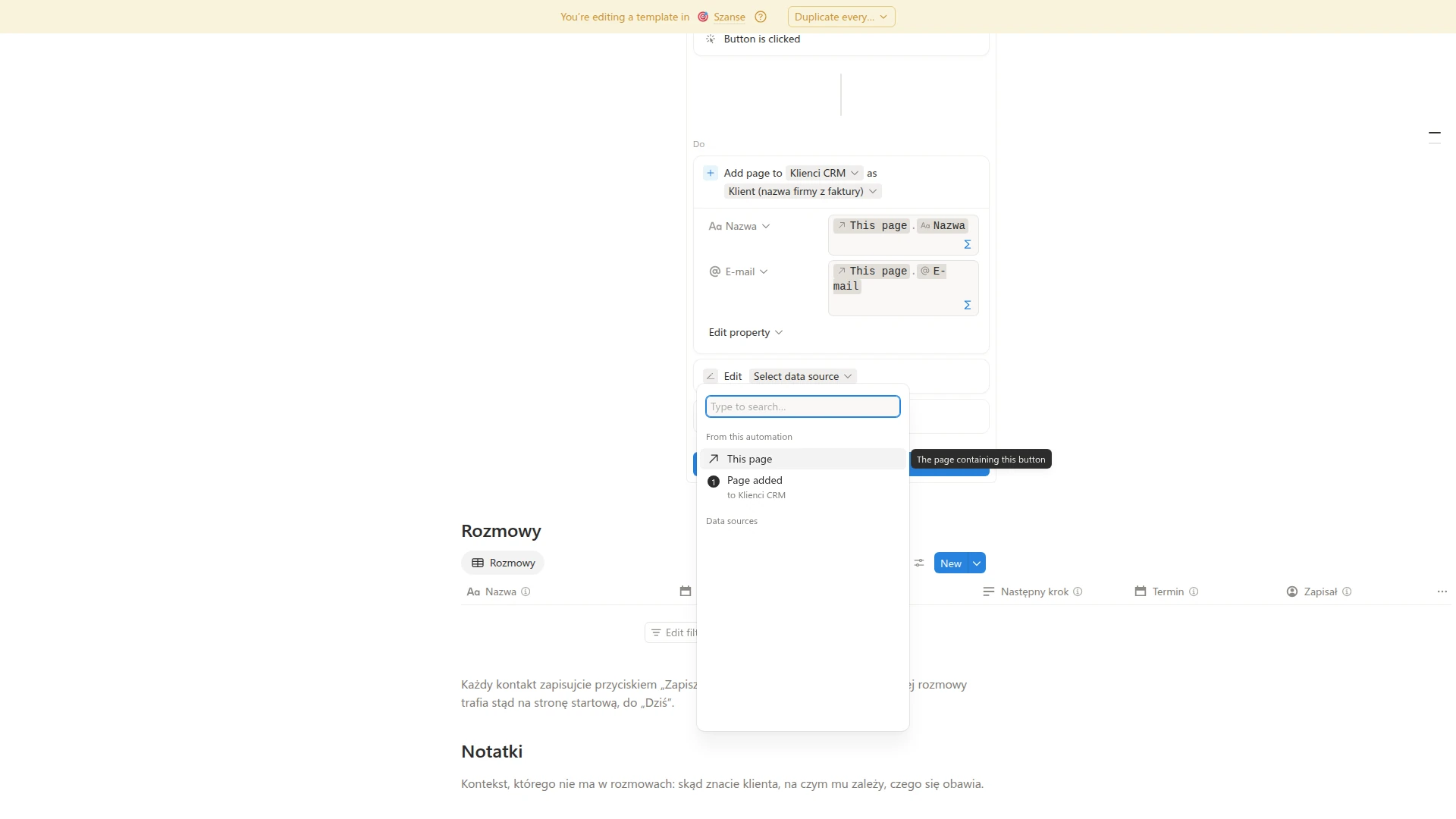
Dodaj akcję Edit pages in, wybierz This page, pole Klient i tryb Replace with, a jako wartość Page added to Klienci, czyli stronę założoną w kroku 1. Dzięki temu szansa od razu wskazuje nowego klienta.
Krok 3: otwórz kartę klienta
Dodaj akcję Open page or URL i wskaż Page added to Klienci. Kliknij Done.
Kliknij i sprawdź
Kliknij przycisk. Otwiera się karta nowego klienta z nazwą i mailem przepisanymi z szansy, a szansa ma go w polu Klient. Zostaje uzupełnić telefon i dane do faktury.
Uwaga na szablon: jeśli szablon karty klienta sam ustawia nazwę albo status, jego wartości nadpiszą te z przycisku (pomoc Notion). Zostaw te pola w szablonie puste i ustawiaj je tylko w przycisku.
Przycisk w bazie: „Zrób publikację” z pomysłu
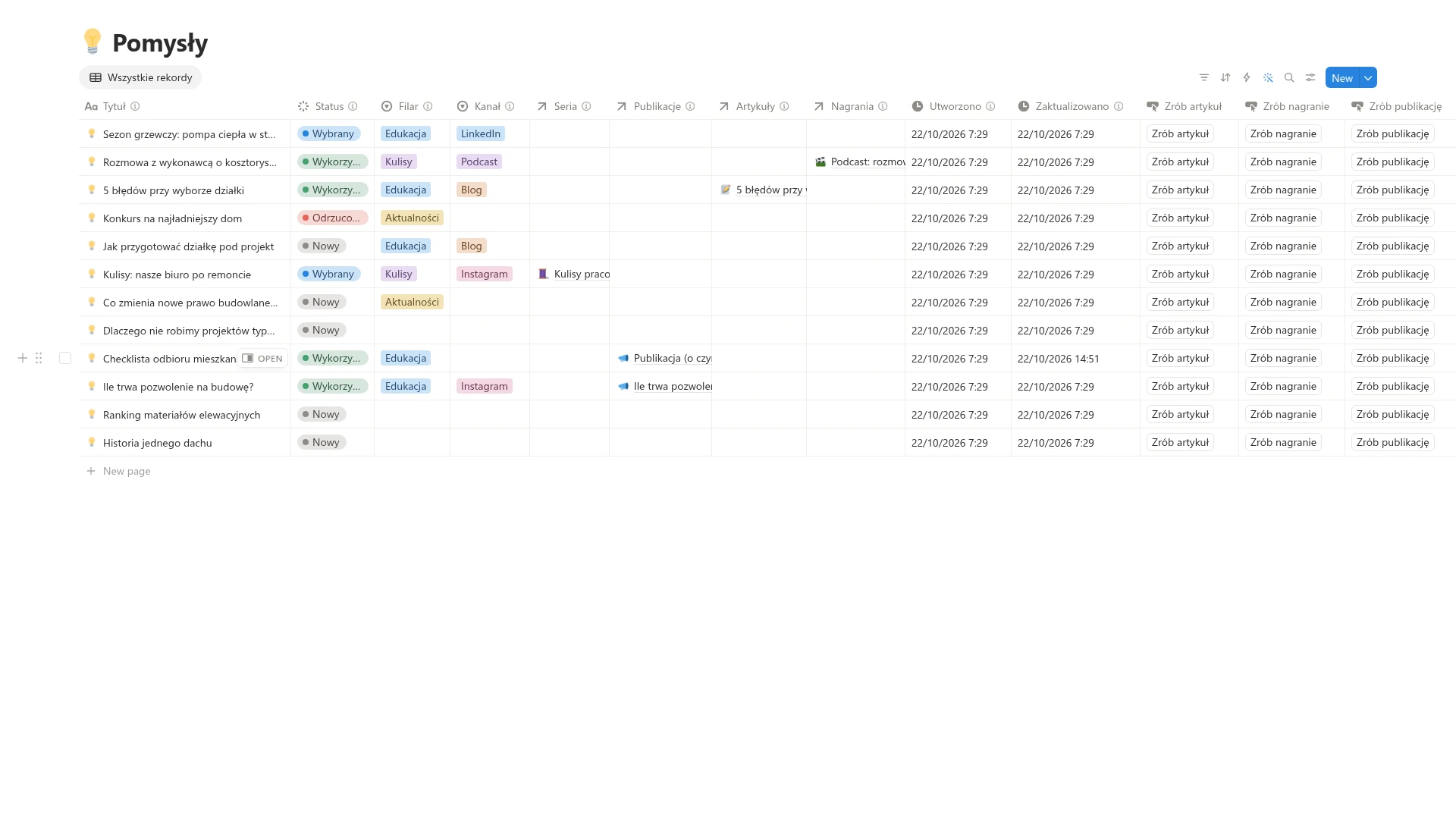
W Kalendarzu treści pomysły czekają w bazie Pomysły. Gdy wybieram jeden do realizacji, potrzebuję trzech rzeczy: nowej publikacji podpiętej do pomysłu, pomysłu oznaczonego jako wykorzystany i otwartej publikacji, żeby od razu pisać. Tu przycisk stoi w bazie jako kolumna, więc ma go każdy wiersz.
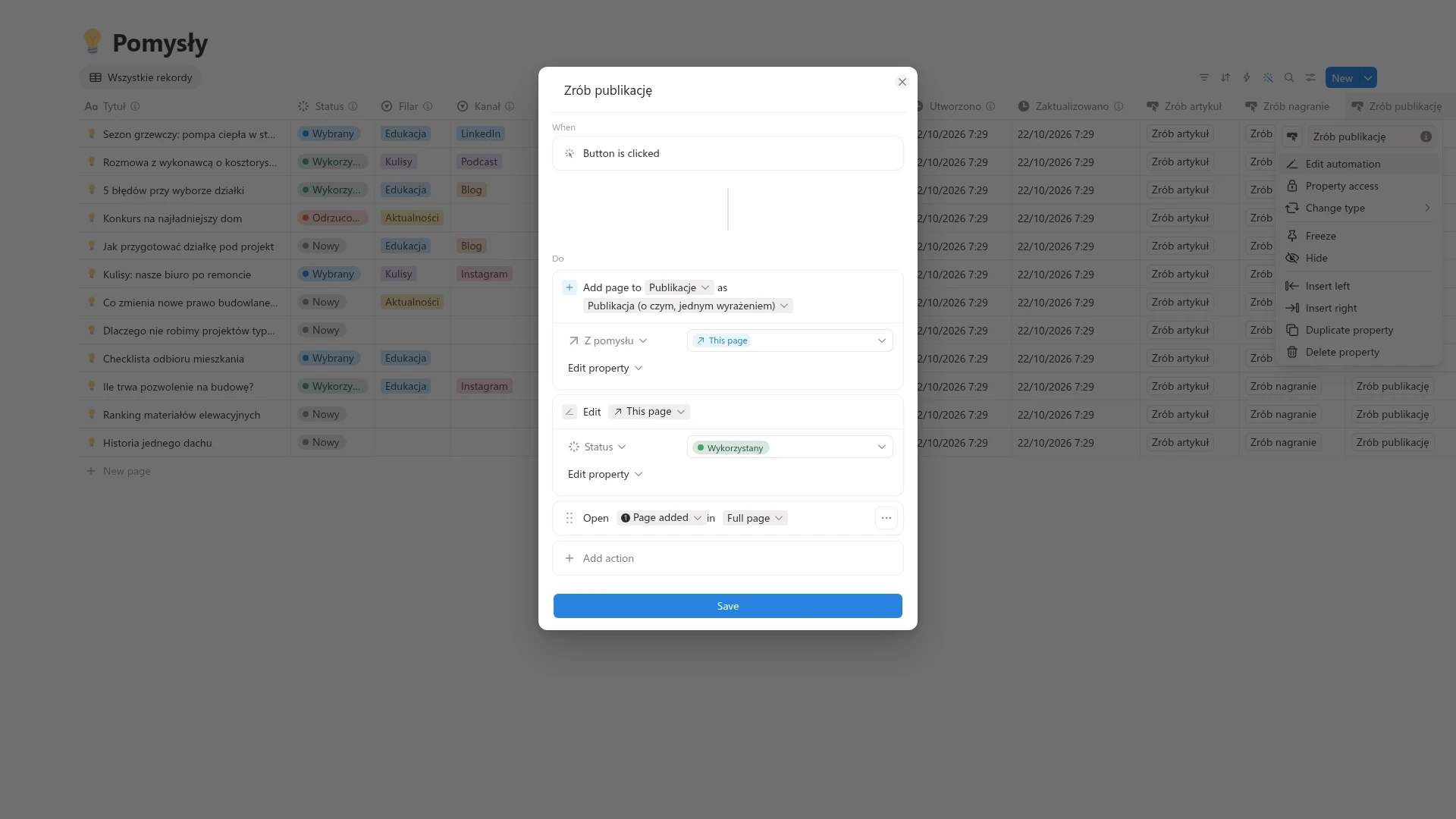
W bazie Pomysły dodaj kolumnę typu Button, nazwij ją „Zrób publikację” i otwórz Edit automation. Przycisk ma trzy akcje:
- Add page to Publikacje z szablonem publikacji, a w polu Z pomysłu This page,
- Edit property: Status tego wiersza zmienia się na Wykorzystany,
- Open page or URL: nowa publikacja otwiera się od razu, żeby pisać.
Jeśli kolumny i relacje są dla Ciebie nowe, zacznij od poradnika bazy danych w Notion. Różnice między dwoma rodzajami przycisków zebrałem w tabeli.
Przycisk na stronie (/button) | Przycisk w bazie (kolumna Button) | |
|---|---|---|
| Gdzie stoi | w treści strony, jeden egzemplarz | w każdym wierszu bazy |
| Kto klika | osoby z Full access lub Can edit na stronie | także osoby z Can edit content w bazie |
| Kto zmienia ustawienia | Full access lub Can edit na stronie | Full access lub Can edit w bazie |
| Akcja tylko tu | Insert blocks (wstawia bloki na stronie) | Edit property (zmienia pole swojego wiersza) |
| Kiedy go wybieram | czynność dotyczy strony, na której stoję | ta sama czynność na wielu wierszach listy |
Jeden klik, cztery szkice: „Rozpisz na kanały”
Gotowe nagranie w Kalendarzu treści rozpisuję na kanały. Przycisk „Rozpisz na kanały” w rekordzie nagrania ma cztery akcje Add page to Publikacje, każdą z innym szablonem: rolka, post na LinkedIn, karuzela i newsletter. Jeden klik i pod nagraniem stoją cztery szkice z kanałem, formatem i statusem Szkic.
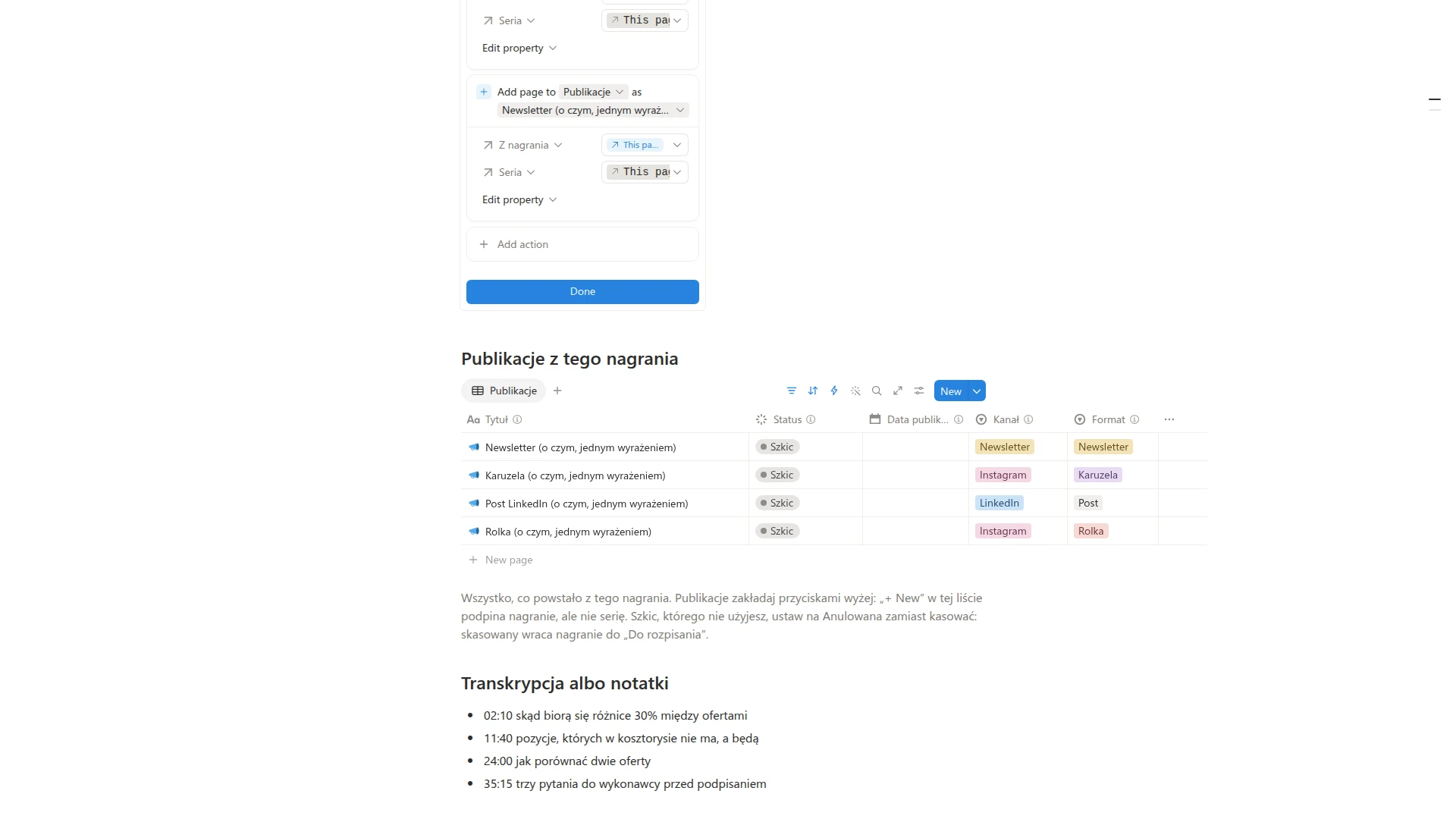
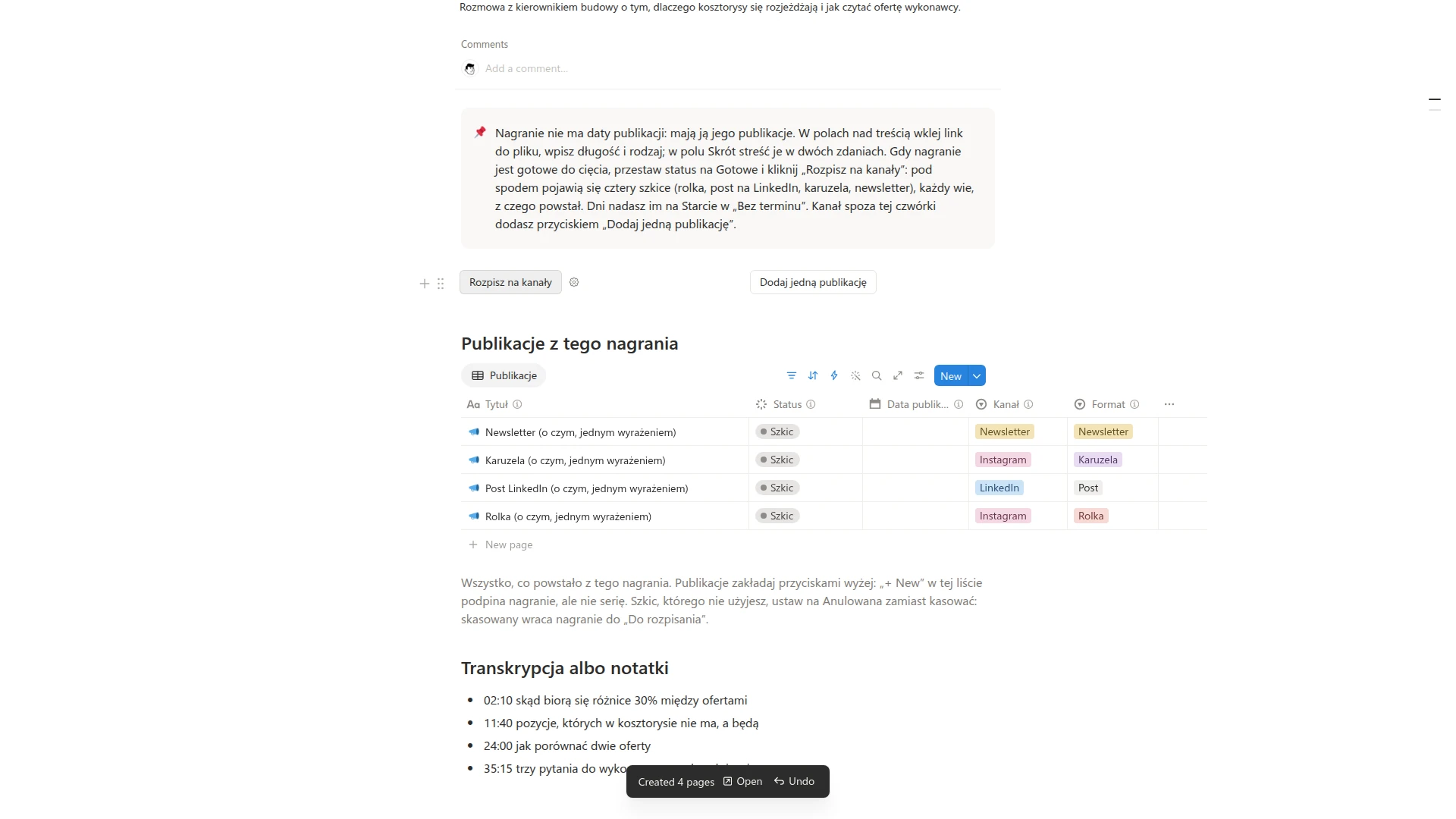
W każdej z czterech akcji ustawiam dwa pola:
- Z nagrania = This page, czyli relacja do nagrania, na którym stoi przycisk,
- Seria = formuła
context("This page").prop("Seria"), która przepisuje serię z nagrania do publikacji.
Jak przy kliencie z szansy: „This page” wskazuje samą stronę, a formuła czyta jej pole.
Szkice celowo nie dostają daty, bo z dzisiejszą wypadłyby jednego dnia. Lądują na liście „Bez terminu”, a dni nadaję im jednym przejściem.
Przycisk nie sprawdza, czy szkice już istnieją. Drugi klik doda kolejne cztery, więc po pomyłce usuwam nadmiarowe z listy pod nagraniem.
Dwanaście kroków wdrożenia jednym kliknięciem
Ten sam mechanizm działa przy wdrożeniu nowej osoby. W moim nowym szablonie Procedury firmy każde wdrożenie ma przycisk „Dodaj kroki ścieżki (30 dni)”. Jeden klik zakłada 12 kroków w bazie Kroki wdrożenia. Każdy ma nazwę, etap (pierwszy dzień, pierwszy tydzień albo pierwszy miesiąc), numer kolejności i relację do tego wdrożenia przez This page. Terminy liczą się same z daty startu i etapu, więc opiekun nie wpisuje ani jednej daty.
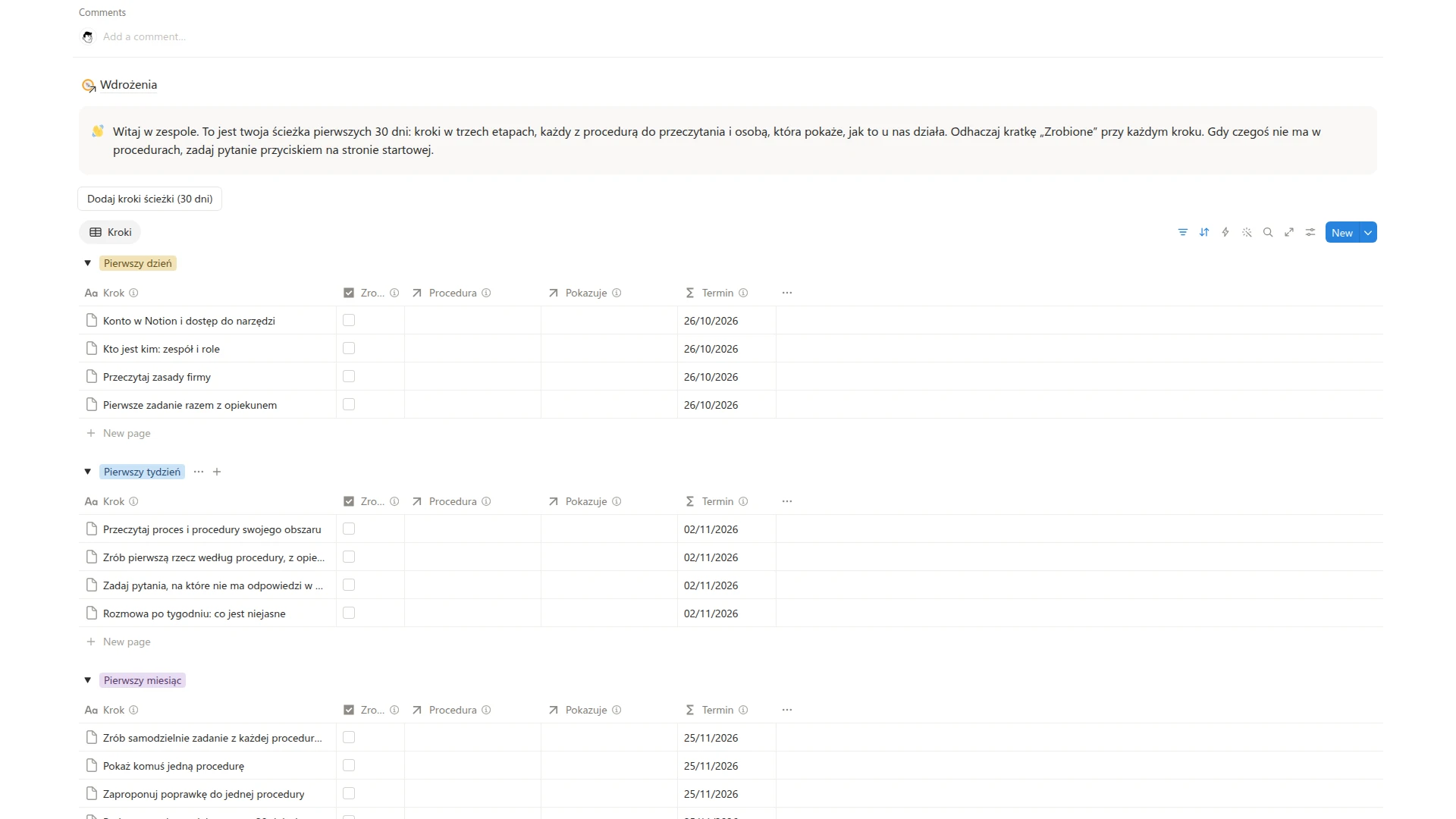
Przy budowie sprawdziłem (20.10.2026), że „This page” w przycisku skopiowanym z szablonu do nowego rekordu wskazuje ten rekord, nie szablon. Dlatego jeden przycisk w szablonie obsługuje każde kolejne wdrożenie, a listę kroków zmieniasz raz, w szablonie. Tak jak przy szkicach, drugi klik doda kolejne 12 kroków, bo przycisk nie ma blokady przed powtórzeniem.
Hamulec: okno potwierdzenia przy wygranej i przegranej
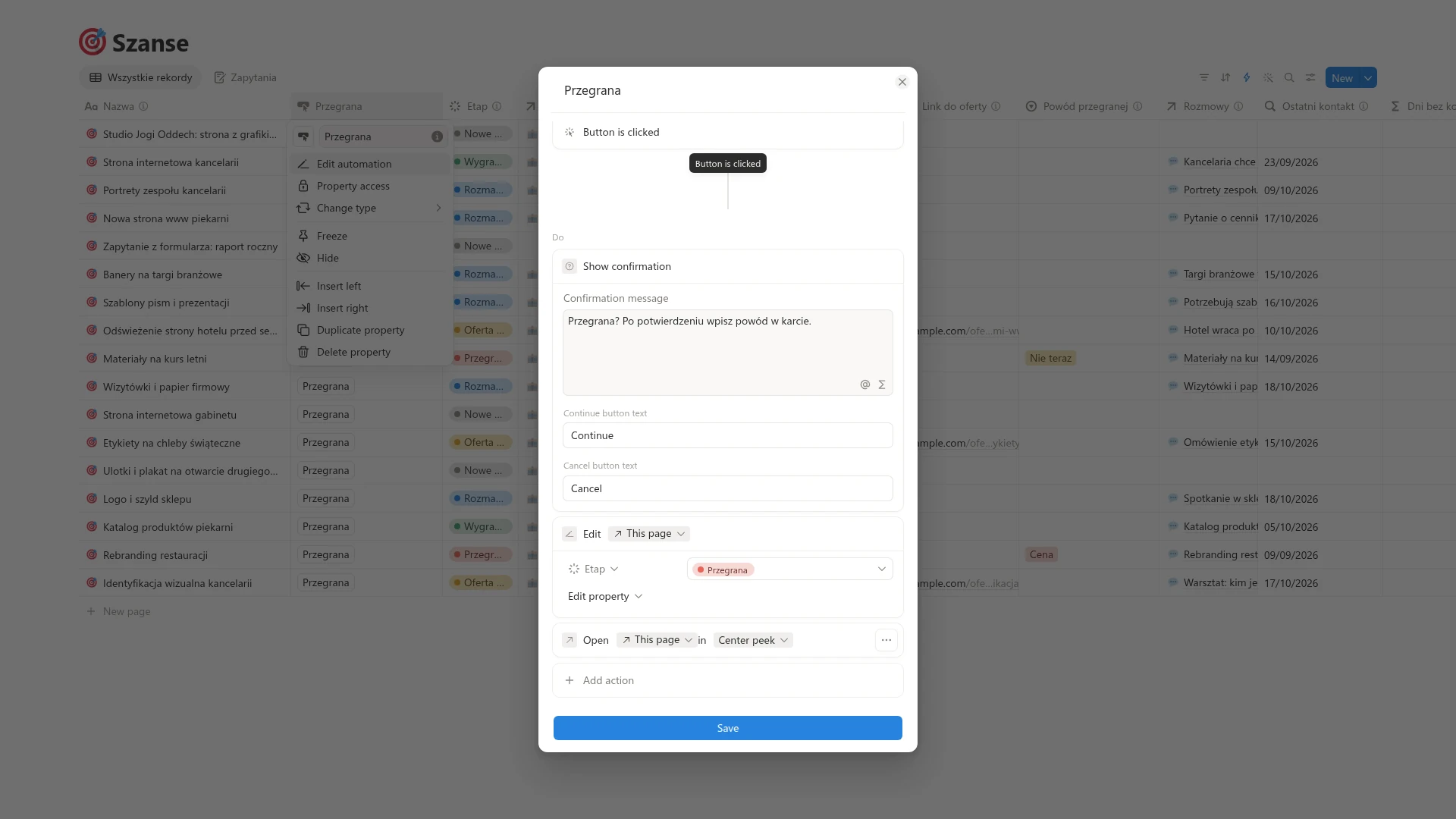
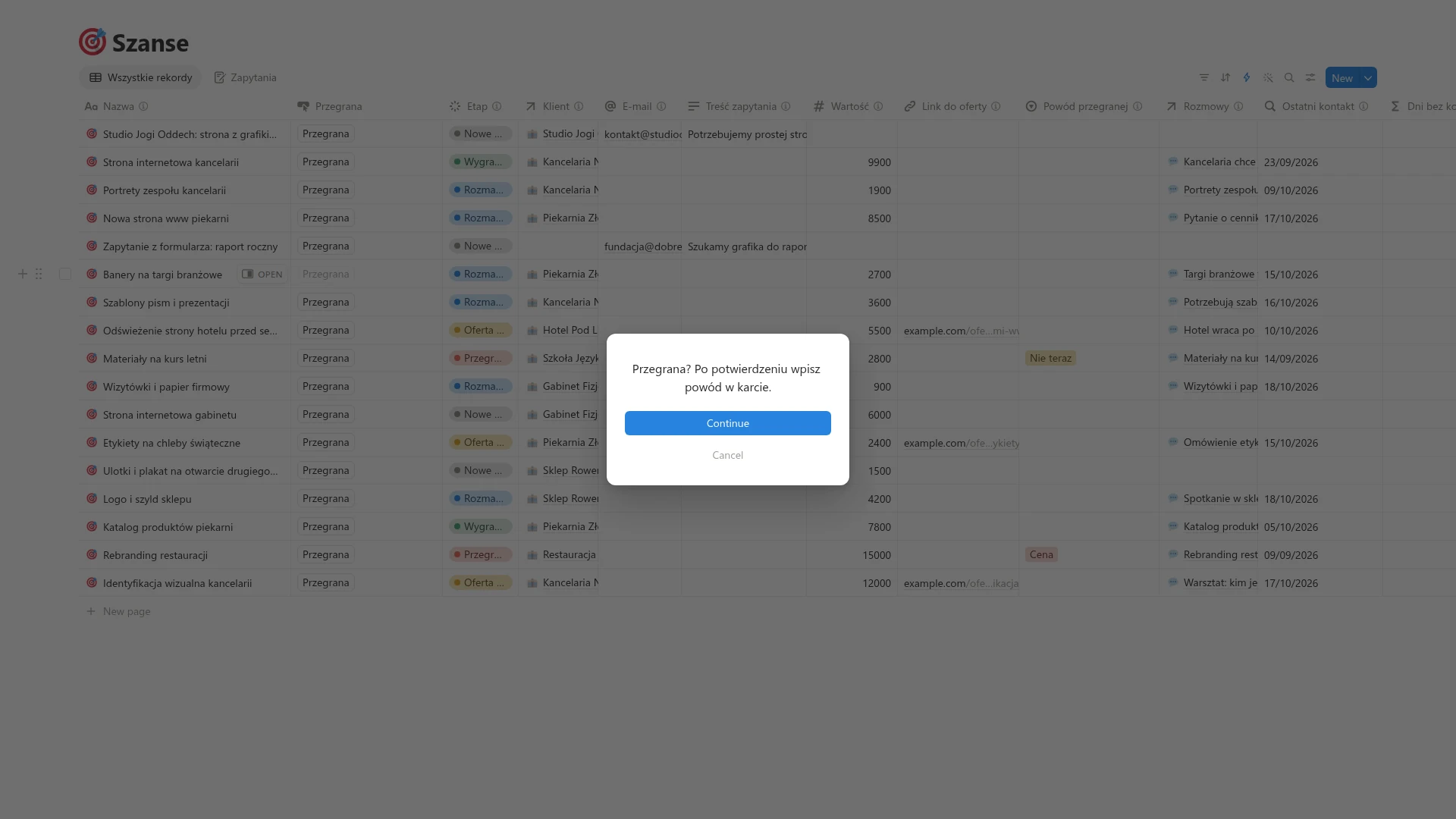
Nie każdy klik powinien przejść od razu. W szablonie CRM szansę zamyka się zmianą etapu na Wygrana albo Przegrana. Gotowych przycisków do tego szablon nie ma, więc dokładam je w bazie Szanse jako dwie kolumny typu Button. Oba zaczynają się od akcji Show confirmation, czyli małego okna z pytaniem, czy na pewno. Anuluj nie zmienia niczego.
- Wygrana: po potwierdzeniu Edit property ustawia etap na Wygrana.
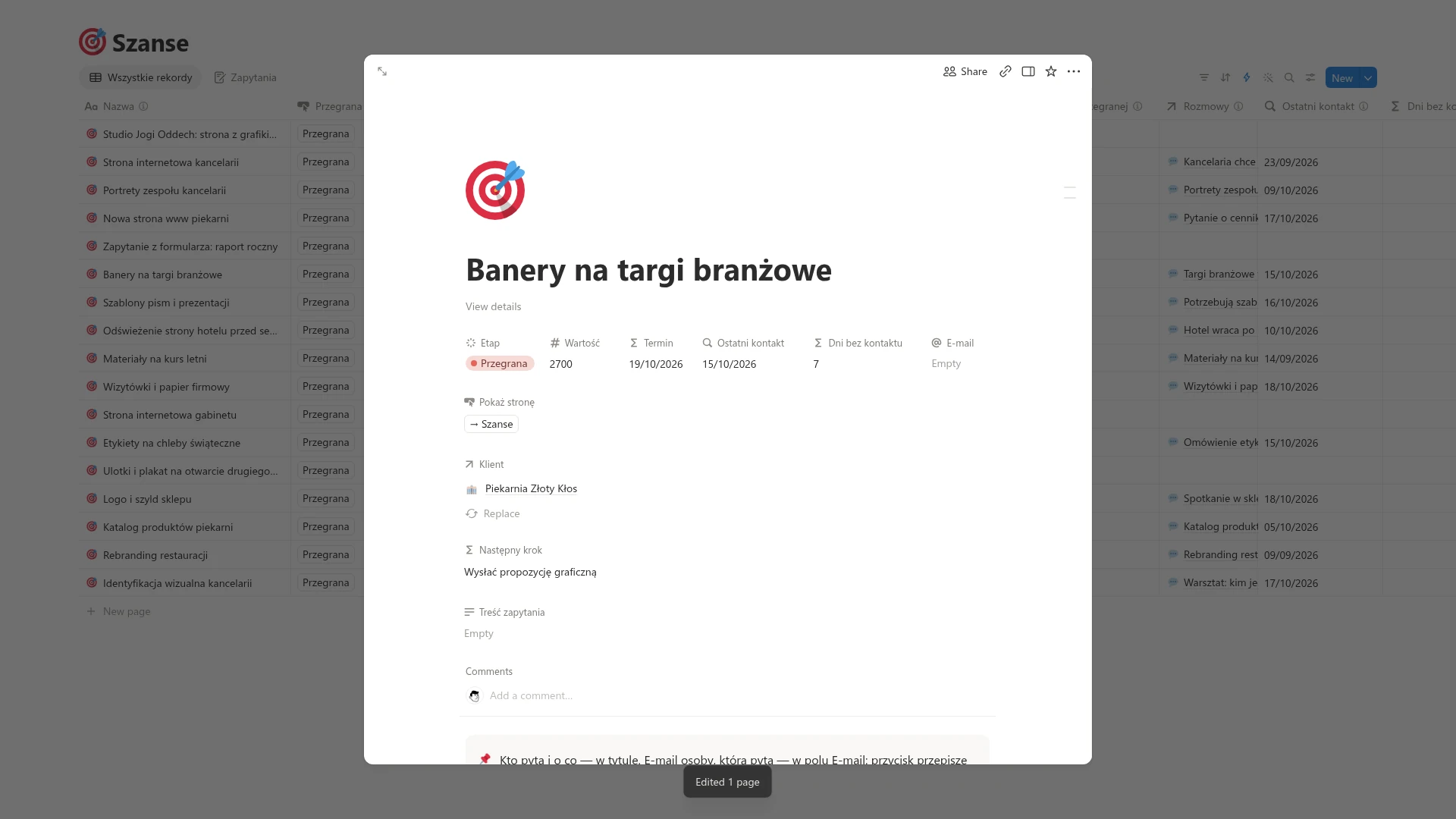
- Przegrana: okno przypomina, żeby uzupełnić powód. Po potwierdzeniu etap zmienia się na Przegrana, a Open page otwiera kartę szansy, gdzie wpisuję powód w polu „Powód przegranej”. Samo okno nie ma pola do wpisania tekstu, tylko przypomina. Z powodów zbieram potem listę obiekcji klientów.
Daty zamknięcia przycisk nie wpisuje. Robi to automatyzacja bazy, która jest już w szablonie: gdy etap zmienia się na Wygrana albo Przegrana, stempluje datę. Klik przycisku ją uruchamia, tak samo jak ręczna zmiana etapu.
Co jeszcze potrafi przycisk w Notion: akcje i plany
Akcje według pomocy Notion o przyciskach i o przyciskach w bazie, stan na 22.10.2026, nazwy jak w menu.
| Akcja | Co robi | Plan |
|---|---|---|
| Add page to | dodaje stronę do wybranej bazy, z szablonem i ustawionymi polami | wszystkie |
| Edit pages in | zmienia strony w wybranej bazie, z filtrem | wszystkie |
| Edit property | zmienia pole wiersza (przycisk w bazie) | wszystkie |
| Insert blocks | wstawia bloki nad albo pod przyciskiem (przycisk na stronie) | wszystkie |
| Send notification to | powiadomienie w Notion, do 20 osób | wszystkie |
| Show confirmation | okno potwierdzenia przed resztą akcji | wszystkie |
| Open page, form, or URL | otwiera stronę, formularz albo adres | wszystkie |
| Archive pages | archiwizuje strony w wybranej bazie | pomoc Notion jej nie opisuje, jest w menu |
| Define variables | zmienne do kolejnych akcji | wszystkie |
| Send mail to | mail z Twojego konta Gmail | płatne |
| Send webhook | żądanie POST na dowolny adres, np. do n8n | płatne |
| Send Slack notification to | wiadomość na kanał Slack | Plus, Business, Enterprise |
| Send message to agent | prompt do Notion AI (nowość 15.10.2026) | Notion nie podaje; u mnie jest w menu obu rodzajów przycisków |
Sam przycisk jest na każdym planie. Na planie Free cennik Notion w wierszu automatyzacji wpisuje tylko przyciski („buttons only”). Z automatyzacji bazy na Free zbudujesz tylko powiadomienia na Slacka, a gotowe automatyzacje z szablonu działają, choć ich nie edytujesz. Pozostałe zaczynają się od planu Plus (pomoc Notion o automatyzacjach bazy).
Nowość: przycisk wysyła prompt do Notion AI
15 października 2026 Notion ogłosił, że przyciski mogą pisać do agentów: „Button automations can now message your agents. Add a prompt to a button, and anyone on your team can trigger a workflow with a click.” (Automatyzacje przycisków mogą teraz wysyłać wiadomości do Twoich agentów. Dodaj prompt do przycisku, a każdy w zespole uruchomi proces jednym kliknięciem.)

New: Your buttons just got a brain 🧠 Button automations can now message your agents. Add a prompt to a button, and anyone on your team can trigger a workflow with a click.

Wideo z X. Klikając „Odtwórz”, zgadzasz się na połączenie z serwerami X (polityka prywatności).
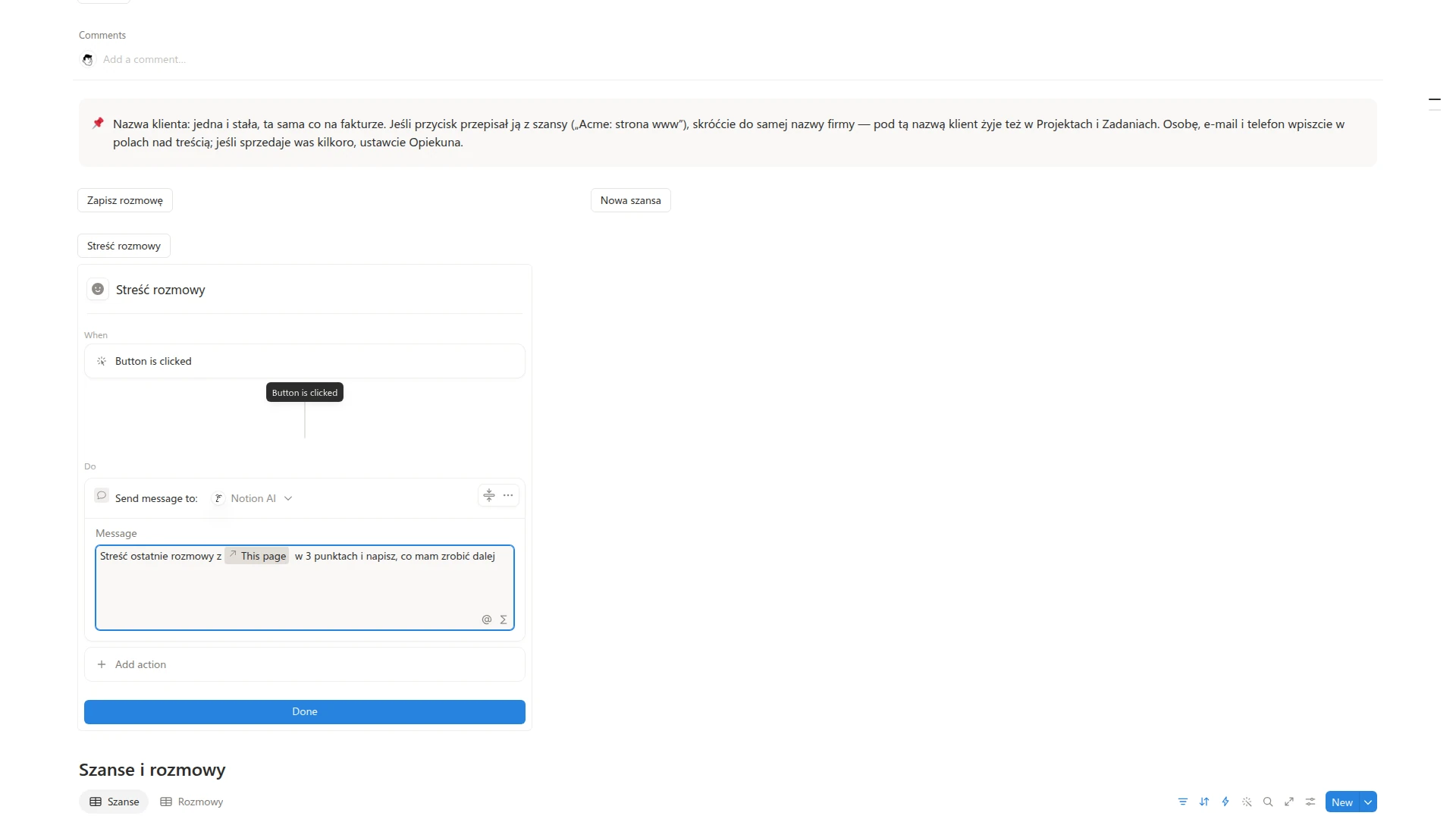
W 17-sekundowym wideo z tego wpisu widać całą konfigurację. Kolumna typu Button w bazie, w automatyzacji nowa akcja Send message to agent, odbiorca Notion AI i pole Message, w którym działają wzmianki @ i formuły. Prompt brzmi „Give me a TLDR on @This page”. Klik w wierszu otwiera stronę z panelem czatu Notion AI po prawej i gotowym streszczeniem.
Na karcie klienta w CRM taki przycisk nazwałbym „Streść rozmowy”, z wiadomością: „Streść ostatnie rozmowy z @This page w 3 punktach i napisz, co mam zrobić dalej”. Przed telefonem do klienta jeden klik daje ściągę z historii kontaktu.
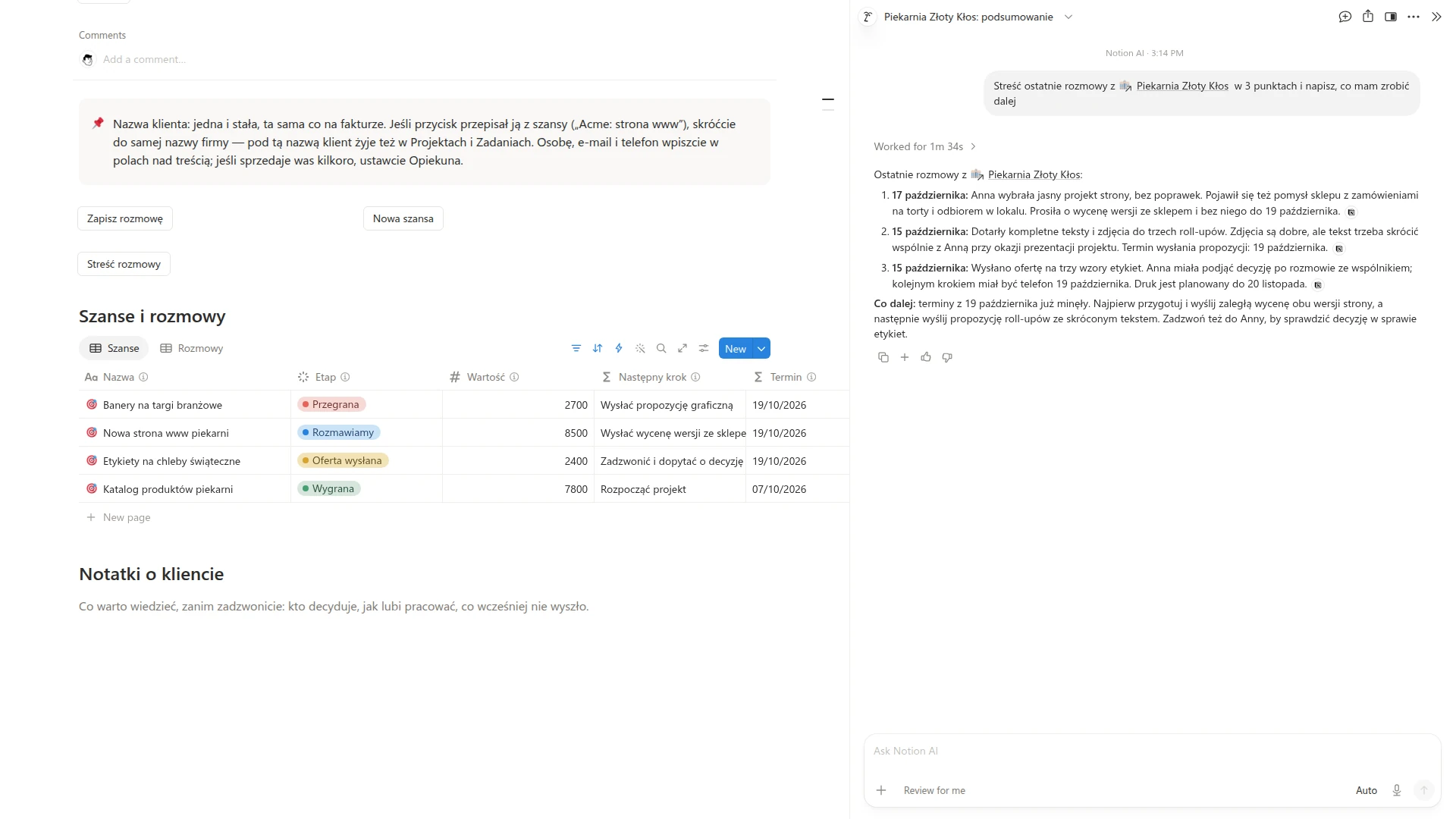
Sprawdziłem to na kopii szablonu CRM 22.10.2026. Akcja była od razu w menu, z dopiskiem, że mieści się w moim planie. Odpowiedź trafia do czatu Notion AI z boku strony, a nie do pola na karcie. Notion AI pracował nad nią około półtorej minuty. Licznik kredytów Notion po jednym streszczeniu się nie zmienił (32 z 300 przed i po), a w limicie AI planu pojawiło się zużycie poniżej jednego procenta.
Czego Notion jeszcze nie podał: od którego planu działa ta akcja (pomoc o przyciskach i lista zmian jej nie opisują) i jak liczy jej koszt. Płaci się za pracę agenta uruchomioną przyciskiem, a nie stałą stawkę za kliknięcie, więc dłuższe polecenie na większej stronie może kosztować więcej.
Kredyty AI właśnie się zmieniają (obecni klienci przechodzą na nowy system 2.11.2026, blog Notion), więc szczegóły cen zostawiam w poradniku o Notion AI.
Przyciski z n8n: panel klienta jednym kliknięciem
W moim systemie działają 192 aktywne przyciski. Z mojego zliczenia po opisach w rejestrze przycisków około 53 z nich woła n8n, a reszta to czysty Notion (stan na 21.10.2026). Te z n8n tylko dają sygnał, a robotę wykonuje automat.
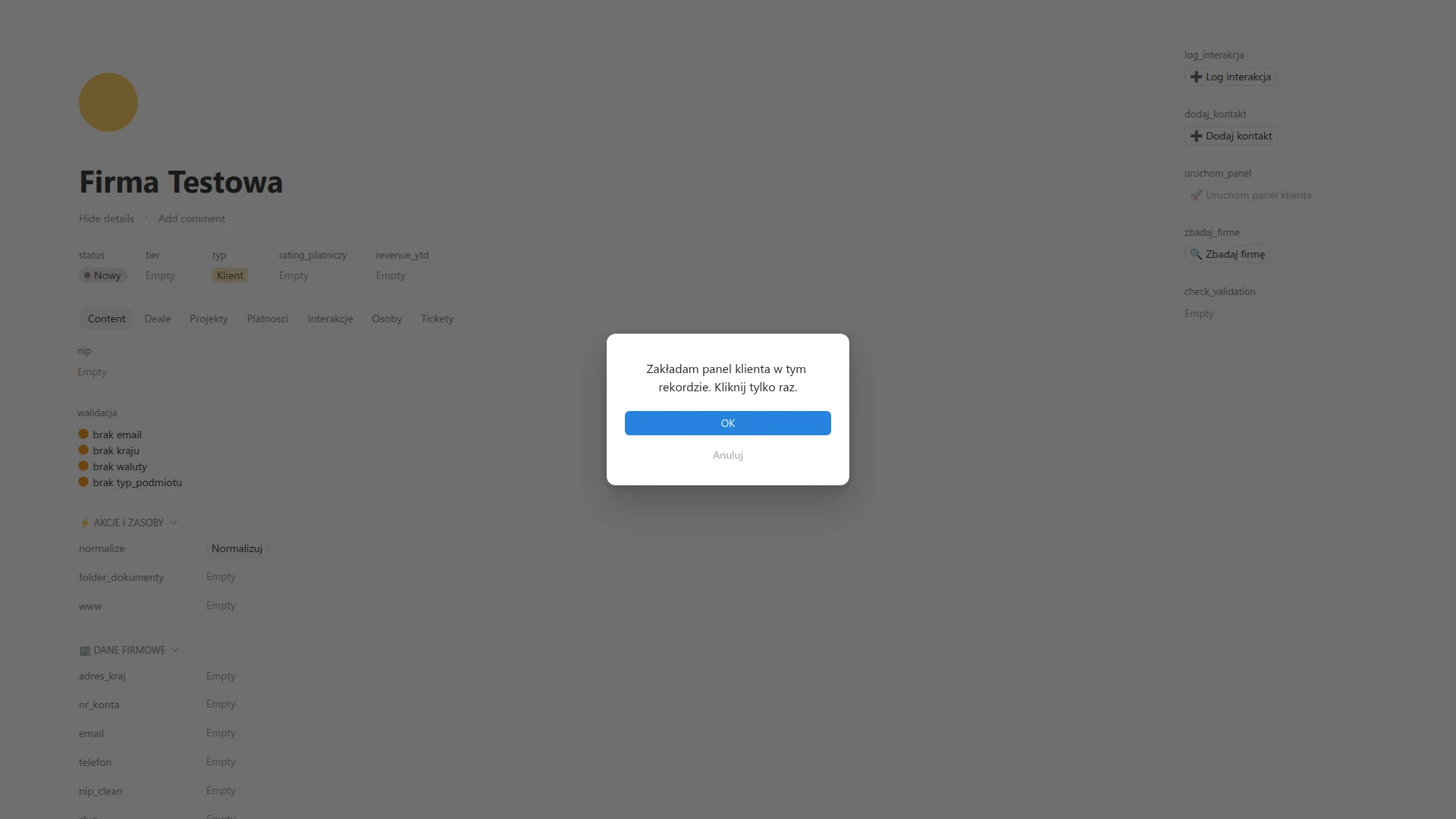
Na karcie klienta stoi „Uruchom panel klienta”. Po potwierdzeniu przycisk wysyła webhook do n8n, a automat buduje klientowi stronę panelu z listą jego zgłoszeń i tabelą postępu prac. Drugi klik niczego nie dubluje: gdy panel już stoi, automat kończy bez zmian.
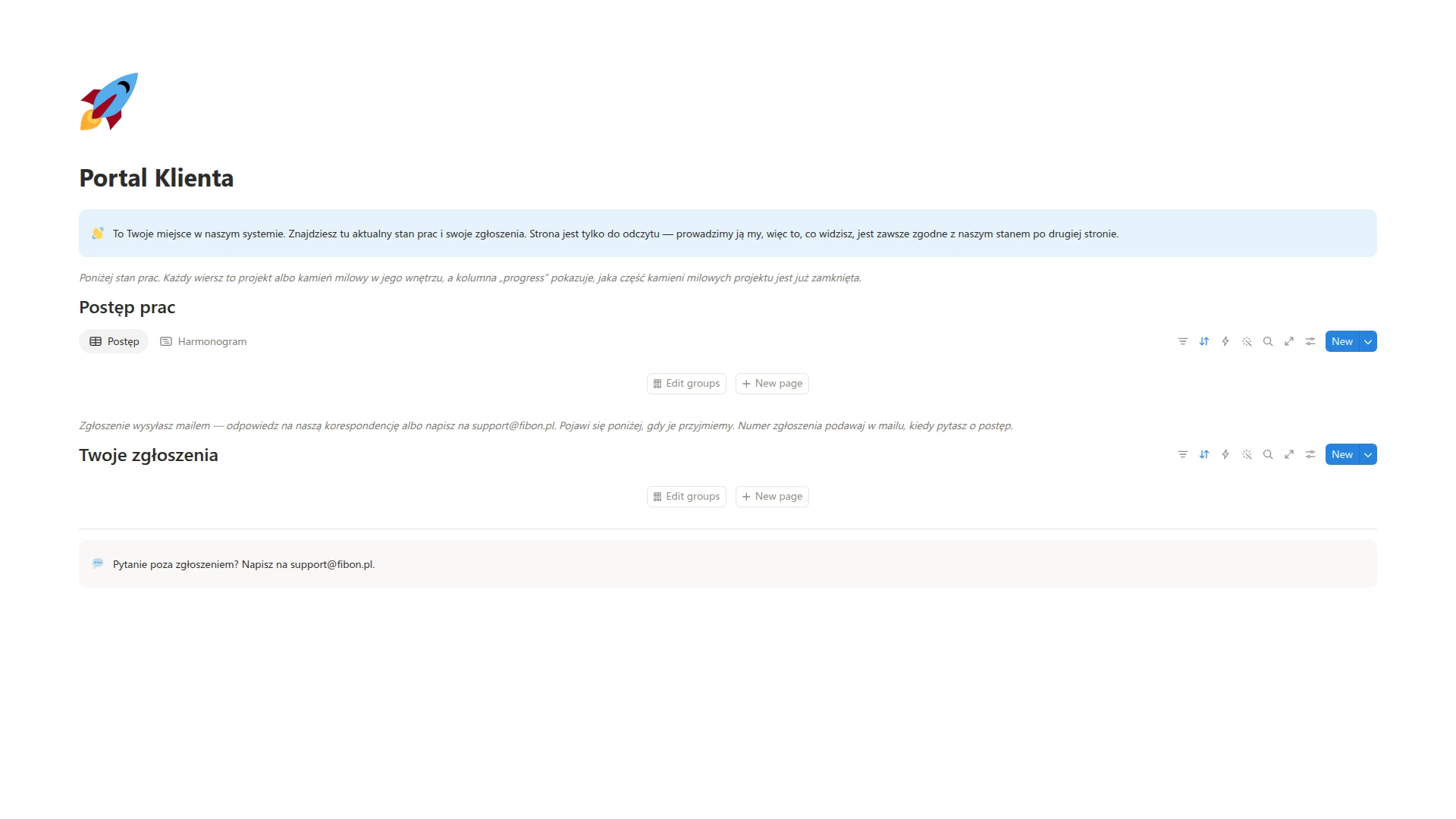
Drugi przycisk, „Aktualizuj panel klienta” na karcie projektu, wysyła projekt i jego kamienie milowe do tabeli „Postęp prac” w panelu. Klikam go, zanim wyślę klientowi link.
Webhook pozwala przyciskowi wysłać żądanie POST na własny adres, na przykład do automatu w n8n. Wymaga płatnego planu, wysyła tylko żądanie POST i tylko właściwości strony, bez jej treści. Gdy webhook zwróci błąd, Notion wstrzymuje automatyzację i trzeba ją wznowić ręcznie (pomoc Notion o webhookach). Jak zacząć od zera, pokazuję w poradniku jak połączyć Notion z n8n.
Przycisk, automatyzacja bazy czy n8n: kiedy co
| Przycisk | Automatyzacja bazy | n8n przez webhook | |
|---|---|---|---|
| Co uruchamia | klik człowieka | nowy rekord, zmiana pola albo harmonogram (np. co tydzień) | przycisk albo automatyzacja bazy |
| Kiedy wybieram | decyzja należy do człowieka | coś ma się dziać przy każdej zmianie pola, niezależnie od tego, kto i jak ją zrobił | potrzebna logika warunkowa, szukanie istniejącego rekordu albo zapis poza Notion |
| Plan Notion | wszystkie, część akcji płatna | na Free tylko powiadomienia Slack, reszta od planu Plus | płatny (webhook), plus własne n8n |
| Przykład | „Załóż klienta z tej szansy” (szablon CRM) | data zamknięcia szansy (szablon CRM) | panel klienta (mój system) |
Przykład z wiersza środkowego: etap szansy da się zmienić przyciskiem, wprost w kolumnie albo przeciągnięciem karty na tablicy. Gdyby datę zamknięcia wpisywał tylko przycisk, przy dwóch pozostałych drogach by jej nie było. Dlatego stempluje ją automatyzacja bazy, która reaguje na każdą zmianę etapu, także tę z przycisku. Jedno zastrzeżenie: automatyzacja bazy nie uruchamia innej automatyzacji bazy, więc łańcuchów z nich nie zbudujesz. Moja reguła: przycisk dla decyzji, automatyzacja bazy dla rzeczy, które mają się dziać przy każdej zmianie, n8n dla tego, czego Notion nie umie sam.
Czy za rok nie zrobi tego AI?
Część przycisków tak. Rekord, który przycisk tylko zakłada z szablonu, agent założy ze zdania „dodaj rozmowę z Kowalskim”. Notatkę z rozmowy też: w szablonie CRM robi ją już skill Notion AI „Zapisz rozmowę”, a nie przycisk.
Przycisk wybieram tam, gdzie AI z założenia daje coś innego:
- ten sam wynik za każdym razem: dwanaście kroków wdrożenia to standard firmy, a nie za każdym razem nowa propozycja,
- zero kosztów: przycisk nie zużywa kredytów i działa na darmowym planie, a każdy przebieg agenta jest rozliczany,
- decyzja człowieka: okno potwierdzenia przy przegranej to moment, w którym ktoś bierze za nią odpowiedzialność,
- spust: przycisk uruchamia automat w n8n albo samo AI, jak „Streść rozmowy”.
Dlatego AI nie zastępuje przycisku, tylko coraz częściej siedzi w jego środku.
Czy przyciski w Notion działają na darmowym planie?
Tak. Przyciski są na wszystkich planach, płatne są tylko niektóre akcje. Mail z Gmaila i webhook wymagają płatnego planu, a wiadomość na Slacku planu Plus lub wyższego. Z automatyzacji bazy na Free zbudujesz tylko powiadomienia na Slacka.
Kto może kliknąć przycisk w Notion?
Przycisk na stronie klikają osoby z uprawnieniem Full access albo Can edit do tej strony. Przycisk w bazie klikają też osoby z Can edit content. Jeśli przycisk dodaje albo zmienia strony w innej bazie, klikający potrzebuje uprawnień do edycji tamtej bazy, a do otwarcia strony wystarczy dostęp do odczytu. Jak ograniczyć edycję pojedynczych pól, opisałem w tekście o uprawnieniach do kolumn w Notion.
Czy przycisk działa po zduplikowaniu szablonu?
Tak. 25.09.2026 zduplikowałem szablon CRM na darmowe konto i przyciski oraz automatyzacje bazy działały w kopii. Na Free tych automatyzacji nie edytujesz, ale pracują.
W których akcjach przycisku nie użyję formuły?
Według pomocy Notion formuł nie obsługują trzy akcje: Insert blocks, otwieranie strony albo adresu i wiadomość na Slacku. W pozostałych, np. Add page to czy Edit property, formuła działa.
Co dalej
Przyciski z tego tekstu działają w gotowych szablonach. CRM ma „Zapisz rozmowę”, „Nową szansę” i „Załóż klienta z tej szansy”, a Kalendarz treści ma „Rozpisz na kanały” i „Zrób publikację”. Przyciski do zadań i sprintów ma też pełna wersja szablonu Projekty i Zadania. Jak ułożyć widoki, w których przyciski stoją, opisuję w poradniku widoki w Notion.