
 Grzegorz Adamczyk
Moduł 1: Nazwa Modułu
Szacuje się, że przeciętny użytkownik internetu ma ponad 100 otwartych zakładek, z czego do 70% nigdy nie wraca. To nie tylko bałagan – to stracony czas i potencjalnie ważne informacje, które przepadają w cyfrowej otchłani.
🔥Z tej sekcji dowiesz się:
- Jakie dwie dobrze sprawdzone wtyczki do Notion mogą przyspieszyć Twoją pracę
- Które dwie, często pomijane, integracje z Notion warto poznać
- W jaki sposób skutecznie zapisywać treści z internetu bez chaosu
Koniec z chaosem w zakładkach – zacznij mądrze organizować treści z internetu
Ile razy zdarzyło Ci się znaleźć świetny artykuł w internecie, pomyśleć „przeczytam później” i… nigdy do niego nie wrócić? Albo może Twoje zakładki w przeglądarce przypominają już bardziej cyfrowy labirynt niż uporządkowaną bibliotekę?
Spokojnie, nie jesteś w tym sam(a). Sam kiedyś żongowałem zakładkami w przeglądarce, i linkami wklejanymi bezpośrednio do Notion w losowe miejsca. Zaczynałem jak każdy czyli przeciąganiem linków do bookmarków w przeglądarce, potem próbowałem bardziej wyszukanych metod typu bookmarki i foldery, wyszukane wtyczki lub nawet różne okna przeglądarki. To był prawdziwy chaos, który tylko utrudniał mi dostęp do wartościowych treści wtedy, gdy naprawdę ich potrzebowałem.
Na szczęście, jest na to rozwiązanie. Wtyczki do Notion mogą całkowicie odmienić sposób, w jaki organizujesz treści z internetu. Bez ręcznego kopiowania, bez przeskakiwania między aplikacjami, bez frustracji związanej z szukaniem tego „jednego artykułu, który na pewno gdzieś zapisałem”, lub tej najważniejszej informacji, którą na pewno pamiętam gdzie jest albo myślałem, że przeciez jest wyszukiwarka w Notion więc na pewno będę pamietał jak to znaleźć.
W tym poradniku pokażę Ci dwie dobrze sprawdzone przeze mnie wtyczki + dwie które często są pomijane. Wszystkie ułatwią Ci zapisywanie treści do Notion, ale też pomogą utrzymać w nim porządek. Przyjrzymy się zarówno oficjalnemu rozwiązaniu od Notion, jak i alternatywom, które oferują dodatkowe możliwości. Co więcej, podzielę się z Tobą praktycznymi wskazówkami, jak wykorzystać te narzędzia w codziennej pracy.
Gotowy uprościć sobie życie i przestać tracić cenne informacje w internetowej otchłani? Zaczynajmy!
1. Notion Web Clipper – Oficjalna Wtyczka
Zacznijmy od najbardziej oczywistego wyboru – oficjalnej wtyczki od Notion. Jest jak solidny noż – może nie ma wszystkich bajerów, ale zawsze działa dokładnie tak jak tego oczekujesz.
Instalacja Safari
Instalacja Firefox
Co daje nam oficjalna wtyczka?
- Błyskawiczne zapisywanie stron internetowych w Notion
- Wybór między zapisem jako strona lub jako rekord w bazie danych
- Automatyczne dodawanie URL źródłowego
- Wsparcie dla urządzeń mobilnych (przez natywną funkcję „Udostępnij”)
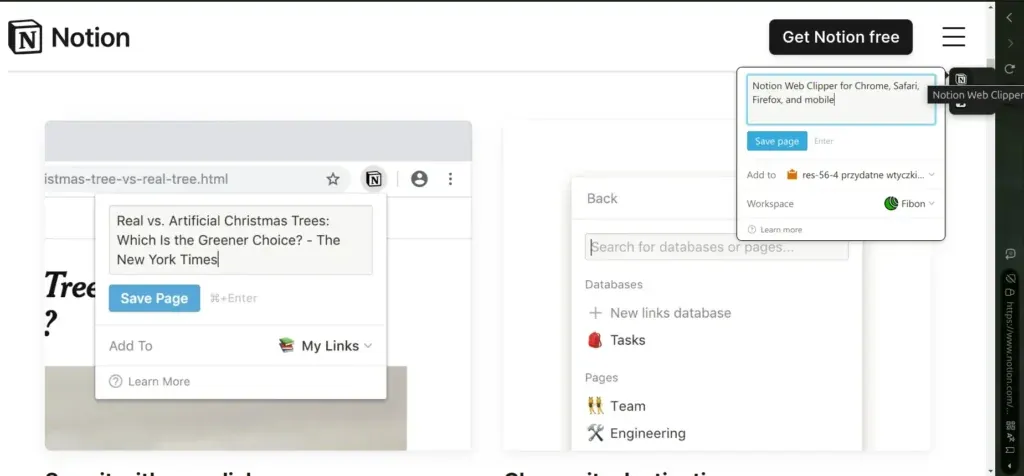
Prosty interfejs Web Clipper – wystarczą 2 kliknięcia, by zapisać stronę. Źródło: własne.
Jak zacząć?
- Instalacja:
- Pierwsze użycie:
Na przykład, przygotowując research do projektu, możesz szybko zapisywać znalezione artykuły bezpośrednio do strony projektu w Notion, lub wygospododarowanej tam odpowiednio sekcji. Każde źródło będzie miało automatycznie zachowany oryginalny link, dzięki czemu łatwo do niego wrócisz.
Mocne strony
- Błyskawiczne działanie
- Dostępna na wszystkich głównych platformach
- Zero opłat i limitów
- Stabilne działanie
- Idealna do szybkiego zapisywania materiałów badawczych
Ograniczenia
- Brak możliwości wypełniania właściwości bazy danych podczas zapisywania
- Podstawowe opcje bez zaawansowanych funkcji
- Czasem problemy z poprawnym zapisem niektórych stron
Wskazówka od praktyka
Wtyczka pozwala nam wybrać czy zapisujemy źródło z internetu jako stronę czy jako rekord w bazie danych którą wcześniej utworzyliśmy. Zanim więc zaczniemy zapisywać źródła z internetu warto przemyśleć w którym miejscu będziemy przechowywali w Notion poszczególne zasoby, sposób w jaki to zrobimy będzie naturalnie zależał od tego jakie rzeczy z internetu najczęściej będziemy zapisywali, jednak to temat na inny artykuł.
Warto zwrócić uwagę na to że zapisana strona trafia na koniec strony w notion do której ją zapisujemy, stamtąd możemy ją otworzyć widzimy link do źródła, a czasem zawartość. Natomiast w przypadku dodania nowego rekordu w bazie danych automatycznie wypełniony zostaje jego tytuł i dodany url źródła. Niestety innych właściwości nie możemy wypełniać z poziomu wtyczki i dlatego opcja numer II czyli Save to Notion może wydać się Tobie bardziej interesująca, zaraz do tego przejdziemy.
Zaletą webclippera jest błyskawiczność użycia – w niektórych przypadkach nie potrzebujemy tworzyć rekordów baz danych, możemy w notion przecież mieć przestrzenie ze zwykłymi stronami np. użytecznych linków. Sam pisząc ten artykuł zebrałem materiały źródłowe przy pomocy webclippera zapisując je bezpośrednio w dokumencie research do artykułu.
⭐ Pamiętaj żeby zaplanować strukturę Workspace’u Notion przed umieszczaniem linków z webclippera, unikniesz wtedy chaosu organizacyjnego. A jeśli korzystasz z Notion AI będziesz miał pomoc w automatycznym uzupełnianiu np. kategorii.
2. Save to Notion – Więcej Możliwości dla Wymagających
Tak jak Web Clipper nazwalismy nożem, tak Save to Notion to zdecydowanie solidny kielecki scyzoryk.
Kluczowe funkcje
- Wypełnianie właściwości bazy danych w locie, bezpośrednio z przeglądarki
- Zapisywanie różnych typów treści (artykuły, maile z Gmail, tweety, filmy z YouTube)
- Wykonywanie i zapisywanie zrzutów ekranu
- Możliwość zaznaczania i zapisywania wybranych fragmentów tekstu
- Automatyczne mapowanie danych (data publikacji, autor itp.)
- Tworzenie własnych formularzy dla różnych zastosowań
Wskazówka od praktyka
Save to Notion to zdecydowanie najlepsza wtyczka z jakiej korzystałem ze wszystkich organizacyjnych, a testowałem ich wiele – Pocket, również rewelacyjne Google Keep czy Evernote.
Podobnie wbudowane w przeglądarki szybkie dodawanie notatek, zawsze interesowało mnie to żeby dodać informacje błyskawicznie. Problem polegał na tym że o ile błyskawicznie potrafiłem ją dodać o tyle system kategoryzacji, tagowania i odszukania tych rzeczy był z czasem po prostu niemożliwy.
Mało tego możemy dodawać rekordy do dowolnych naszych baz danych, choćby zadania do bieżącyh projektów.
Save to Notion rozwiązał mój problem z kilku powodów:
- Zasoby z internetu trafiają do konkretnych baz danych
- „W locie” z poziomu przeglądarki mogę uzupełnić właściwości
- Mogę tworzyć relacje z innymi bazami danych
- Sam decyduję czy zapisuję tytuł, całą treść czy wybrane fragmenty
- Predefiniowane templatki oszczędzają czas przy powtarzalnych zadaniach
Co więcej, twórca wtyczki większość absolutnie wystarczających i najważniejszych funkcji dostarcza nam w darmowej wersji. Przyznam się że do tej pory nie korzystałem z premium, bo darmowe funkcjonalności w pełni na tę chwilę mi wystarczają. Mogę dodawać w locie zadania, łączyć je z projektami, dodawać do rozmowy z modelami LLM, błyskawicznie dodawać pomysły odpowiednio je klasyfikując.
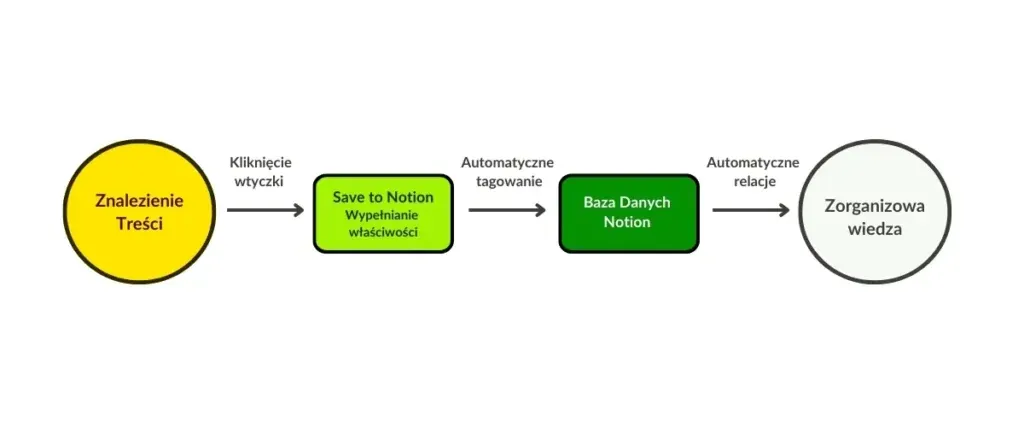
Od znalezienia do zorganizowania: workflow z Save to Notion. Źródło: własne.
⭐ Save to Notion w połączeniu z Web Clipperem znakomicie się uzupełniają: Save to Notion świetnie działa na bazach danych, a Web Clipper szybko dodaje źródła w formie stron Notion.
Wersja Darmowa vs Premium
Darmowa wersja oferuje:
- Nielimitowaną liczbę zapisów i zrzutów ekranu
- Do 5 własnych formularzy
- Zapisywanie do 3 wątków z Twittera
- Zapisywanie do 5 maili
- Wszystkie podstawowe funkcje zapisywania treści
Wersja Premium ($5.99/miesiąc):
- Nielimitowana liczba formularzy
- Bez limitów na tweety i maile
- Zaawansowane integracje
- Dodatkowe opcje personalizacji
Specjalne integracje
- Bezpośrednie zapisywanie maili do Notion
- Zachowanie formatowania
- Możliwość kategoryzacji i tagowania
- Zapisywanie całych wątków na X
- Automatyczne wyodrębnianie treści
- Zachowanie oryginalnego formatowania
3. Snipo – Zaawansowane Narzędzie do Nauki z Wideo
Snipo to znacznie więcej niż zwykła wtyczka do robienia notatek. To kompleksowe narzędzie, które zmienia sposób interakcji z materiałami wideo w Notion, szczególnie przydatne dla osób uczących się online.
Kluczowe funkcje
Praca z wideo
- Tryb podzielonego ekranu (wideo + Notion)
- Timestampy z notatkami w czasie rzeczywistym
- Nagrywanie krótkich klipów (do 60 sekund) z dłuższych filmów
- Sterowanie odtwarzaniem przez skróty klawiszowe
- Automatyczne wypełnianie metadanych (tytuł, miniaturka)
Notatki i organizacja
- Zrzuty ekranu ważnych momentów
- Transkrypcja wideo do tekstu
- Automatyczna synchronizacja z playlistami
- Integracja z kursami online
- Organizacja materiałów w bazie danych Notion
Narzędzia do nauki
- Generowanie fiszek AI z treści wideo
- Eksport fiszek do Anki jednym kliknięciem
- Synchronizacja notatek z kursami
- Zarządzanie materiałami edukacyjnymi
Obsługiwane platformy
- YouTube (pełna integracja)
- Udemy
- Coursera
- Skillshare
- Vimeo
- LinkedIn Learning (w wersji premium)
Plany i ceny
Wskazówka od praktyka
Snipo najlepiej sprawdza się przy systematycznym podejściu do nauki online. Oto sprawdzony workflow:
- Przygotowanie:
- Podczas oglądania:
- Po obejrzeniu:
⭐ Snipo jest szczególnie świetne w połączeniu z kursami online. Automatyczna synchronizacja z playlistami i możliwość tworzenia własnych klipów sprawia, że nauka staje się bardziej efektywna i zorganizowana.
Integracje i kompatybilność
- Przeglądarki: Chrome, Edge, Firefox, Brave
- Systemy notatek: obecnie tylko Notion
- Platformy edukacyjne: większość popularnych serwisów
- Eksport: Anki i inne systemy fiszek
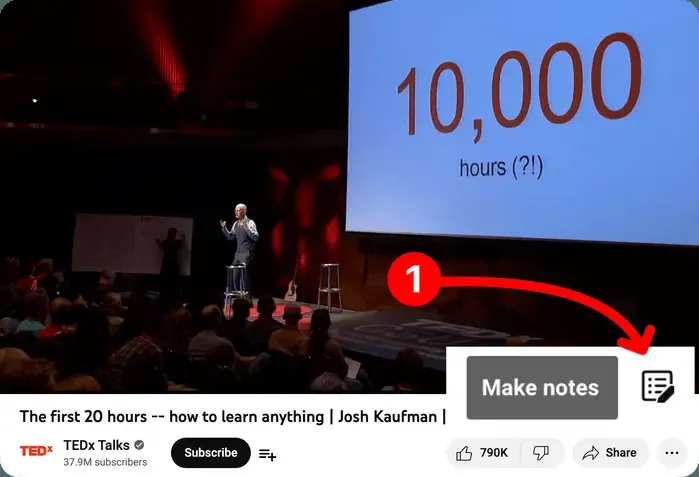
Szybki sposób na dodawanie notatek podczas oglądania filmu youtube. Źródło: https://snipo.io/youtube-integration
Snipo jest wykorzystywane przez ponad 10 000 użytkowników, w tym pracowników IBM, Intel, Samsung oraz studentów Harvard i Stanford, co świadczy o jego skuteczności w różnych kontekstach edukacyjnych.
4. People to Notion – CRM w Jednym Kliknięciu
Jeśli często pracujesz z LinkedIn lub Twitterem, ta wtyczka może znacząco usprawnić Twój workflow. People to Notion zamienia Notion w prostą bazę CRM, automatycznie przenosząc profile kontaktów biznesowych jednym kliknięciem.
Kluczowe funkcje
- Błyskawiczne zapisywanie profili z LinkedIn i Twittera
- Automatyczne wyciąganie kluczowych informacji (firma, lokalizacja, stanowisko)
- Zapisywanie zdjęć profilowych
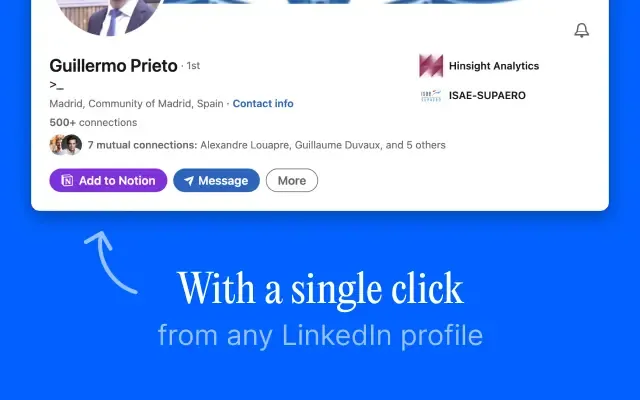
People to Notion dodaje Przycisk do twojego Linkedin. Źródło: chromewebstore
Dlaczego warto wypróbować?
- Oszczędność czasu: Koniec z ręcznym kopiowaniem danych kontaktowych
- Organizacja kontaktów: Jeśli nie potrzebujesz wyszukanych CRM zastapisz je prostym systemem w Notion
- Darmowy start: 100 darmowych zapisów profili miesięcznie
Podsumowanie: Którą wtyczkę wybrać?
Która wtyczka będzie najlepsza dla Ciebie? Wszystko zależy od tego, jakie masz cele i jak mocno chcesz zautomatyzować pracę w Notion.
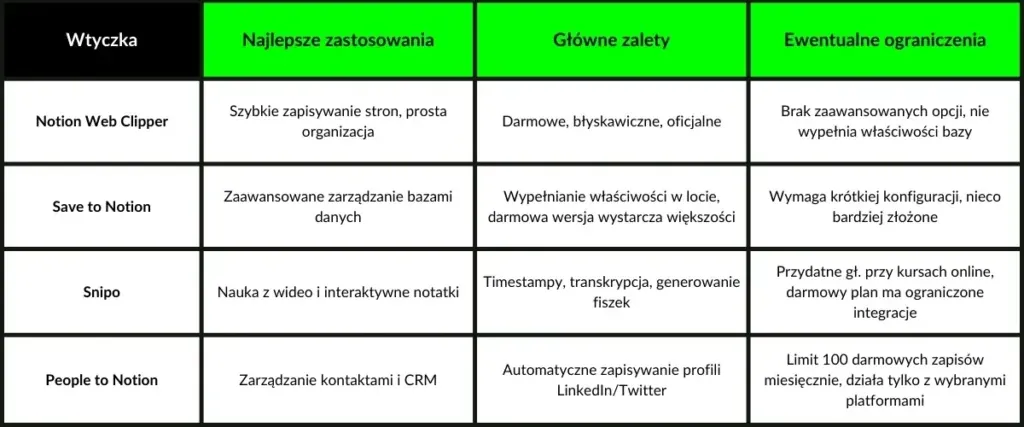
Wybierz najlepszą wtyczkę dla swoich potrzeb. Żródło własne.
Notion Web Clipper
👍 Najlepszy do: szybkiego zapisywania stron i prostej organizacji materiałów
- Darmowy i zawsze dostępny
- Działa na wszystkich urządzeniach
- Idealny do szybkiego zapisywania treści
Save to Notion
👍 Najlepszy do: zaawansowanej organizacji i kategoryzacji treści
- Świetny dla osób dbających o uporządkowanie informacji
- Pozwala na szczegółowe organizowanie materiałów już w momencie zapisywania
- Wersja darmowa wystarcza większości użytkowników
Snipo
👍 Najlepszy do: systematycznej nauki z materiałów wideo
- Niezastąpiony przy kursach online
- Zaawansowane funkcje do nauki
- Wart rozważenia w wersji premium dla studentów i osób często uczących się z wideo
People To Notion
👍 Najlepszy do: szybkiego zapisywania kontaktów
- Prosta obsługa
- Przyciski z poziomu platformy SM
Rekomendacja praktyczna
Zacznij od:
- Zainstalowania Web Clipper jako podstawowego narzędzia
- Dodania Save to Notion do obsługi baz danych
- Przetestowania Snipo jeśli często uczysz się z YouTube
Przykładowy workflow:
- Używaj Web Clipper do szybkiego zapisywania pojedynczych stron
- Save to Notion do organizowania materiałów w bazach danych
- Snipo do robienia notatek z kursów wideo
⭐ Pamiętaj: najważniejsze jest nie to, ile wtyczek zainstalujemy, ale jak efektywnie z nich korzystamy. Zacznij od jednej, opanuj jej możliwości, a potem stopniowo dodawaj kolejne według potrzeb.
Co dalej?
- Zainstaluj Web Clipper jako podstawę
- Zaplanuj strukturę swojego Workspace’u
- Systematycznie organizuj swoje materiały
- Eksperymentuj z bardziej zaawansowanymi funkcjami
Jeśli chcesz otrzymywać więcej podobnych porad dotyczących produktywności w Notion, zapisz się do mojego newslettera!
Źródła
<https://savetonotion.so/blog/articles/how-to-save-emails-to-notion#step-3-saving-emails-to-notion>
<https://www.producthunt.com/products/save-to-notion/reviews>
<https://snipo.io/blog/how-get-transcript-youtube-video-notion>
<https://savetonotion.so/blog/articles/how-to-save-emails-to-notion#step-3-saving-emails-to-notion>